
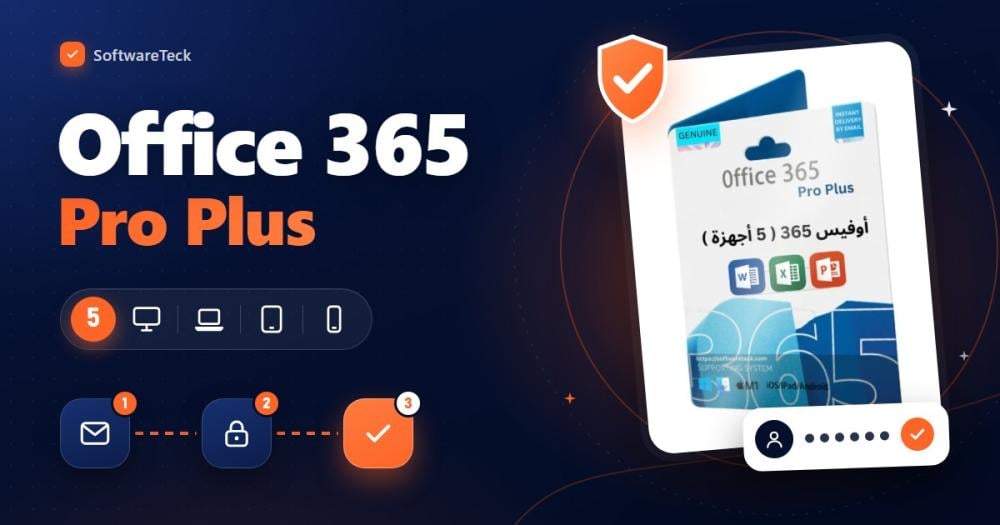
Comprou uma assinatura do Office 365 Pro Plus ou está pensando em comprar? Veja como ativar o Office 365 do jeito certo. Não é preciso digitar chave do produto nem executar comandos: você entra com a conta do Microsoft 365 que recebe, define sua própria senha e instala os aplicativos direto da Microsoft. O guia vale para Windows, Mac, iPhone, iPad e Android e mostra como resolver os erros mais comuns. Se ainda não tem conta, peça a assinatura do Office 365 Pro Plus para 5 dispositivos: segundo a página do produto, os dados da conta chegam poucos segundos depois do pagamento.

O que você precisa antes de começar
- Os dados da conta do seu pedido: um nome de usuário no formato de e-mail e uma senha temporária.
- Um PC com Windows ou um Mac, ou um celular ou tablet com iOS ou Android, e uma conexão estável com a internet.
- Permissão de administrador no computador, porque o Windows pede autorização antes de o instalador fazer alterações.
- Um lugar seguro para a nova senha, como um gerenciador de senhas. A loja informa que uma senha esquecida não pode ser recuperada.
Como ativar o Office 365 Pro Plus em 8 passos
1. Receba os dados da conta
Após o pagamento, a loja envia os dados de acesso ao Microsoft 365; pela página do produto, eles chegam em segundos. Confira seu e-mail (e o spam) e copie usuário e senha exatamente como estão.
2. Entre em login.microsoftonline.com
Abra https://login.microsoftonline.com, digite o nome de usuário e clique em Avançar; depois digite a senha temporária e clique em Entrar. É o link indicado na página do produto.
3. Troque a senha temporária
No primeiro acesso, a Microsoft mostra a tela "Update your password" (atualizar sua senha). Digite a senha temporária e depois a nova duas vezes. Guarde-a na hora: esta conta não tem recuperação de senha.
Dica: use uma senha longa que você não use em nenhum outro lugar e não a compartilhe com ninguém.
4. Conclua a verificação de segurança, se for pedida
Se aparecer "More information required" (mais informações necessárias), clique em Avançar e siga as instruções para adicionar o aplicativo Microsoft Authenticator ou outro método oferecido. Quando surgir "Stay signed in?" (continuar conectado?), escolha Sim apenas no seu próprio dispositivo.
5. Selecione Instalar aplicativos › Aplicativos do Microsoft 365
Você chega à página inicial do Microsoft 365 (o office.com agora abre m365.cloud.microsoft). Selecione Instalar aplicativos › Aplicativos do Microsoft 365 para baixar o instalador oficial. Se o botão não aparecer, abra primeiro Aplicativos no painel à esquerda.
6. Execute o instalador
No Windows, abra o arquivo de instalação baixado, clique em Sim no aviso do Controle de Conta de Usuário e aguarde a mensagem "Tudo pronto! O Office está instalado agora"; depois clique em Fechar. No Mac, abra Microsoft Office installer.pkg na pasta Downloads e siga o assistente: continuar, aceitar a licença e instalar.
7. Entre no Word, Excel ou PowerPoint
Abra o Word, aceite o contrato de licença e entre com a mesma conta. Se a janela de login não aparecer, vá em Arquivo › Conta › Entrar. No Mac, selecione Entrar na tela inicial.
8. Confira a ativação e adicione seus outros dispositivos
Em Arquivo › Conta, na seção Informações do Produto, deve aparecer o seu produto Microsoft 365. Repita os passos 5 a 7 nos outros computadores. No celular e no tablet, instale o Word, o Excel ou o PowerPoint pela App Store ou pelo Google Play e toque em Entrar. A assinatura vale para até 5 dispositivos.
Método alternativo: o Office já está instalado
Se os aplicativos do Microsoft 365 já estão no computador, por exemplo de uma assinatura anterior, não é preciso reinstalar. Abra o Word › Arquivo › Conta, clique em Sair na conta antiga, depois em Entrar com a nova e reinicie o aplicativo. Se também houver uma edição antiga, como o Office 2019 ou 2021, desinstale-a primeiro em Painel de Controle › Programas e Recursos, porque várias cópias do Office podem causar erros de ativação.
Nenhum botão de instalação? Abra a página de software do Microsoft 365 em aka.ms/office-install, escolha o idioma e a versão de 64 ou 32 bits e clique em Instalar.
Erros comuns e como resolver
- AADSTS50126: usuário ou senha inválidos. Digite com atenção, confira o idioma do teclado e o Caps Lock e use a senha nova depois de trocá-la.
- AADSTS50053: bloqueio temporário após muitas tentativas erradas. Aguarde alguns minutos e tente uma vez com a senha correta.
- AADSTS50055: a senha expirou. Siga a tela de atualização: informe a senha atual e depois uma nova.
- AADSTS50079: é preciso registrar as informações de segurança. Conclua a configuração do Microsoft Authenticator do passo 4.
- "Produto Não Licenciado" (Unlicensed Product) na barra de título: em geral há outra conta conectada ou várias versões do Office instaladas. Verifique Arquivo › Conta, entre com a conta da loja, remova as versões duplicadas e ative o ajuste automático de horário no Windows.
- Entrou com sua conta pessoal do Outlook ou Hotmail? O Office não será ativado com ela, porque a assinatura pertence à conta que você recebeu.
Perguntas frequentes (FAQ)
Preciso de uma chave do produto?
Não. O Office 365 Pro Plus é ativado quando você entra com a conta recebida; não há chave para digitar.
Posso usar meu próprio e-mail?
A ativação usa a conta enviada pela loja, não a sua conta Microsoft pessoal. Seus documentos continuam no dispositivo ou no serviço de nuvem que você escolher.
Em quantos dispositivos posso usar?
Em até 5 dispositivos: PC com Windows, Mac, celular ou tablet. Se você passar do limite de logins, a Microsoft desconecta um dispositivo automaticamente; basta entrar de novo quando precisar.
O armazenamento do OneDrive está incluído?
Não. A página do produto informa que o armazenamento em nuvem não está incluído.
E se eu esquecer a senha?
A loja informa que não há recuperação de senha, então guarde-a bem. Enquanto você souber a senha, pode alterá-la em myaccount.microsoft.com › Alterar Senha.
Funciona no Mac, Android e iOS?
Sim. A loja informa compatibilidade com Windows, macOS, Android e iOS, com atualizações oficiais contínuas da Microsoft.
Ative o Office 365 Pro Plus hoje mesmo
Pronto para começar? Peça a assinatura original do Office 365 Pro Plus para 5 dispositivos, siga os oito passos deste guia e em poucos minutos você estará usando o Word, o Excel e o PowerPoint. Precisa de ajuda? Fale conosco no WhatsApp.