
Este guia mostra, passo a passo, como ativar o Autodesk AEC Collection com assinatura comercial. Ele é para arquitetos, engenheiros e construtoras que compraram, ou vão comprar, a assinatura comercial do Autodesk AEC Collection na SoftwareTeck. Não há chave de produto para digitar: a assinatura é vinculada à sua própria conta Autodesk (seu e-mail), e basta fazer login para baixar e usar os programas.
O AEC Collection (Architecture, Engineering & Construction Collection) é uma única assinatura da Autodesk que dá acesso a vários programas ao mesmo tempo, entre eles Revit, AutoCAD, Civil 3D e Navisworks Manage. A lista completa, segundo a página oficial da Autodesk, está nas perguntas frequentes no fim do artigo.
O que você precisa antes de começar
- Uma conta Autodesk (Autodesk ID) com um e-mail que você acessa. Se ainda não tiver, crie a sua gratuitamente primeiro.
- A opção certa na página do produto: a assinatura comercial de 1 ano. Por enquanto as opções aparecem em árabe: «اشتراك تجاري 1 سنة» é a comercial e «اشتراك تعليمي 1 سنة» a educacional, para estudantes e professores.
- Um computador com Windows 10/11 ou um Mac, como informa a página do produto, conexão estável e permissão de administrador para instalar programas.
- Espaço livre em disco para os programas escolhidos, já que cada um tem os próprios requisitos de sistema.
Como ativar o Autodesk AEC Collection passo a passo
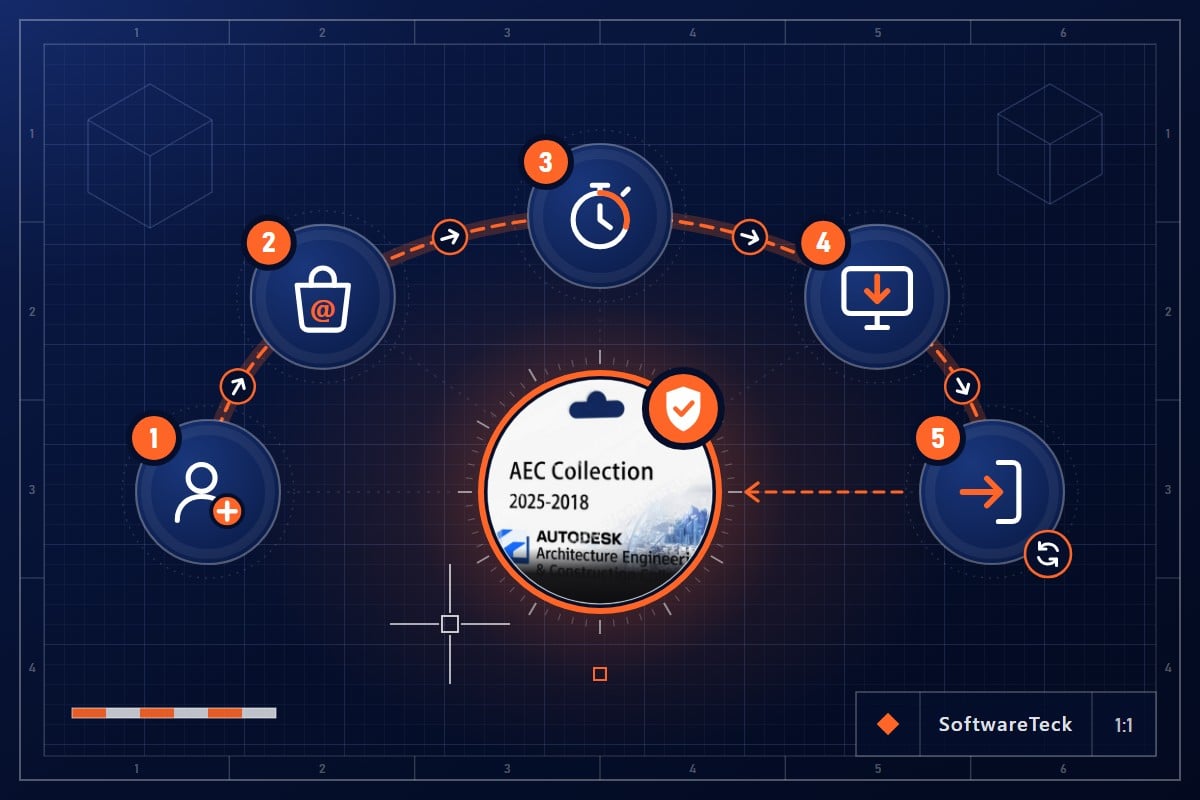
Siga as etapas na ordem e use o mesmo e-mail em todas elas.
1. Crie ou confira sua conta Autodesk
Abra accounts.autodesk.com/register, informe nome, e-mail e uma senha e digite o código de verificação que a Autodesk enviar. Se você já tem um Autodesk ID, só confirme que consegue entrar com ele.
2. Escolha a assinatura comercial na página do produto
Na página do Autodesk AEC Collection, selecione اختر اشتراك › اشتراك تجاري 1 سنة (assinatura comercial de 1 ano). No campo do e-mail Autodesk, logo abaixo (em árabe na página: «البريد الإلكتروني الخاص بك في أوتوديسك»), digite exatamente o e-mail da sua conta e finalize o pedido.
3. Aguarde a assinatura ser vinculada ao seu e-mail
A loja ativa a assinatura e a vincula ao seu e-mail pessoal; segundo a página do produto, a ativação leva de 5 minutos a no máximo 6 horas. Se a Autodesk enviar um e-mail de convite, aceite com o mesmo endereço.
4. Entre na Autodesk Account
Acesse manage.autodesk.com com esse e-mail e abra Todos os produtos e serviços (All Products and Services). Cada programa da coleção aparece ali em um bloco próprio.
5. Escolha versão, plataforma e idioma
No bloco do programa desejado, por exemplo Revit ou Civil 3D, escolha a versão, a plataforma e o idioma. Depois abra o menu e selecione um método de download, como Install ou Download; se nada acontecer, desative o bloqueador de pop-ups.
6. Instale só os programas de que precisa
Execute o instalador e siga o assistente. Não é preciso instalar a coleção inteira de uma vez: você pode voltar a Todos os produtos e serviços depois para os demais.
7. Abra o programa e entre com seu Autodesk ID
Na primeira abertura, faça login com o mesmo e-mail e a mesma senha. Se o programa pedir um tipo de licença, escolha Single-user (usuário único) e entre, sem usar número de série.
8. Saia uma vez e entre de novo
Se o programa já estava instalado antes da ativação ou ainda mostra versão de avaliação, clique em ícone do perfil › Sign out, feche o programa, abra de novo e faça login. É a dica da própria loja após a ativação e atualiza a licença.
Método alternativo: um só pacote para vários programas (Custom Install)
Precisa de Revit, AutoCAD e Navisworks no mesmo computador? Em vez de baixar um por um, crie um único instalador na Autodesk Account: Products and Services › Custom Install › Create package, ou escolha Custom Install no menu suspenso de um produto. Adicione os produtos, confira a versão e o idioma de cada um, mantenha Install para este computador e então salve e baixe o pacote.
Erros comuns e como resolver
O produto não aparece em Todos os produtos e serviços
O mais provável é que você tenha entrado com outro e-mail. Saia e entre com o endereço exato informado no pedido. Se o prazo indicado na página do produto já passou e os programas não aparecem, fale com a loja informando o número do pedido.
Aviso "Device limit reached"
Seu Autodesk ID ainda está ativo em outro computador. Feche o programa nesse dispositivo, confirme que ele não está rodando em segundo plano e abra-o de novo no computador atual.
O programa pede número de série
Esta assinatura funciona com seu Autodesk ID, não com número de série. Abra Help › About › Manage License › Change License Type, escolha Single-user e faça login; os nomes podem variar um pouco conforme a versão.
Erro de instalação 1603
O erro 1603 é uma falha grave do Windows Installer durante a instalação. Reinicie o PC, feche outros programas, pause o antivírus por um momento e rode o instalador de novo; o artigo da Autodesk sobre esse erro também explica como remover restos de versões antigas.
Falha no login ou licença não detectada
No Windows, pressione Win + R, execute o comando abaixo e confira se o serviço Autodesk Desktop Licensing Service está em execução com tipo de inicialização Automático. Desligue a VPN por um momento e atualize o Autodesk Identity Manager (versões 2024 e posteriores).
services.mscPerguntas frequentes (FAQ)
Assinatura comercial ou educacional: qual escolher?
Escolha a comercial para trabalho profissional ou projetos pagos. A Autodesk só permite o acesso educacional para aprendizado, ensino e pesquisa, e não para fins comerciais, profissionais ou lucrativos.
Preciso de chave de produto?
Não. O AEC Collection é ativado pelo seu Autodesk ID: a assinatura fica vinculada ao seu e-mail, e cada programa a confirma quando você faz login.
Quais programas fazem parte do AEC Collection?
A lista oficial da Autodesk inclui Revit, AutoCAD com conjuntos de ferramentas especializados (toolsets), Civil 3D, Navisworks Manage, InfraWorks, 3ds Max, ReCap Pro, Advance Steel, Robot Structural Analysis Professional, Fabrication CADmep, Insight, Autodesk Rendering, Forma Site Design, Forma Building Design e Forma Data Management. A Autodesk pode atualizar essa lista.
Funciona no Mac?
A página do produto informa Windows 10/11 e Mac. Segundo a Autodesk, a maioria dos programas de desktop da coleção roda no Windows, enquanto o AutoCAD também roda no macOS; por isso, confira os requisitos de cada programa antes de instalar.
Quanto tempo dura a assinatura?
A opção comercial é uma assinatura de 1 ano, e a página do produto informa garantia por todo o período. Quando o ano terminar, você precisa de novo de uma assinatura ativa para continuar entrando nos programas.
Posso usar em mais de um computador?
Você pode entrar com seu Autodesk ID em outro computador, mas a Autodesk aplica um limite de dispositivos por usuário. Se aparecer "device limit reached", saia da conta no computador que você não usa mais.
Garanta sua assinatura do Autodesk AEC Collection
Pronto para trabalhar no Revit, AutoCAD e Civil 3D com uma única assinatura? Peça a assinatura oficial do Autodesk AEC Collection, escolha a opção comercial de 1 ano e informe seu e-mail Autodesk; depois siga as etapas deste guia. Precisa de ajuda? Fale com a gente no WhatsApp.