
Quer usar o Windows no seu Mac? O Parallels Desktop 27 é o jeito mais fácil. Neste guia mostramos como ativar o Parallels Desktop 27 pelo método oficial, passo a passo. Ainda não tem chave? Adquira uma chave do Parallels Desktop 27.
Do que você precisa
- Um Mac compatível com o Parallels Desktop 27
- Conexão com a internet
- A chave de ativação recebida por e-mail após a compra
- Uma conta Parallels (gratuita, criada na instalação)
Passos para ativar o Parallels Desktop 27
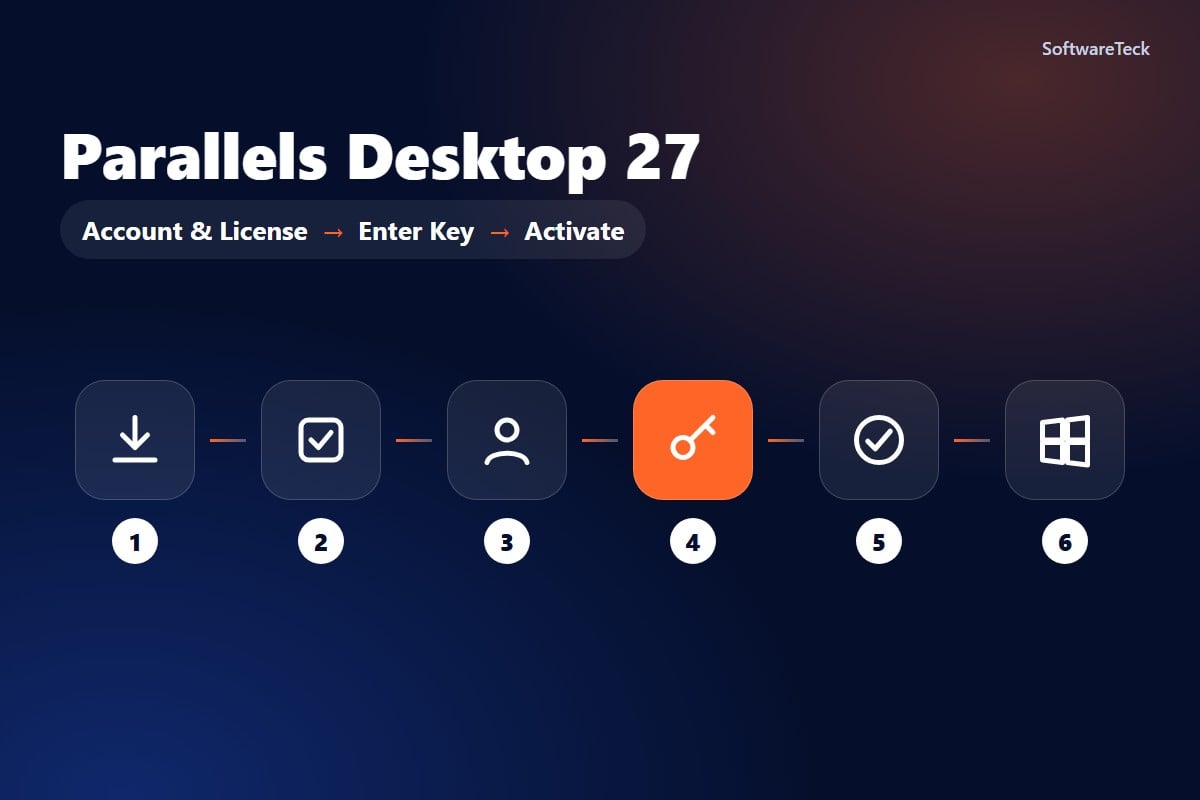
- Baixe no site oficial: Acesse a página oficial de download da Parallels e baixe o Parallels Desktop 27 (arquivo .dmg).
- Instale o aplicativo: Abra o arquivo, clique duas vezes em Install e siga as instruções. Digite a senha do Mac se pedir.
- Entre na conta Parallels: Na primeira abertura o app pede login. Entre com sua conta ou crie uma grátis.
- Abra a janela de ativação: Na barra de menus escolha Parallels Desktop → Account & License.
- Digite a chave: Clique em Enter Key e cole a chave exatamente como recebeu, sem espaços extras.
- Clique em Activate: Clique em Activate e aguarde alguns segundos pela confirmação.
- Instale o Windows: No assistente de instalação do Parallels escolha instalar o Windows; a versão certa é baixada automaticamente.
Problemas comuns
“A chave é inválida”
Confira se copiou a chave inteira e se a versão instalada é o Parallels Desktop 27.
Sem botão de ativação
Entre primeiro na sua conta Parallels e reabra Account & License.
A ativação não conclui
Verifique a internet, desligue qualquer VPN por um momento e tente de novo.
Perguntas frequentes
Preciso remover uma versão antiga?
Não. A versão 27 atualiza o app e mantém suas máquinas virtuais.
Funciona em Mac com Apple Silicon?
Sim, o Parallels Desktop 27 suporta Mac Apple Silicon e Intel conforme os requisitos oficiais.
Onde estão os passos oficiais?
Veja o artigo oficial de suporte da Parallels.
Pronto para começar?
Garanta sua chave do Parallels Desktop 27 e a chave chega no seu e-mail. Precisa de ajuda? Fale conosco no WhatsApp