
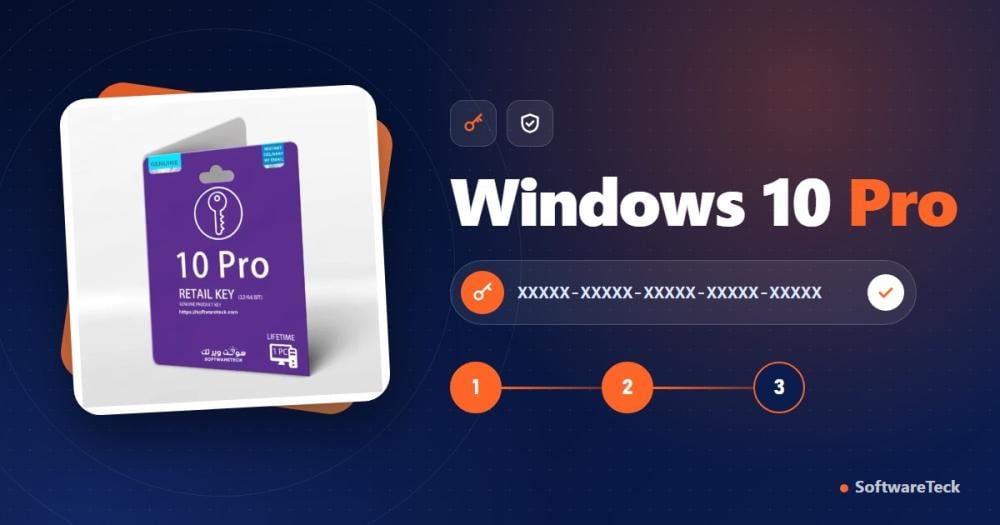
¿Has comprado una licencia de Windows 10 Pro o estás a punto de hacerlo? En esta guía te explicamos cómo activar Windows 10 Pro con la clave de producto de 25 caracteres, tanto si vas a hacer una instalación limpia como si ya usas Windows 10. Si todavía no tienes clave, puedes conseguir una clave original de Windows 10 Pro en SoftwareTeck: licencia de por vida para un PC, que recibes por correo electrónico y SMS justo después del pago.
Qué necesitas antes de empezar
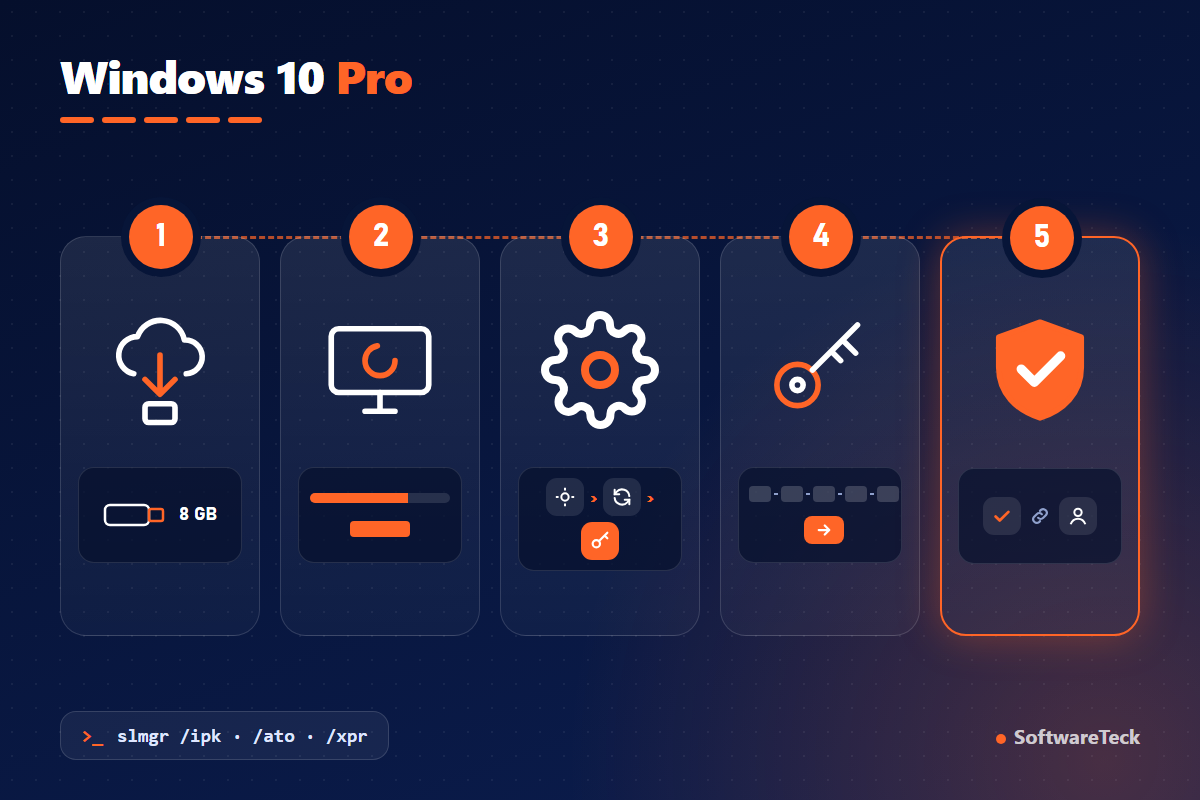
- Tu clave de producto de 25 caracteres (formato XXXXX-XXXXX-XXXXX-XXXXX-XXXXX), que encontrarás en el correo o el SMS recibido.
- Un PC con Windows 10 o, si vas a instalar desde cero, una memoria USB de 8 GB como mínimo.
- Conexión a internet: la activación se hace en línea con los servidores de Microsoft.
- Una cuenta de Windows con permisos de administrador.
Cómo activar Windows 10 Pro paso a paso
1. Descarga Windows 10 desde Microsoft (solo para una instalación limpia)
Entra en la página oficial de descarga de Windows 10 y descarga la herramienta de creación de medios (Media Creation Tool). Con ella podrás preparar un USB de arranque o un archivo ISO. Si ya tienes Windows 10 instalado, salta al paso 3.
2. Instala Windows 10 Pro
Arranca el PC desde el USB. Cuando el programa de instalación te pida la clave, pégala y se instalará automáticamente la edición Pro. También puedes elegir No tengo clave de producto, seleccionar Windows 10 Pro en la lista de ediciones y activarlo después.
3. Conéctate a internet con una cuenta de administrador
Comprueba que el equipo tiene conexión y que la fecha y la hora son correctas. Para cambiar la clave y activar Windows necesitas permisos de administrador.
4. Abre la página de Activación
Pulsa Win + I y ve a Configuración › Actualización y seguridad › Activación. Atajo: escribe «Configuración de activación» en la búsqueda del menú Inicio.
5. Haz clic en «Cambiar clave de producto»
Selecciona Cambiar clave de producto. Si el Control de cuentas de usuario te pide permiso, elige Sí.
6. Introduce la clave de 25 caracteres
Copia la clave del correo y pégala en lugar de teclearla, así no confundirás caracteres como el 8 y la B. Después pulsa Siguiente.
7. Confirma con «Activar»
Haz clic en Activar: Windows comprueba la clave con Microsoft, normalmente en pocos segundos. En Windows 10 Home, la misma clave inicia la actualización a Pro; guarda tu trabajo antes, porque el equipo puede reiniciarse.
8. Comprueba el estado de la activación
En la página de Activación debería aparecer Windows está activado o Windows está activado con una licencia digital. Recomendado: pulsa Agregar una cuenta para vincular la licencia a tu cuenta Microsoft y reactivarla más fácilmente tras un cambio de hardware.
Método alternativo: activar Windows 10 Pro desde el Símbolo del sistema
Si la página de Configuración te da problemas, abre el menú Inicio, escribe cmd, haz clic derecho en Símbolo del sistema y elige Ejecutar como administrador. Luego ejecuta estos comandos uno a uno, sustituyendo las X por tu clave:
slmgr /ipk XXXXX-XXXXX-XXXXX-XXXXX-XXXXX slmgr /ato slmgr /xpr/ipk instala la clave, /ato la activa en línea y /xpr muestra el resultado, que debería indicar que el equipo está activado de forma permanente.
Errores frecuentes al activar Windows 10 y cómo solucionarlos
0xC004F050: la clave introducida no sirve para activar Windows. Pégala de nuevo con cuidado; si los servidores de activación están ocupados, espera un poco y vuelve a pulsar Activar.
0xC004F210 / 0xC004E016: la clave corresponde a una edición distinta de la instalada. Revisa la línea Edición en Activación: una clave Pro necesita Windows 10 Pro (o Home, que actualizará a Pro).
0x8007232B / 0xC004F074: Windows intenta contactar con el servicio de activación de una organización, algo típico de las claves Enterprise y de los equipos de empresa. Introduce tu clave Pro en Cambiar clave de producto.
0x80072F8F: la fecha y la hora del PC son incorrectas. Activa la hora automática en Configuración › Hora e idioma y vuelve a intentarlo.
0xC004C008 / 0xC004C003: la clave ya se usó en otro equipo o no es válida. No pruebes otras claves; escríbenos con tu número de pedido y la revisaremos.
0xC004F213: tras cambiar la placa base, Windows no encuentra la clave. Si vinculaste tu cuenta Microsoft, usa Solucionar problemas en Activación; si no, vuelve a introducir la clave.
Preguntas frecuentes (FAQ) sobre la activación de Windows 10 Pro
¿Windows 10 sigue recibiendo actualizaciones después de octubre de 2025?
Microsoft puso fin al soporte de Windows 10 el 14 de octubre de 2025, pero un PC activado sigue funcionando. Los usuarios domésticos pueden inscribirse en las Actualizaciones de Seguridad Extendidas (ESU) desde Configuración › Actualización y seguridad › Windows Update; según Microsoft, el programa dura hasta el 12 de octubre de 2027 y requiere la versión 22H2. A largo plazo, Microsoft recomienda pasar a Windows 11 en los equipos compatibles.
¿Necesito otra clave si formateo o reinstalo?
No. Reinstala la misma edición (Windows 10 Pro), elige «No tengo clave de producto» durante la instalación y Windows se activará solo al conectarse a internet. Si no ocurre, vuelve a introducir tu clave en Cambiar clave de producto.
¿Puedo pasar de Windows 10 Home a Pro con esta clave?
Sí. En un Windows 10 Home activado, abre Configuración › Actualización y seguridad › Activación › Cambiar clave de producto, introduce la clave Pro y pulsa Siguiente para iniciar la actualización a Windows 10 Pro.
¿Cuántos PC puedo activar con una clave?
Uno. La licencia es para un solo equipo, así que necesitas una clave por ordenador.
¿Cuánto tarda en llegar la clave?
SoftwareTeck envía la clave por correo electrónico y SMS a los pocos segundos del pago, para que puedas seguir esta guía enseguida.
Activa Windows 10 Pro hoy mismo
¿Aún no tienes clave? Consigue tu clave original de Windows 10 Pro en SoftwareTeck: licencia de por vida para un PC, entregada por correo y SMS justo después del pago, y en esta guía tienes todo lo necesario para activarla. ¿Necesitas ayuda? Escríbenos por WhatsApp.