
En esta guía verás cómo activar Autodesk AEC Collection con suscripción comercial, paso a paso y sin complicaciones. Está pensada para arquitectos, ingenieros y constructoras que compraron, o van a comprar, la Colección AEC de Autodesk con suscripción comercial en SoftwareTeck. No hay que escribir ninguna clave de producto: la suscripción se vincula a tu propia cuenta de Autodesk (tu correo electrónico) y solo tienes que iniciar sesión para descargar y usar los programas.
AEC Collection (Architecture, Engineering & Construction Collection) es una sola suscripción de Autodesk que da acceso a varios programas a la vez, entre ellos Revit, AutoCAD, Civil 3D y Navisworks Manage. La lista completa, según la página oficial de Autodesk, está en las preguntas frecuentes al final.
Qué necesitas antes de empezar
- Una cuenta de Autodesk (Autodesk ID) con un correo al que tengas acceso. Si aún no la tienes, créala gratis primero.
- La opción correcta en la página del producto: la suscripción comercial de 1 año. Por ahora las opciones aparecen en árabe: «اشتراك تجاري 1 سنة» es la comercial y «اشتراك تعليمي 1 سنة» la educativa, para estudiantes y docentes.
- Un equipo con Windows 10/11 o un Mac, como indica la página del producto, con conexión estable y permisos de administrador para instalar programas.
- Espacio libre en disco para los programas que elijas, ya que cada uno tiene sus propios requisitos del sistema.
Cómo activar Autodesk AEC Collection paso a paso
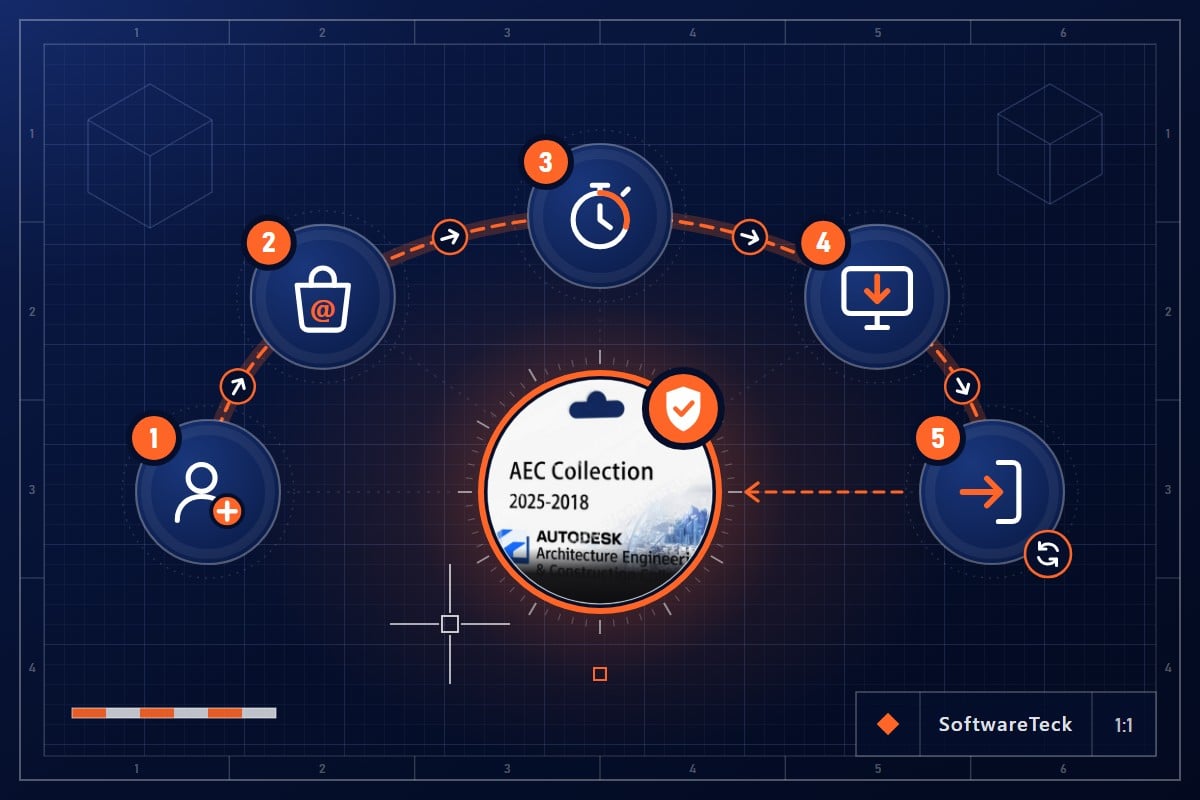
Sigue los pasos en orden y usa el mismo correo electrónico en todos ellos.
1. Crea o comprueba tu cuenta de Autodesk
Abre accounts.autodesk.com/register, escribe tu nombre, tu correo y una contraseña, e introduce el código de verificación que Autodesk te envía. Si ya tienes un Autodesk ID, comprueba que puedes iniciar sesión con él.
2. Elige la suscripción comercial en la página del producto
En la página de la Colección AEC de Autodesk, selecciona اختر اشتراك › اشتراك تجاري 1 سنة (suscripción comercial de 1 año). En el campo Su correo electrónico de Autodesk, escribe exactamente el correo de tu cuenta y completa el pedido.
3. Espera a que la suscripción quede vinculada a tu correo
La tienda activa la suscripción y la vincula a tu correo personal; según la página del producto, la activación tarda de 5 minutos a un máximo de 6 horas. Si Autodesk te envía un correo de invitación, acéptalo con la misma dirección.
4. Inicia sesión en Autodesk Account
Entra en manage.autodesk.com con ese correo y abre Todos los productos y servicios (All Products and Services). Cada programa de la colección aparece allí en su propia tarjeta.
5. Elige versión, plataforma e idioma
En la tarjeta del programa que quieras, por ejemplo Revit o Civil 3D, elige la versión, la plataforma y el idioma. Después abre el menú y selecciona un método de descarga, como Install o Download; si no pasa nada, desactiva el bloqueador de ventanas emergentes.
6. Instala solo los programas que necesitas
Ejecuta el instalador y sigue el asistente. No hace falta instalar toda la colección de una vez: puedes volver a Todos los productos y servicios más tarde para el resto.
7. Abre el programa e inicia sesión con tu Autodesk ID
Al abrirlo por primera vez, inicia sesión con el mismo correo y la misma contraseña. Si te pide elegir un tipo de licencia, selecciona Single-user (usuario único) e inicia sesión, sin usar número de serie.
8. Cierra sesión una vez y vuelve a entrar
Si el programa ya estaba instalado antes de la activación o sigue mostrando una versión de prueba, haz clic en icono de perfil › Sign out, cierra el programa, ábrelo de nuevo e inicia sesión. Es el consejo de la propia tienda tras la activación y actualiza la licencia.
Método alternativo: un solo paquete para varios programas (Instalación personalizada)
¿Necesitas Revit, AutoCAD y Navisworks en el mismo equipo? En lugar de descargarlos uno a uno, crea un único instalador en Autodesk Account: ve a Productos y servicios › Instalación personalizada (Custom Install) y pulsa Create package, o elige esa opción en el menú desplegable de un producto. Añade los productos, revisa la versión y el idioma de cada uno, deja Install para este equipo y guarda y descarga el paquete.
Errores comunes y cómo solucionarlos
El producto no aparece en Todos los productos y servicios
Lo más probable es que hayas iniciado sesión con otro correo. Cierra sesión y entra con la dirección exacta que diste en el pedido. Si ya pasó el plazo indicado en la página del producto y los programas no aparecen, contacta con la tienda con tu número de pedido.
Mensaje "Device limit reached"
Tu Autodesk ID sigue activo en otro equipo. Cierra el programa en ese dispositivo, comprueba que no siga abierto en segundo plano y vuelve a abrirlo en el equipo actual.
El programa pide un número de serie
Esta suscripción funciona con tu Autodesk ID, no con número de serie. Abre Help › About › Manage License › Change License Type, elige Single-user e inicia sesión; los nombres pueden variar un poco según la versión y el idioma.
Error de instalación 1603
El error 1603 es un fallo grave de Windows Installer durante la instalación. Reinicia el PC, cierra otros programas, pausa un momento el antivirus y vuelve a ejecutar el instalador; el artículo de Autodesk sobre este error también explica cómo quitar restos de versiones anteriores.
Falla el inicio de sesión o no se detecta la licencia
En Windows, pulsa Win + R, ejecuta el comando siguiente y comprueba que Autodesk Desktop Licensing Service está en ejecución con tipo de inicio Automático. Desactiva la VPN un momento y actualiza Autodesk Identity Manager (versiones 2024 y posteriores).
services.mscPreguntas frecuentes (FAQ)
¿Suscripción comercial o educativa: cuál necesito?
Elige la comercial para trabajo profesional o proyectos pagados. Autodesk solo permite el acceso educativo para aprender, enseñar e investigar, no para fines comerciales, profesionales o lucrativos.
¿Necesito una clave de producto?
No. AEC Collection se activa con tu Autodesk ID: la suscripción está vinculada a tu correo y cada programa la comprueba al iniciar sesión.
¿Qué programas incluye AEC Collection?
La lista oficial de Autodesk incluye Revit, AutoCAD con conjuntos de herramientas especializadas (toolsets), Civil 3D, Navisworks Manage, InfraWorks, 3ds Max, ReCap Pro, Advance Steel, Robot Structural Analysis Professional, Fabrication CADmep, Insight, Autodesk Rendering, Forma Site Design, Forma Building Design y Forma Data Management. Autodesk puede actualizar esta lista.
¿Funciona en Mac?
La página del producto indica Windows 10/11 y Mac. Autodesk señala que la mayoría de los programas de escritorio de la colección funcionan en Windows, mientras que AutoCAD también funciona en macOS; revisa los requisitos de cada programa antes de instalarlo.
¿Cuánto dura la suscripción?
La opción comercial es una suscripción de 1 año y la página del producto indica garantía durante todo el periodo. Al terminar el año, necesitas de nuevo una suscripción activa para seguir iniciando sesión en los programas.
¿Puedo usarla en más de un equipo?
Puedes iniciar sesión con tu Autodesk ID en otro equipo, pero Autodesk aplica un límite de dispositivos a cada usuario. Si ves "device limit reached", cierra sesión en el equipo que ya no uses.
Consigue tu suscripción de Autodesk AEC Collection
¿Listo para trabajar en Revit, AutoCAD y Civil 3D con una sola suscripción? Pide la suscripción oficial de la Colección AEC de Autodesk, elige la opción comercial de 1 año e indica tu correo de Autodesk; después sigue los pasos de esta guía. ¿Necesitas ayuda? Escríbenos por WhatsApp.