
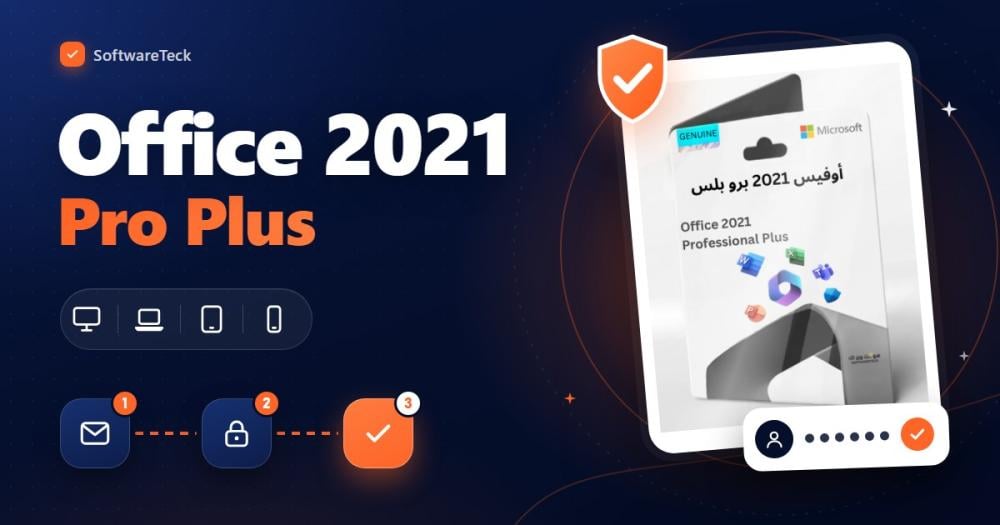
En esta guía verás cómo instalar y activar Office 2021 Professional Plus en un PC con Windows 10 o Windows 11 usando una clave de producto, sin cuenta Microsoft y sin suscripción. Es el mismo método con el que se entrega nuestra clave de Office 2021 Pro Plus Retail: el instalador oficial desde los servidores de Microsoft y un código de activación de 25 caracteres. Casi todo el tiempo se va en la descarga; la activación en sí es cuestión de un momento.
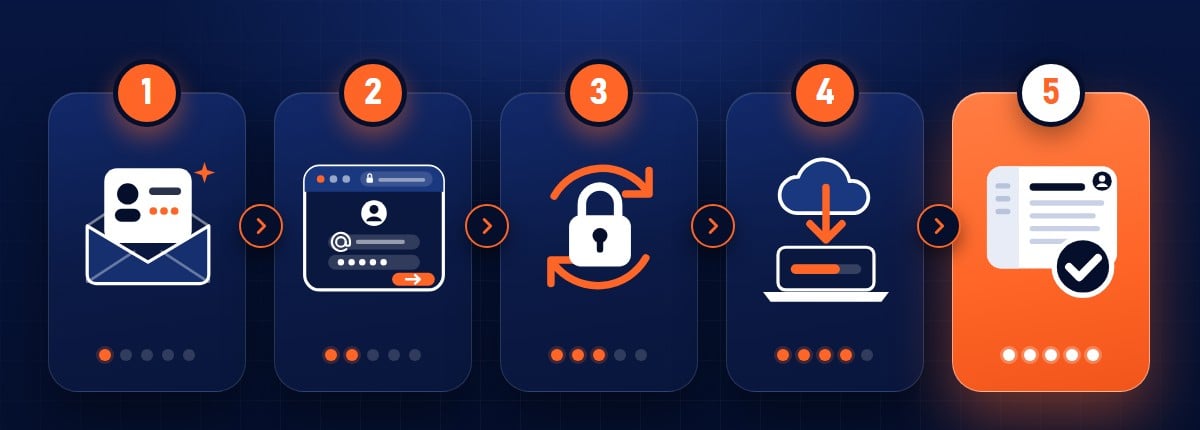
Qué necesitas antes de empezar
- Un PC con Windows 10 o Windows 11. Esta edición no funciona en macOS, Chromebook, iOS ni Android.
- Tu código de activación de 25 caracteres (XXXXX-XXXXX-XXXXX-XXXXX-XXXXX), que recibes después del pedido.
- Unos 5 GB para la descarga, espacio libre en el disco y una conexión a internet estable.
- Una cuenta de administrador de Windows, para que el instalador pueda hacer cambios.
- Ninguna otra versión de Office en el equipo. Desinstala antes Microsoft 365 (incluida la prueba preinstalada) y las versiones antiguas de Office.
Cómo activar Office 2021 Professional Plus en 8 pasos
1. Consigue tu código de activación
Haz el pedido y guarda el código que recibes: el enlace de descarga está disponible a los pocos segundos del pedido. Pega el código en el Bloc de notas para copiarlo después sin errores.
2. Desinstala otras versiones de Office
Abre Configuración › Aplicaciones › Aplicaciones instaladas (en Windows 10: Configuración › Aplicaciones › Aplicaciones y características). Desinstala cualquier Microsoft 365 u Office y reinicia el PC.
3. Descarga el instalador oficial
El archivo ProPlus2021Retail.img (edición en inglés, unos 5 GB) se descarga directamente de los servidores de Microsoft:
4. Monta el archivo .img
Haz clic derecho sobre el archivo descargado y elige Montar (también funciona con doble clic). Windows lo abre en el Explorador de archivos como una unidad de DVD virtual, por ejemplo D:.
5. Ejecuta Setup.exe
Abre la nueva unidad, haz doble clic en Setup.exe y pulsa Sí cuando Windows pida permiso. Office se instala solo; espera al mensaje "You're all set! Office is installed now".
6. Abre Word
Pulsa Inicio, escribe Word y ábrelo. Sirve cualquier aplicación de Office, pero Word es la más rápida.
7. Introduce el código sin iniciar sesión
En la ventana Sign in to set up Office, elige abajo I don't want to sign in or create an account. Pega el código de 25 caracteres, confírmalo y acepta el contrato de licencia. Las ventanas de Office salen en inglés porque el instalador es la edición inglesa.
8. Comprueba que Office está activado
Ve a File › Account (Archivo › Cuenta en un Office en español). En Product Information debe aparecer Product Activated junto a la edición Professional Plus 2021. Word, Excel, PowerPoint, Outlook, Publisher y Access ya están listos para usar.
Método alternativo: File › Account o Símbolo del sistema
Si no aparece la ventana de activación, abre Word y entra en File › Account. Elige Activate Product, o Change License / Switch License (el nombre depende de la versión de Office), luego Enter product key instead y escribe tu código.
Si prefieres la línea de comandos, usa el script OSPP de Microsoft. Pulsa Inicio, escribe cmd, elige Ejecutar como administrador y lanza estos comandos sustituyendo las X por tu código:
cd /d "C:\Program Files\Microsoft Office\Office16" cscript ospp.vbs /inpkey:XXXXX-XXXXX-XXXXX-XXXXX-XXXXX cscript ospp.vbs /act cscript ospp.vbs /dstatusEl último comando debe mostrar LICENSE STATUS: ---LICENSED---. Si la carpeta no existe, instalaste Office de 32 bits: usa C:\Program Files (x86)\Microsoft Office\Office16.
Errores comunes al activar Office 2021 y cómo resolverlos
Windows dice que el archivo de imagen de disco está dañado: la descarga quedó incompleta. Borra el archivo, descárgalo de nuevo y móntalo desde un disco local.
No aparece la opción "Montar": otro programa, como un compresor de archivos, se ha quedado con los archivos .img. Haz clic derecho y elige Abrir con › Explorador de Windows.
"Stop, you should wait to install Office" u "Office (64-bit or 32-bit) couldn't be installed": todavía hay otra versión de Office en el PC. Desinstálala como en el paso 2 y vuelve a ejecutar Setup.exe.
Error 0-1018, 17003-2031 o 2035-0 ("Another installation is in progress"): Windows Update u otro instalador sigue en marcha. Espera a que termine, reinicia el PC y vuelve a intentarlo.
"This product key isn't valid": casi siempre es una errata. Pega el código tal como lo recibiste y comprueba que es el de Office y no una clave de Windows.
Barra "PRODUCT NOTICE" que indica que Word no está activado: pulsa Activate e introduce el código otra vez. Revisa que la fecha, la hora y la zona horaria del PC sean correctas y que ninguna VPN, proxy o firewall bloquee Office.
Preguntas frecuentes
¿Necesito una cuenta Microsoft para activar Office 2021 Pro Plus?
No. Esta edición se activa con el código dentro de la aplicación y no queda vinculada a tu correo personal.
¿Puedo instalarlo en un segundo PC o en un Mac?
No. El código vale para un PC y una instalación, y esta edición solo funciona en Windows 10 y Windows 11. Si desinstalas o reinstalas, puede que necesites un código nuevo, así que instálalo en el equipo que vas a conservar.
¿Office 2021 es una suscripción?
No. Es una compra única con licencia Retail permanente, sin cuotas mensuales ni anuales.
¿Microsoft sigue dando soporte a Office 2021?
Microsoft terminó el soporte de Office 2021 el 13 de octubre de 2026: ya no hay nuevas correcciones de seguridad ni actualizaciones. Según Microsoft, las aplicaciones pueden seguir funcionando. Si necesitas actualizaciones continuas, la alternativa es una suscripción a Microsoft 365.
¿Puedo usar Office en español?
Sí. El instalador de arriba es la edición en inglés. Después de activarlo, instala el español desde la página del paquete de accesorios de idioma de Microsoft y elígelo en File › Options › Language.
Consigue tu clave de Office 2021 Pro Plus
¿Listo para empezar? Compra tu clave de Office 2021 Pro Plus para Windows: Word, Excel, PowerPoint, Outlook, Publisher y Access con licencia permanente, instalados con los pasos de esta guía. ¿Te atascas en algún paso? ¿Necesitas ayuda? Escríbenos por WhatsApp con tu número de pedido.