
¿Quieres saber cómo activar Windows 11 Pro de forma oficial? En esta guía seguimos el método que documenta Microsoft: introduces una clave de producto original de 25 caracteres en Configuración y Windows la verifica en línea en pocos segundos. Te sirve si acabas de instalar Windows 11, si ves la marca de agua «Activar Windows» o si quieres pasar de Home a Pro. Si aún no tienes clave, consigue una clave original de Windows 11 Pro en SoftwareTeck: según la página del producto, se envía por mensaje de texto unos 15 segundos después del pago y funciona en un solo PC o portátil.
Suele llevar unos minutos. Abajo tienes los pasos, una alternativa por comandos, los errores más comunes y preguntas frecuentes.
Qué necesitas antes de empezar
- Un PC con Windows 11 Pro, o con Windows 11 Home si quieres actualizarlo. Compruébalo en Configuración › Sistema › Acerca de, en Especificaciones de Windows.
- Una clave de producto de Windows 11 Pro: 25 caracteres con el formato XXXXX-XXXXX-XXXXX-XXXXX-XXXXX.
- Conexión a internet, porque la activación se hace en línea.
- Una cuenta de administrador, ya que cambiar la clave requiere permisos de administrador.
- Solo para una instalación limpia: el medio de instalación de la página oficial de descarga de Windows 11 de Microsoft. Su ISO multiedición usa tu clave para desbloquear la edición correcta.
Cómo activar Windows 11 Pro desde Configuración, paso a paso
1. Copia tu clave de producto
Abre el mensaje de texto con tu clave y cópiala. Copiar y pegar es más seguro que escribirla: un solo carácter equivocado, como la letra O en lugar del cero, invalida la clave.
2. Abre Configuración
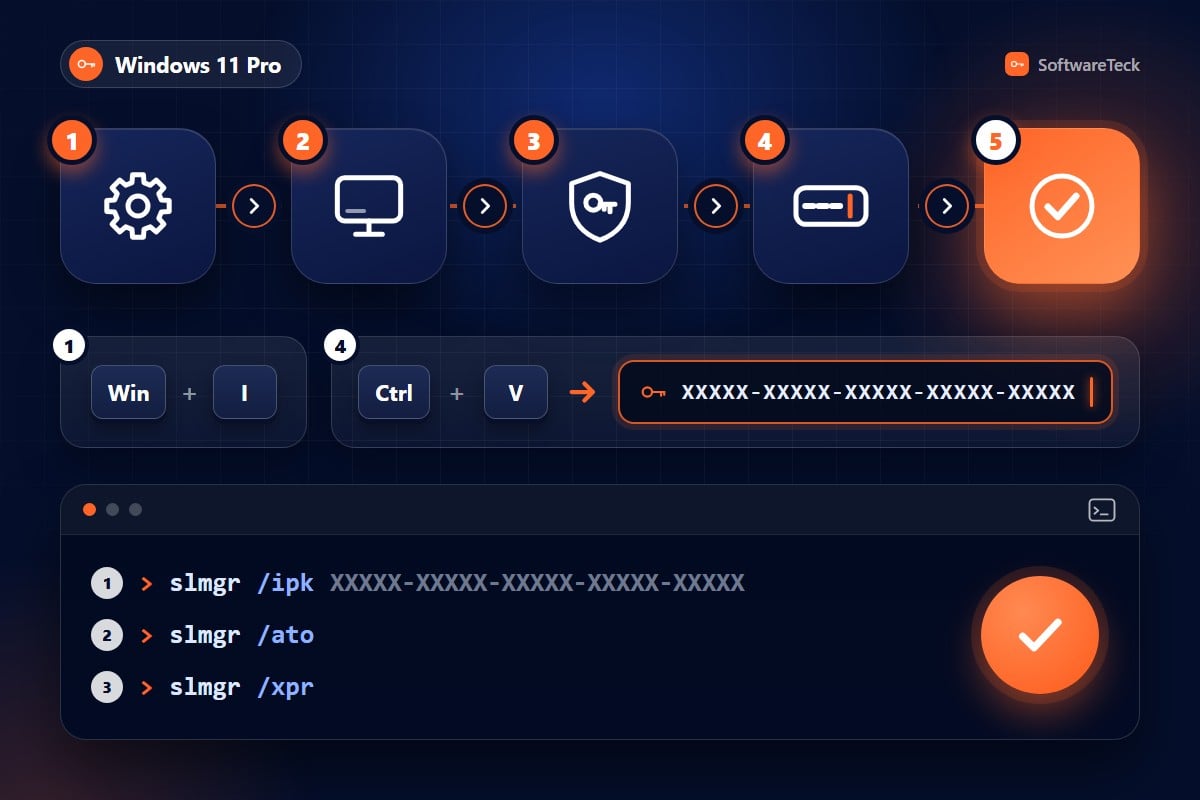
Pulsa Win + I o abre el menú Inicio y selecciona Configuración.
3. Entra en Sistema › Activación
En el menú de la izquierda elige Sistema, baja y abre Activación. Atajo: pulsa Win + R, escribe ms-settings:activation y pulsa Intro.
4. Pulsa «Cambiar» junto a «Cambiar clave de producto»
Busca la fila Cambiar clave de producto y selecciona Cambiar. En Windows 11 Home está dentro de la sección Actualizar la edición de Windows, así que despliégala primero.
5. Acepta el aviso de administrador
Si aparece Control de cuentas de usuario, selecciona Sí o escribe la contraseña de un administrador.
6. Pega la clave y pulsa Siguiente
Haz clic en el campo, pulsa Ctrl + V, comprueba que están los 25 caracteres y selecciona Siguiente.
7. Selecciona Activar
Pulsa Activar y espera unos segundos. ¿Vienes de Home? Windows prepara la actualización a Pro y puede reiniciarse, así que guarda antes tus archivos.
8. Comprueba que Windows está activado
De vuelta en Configuración › Sistema › Activación deberías ver «Windows está activado». Con una cuenta local, selecciona Agregar una cuenta para vincular tu cuenta de Microsoft; el estado pasará a «Windows está activado con una licencia digital vinculada a su cuenta de Microsoft», lo que facilita reactivarlo si cambias de hardware.
Método alternativo: activar Windows 11 Pro con el Símbolo del sistema
Si la página de Activación falla o rechaza la clave, usa slmgr, la herramienta de licencias de Windows. Busca cmd, haz clic derecho en Símbolo del sistema, elige Ejecutar como administrador (Microsoft lo exige para /ipk) y ejecuta estos dos comandos con tu clave en lugar de las X.
slmgr /ipk XXXXX-XXXXX-XXXXX-XXXXX-XXXXX slmgr /atoEl primer comando instala la clave y el segundo activa Windows en línea; una pequeña ventana de Windows Script Host confirma cada uno. Para comprobar el resultado, ejecuta este comando.
slmgr /xprSi el mensaje indica que el equipo está activado de forma permanente, has terminado.
Errores comunes al activar Windows 11 y cómo solucionarlos
0xC004C008: la clave ya se usó en otro dispositivo o alcanzó su límite de activaciones. Cada PC necesita su propia clave; si crees que es un error, contacta con el vendedor.
0xC004C003: Windows considera la clave no válida o bloqueada, a menudo porque se usó en varios equipos. Escribe al vendedor con tu número de pedido.
0xC004F050 / 0xC004F034: la clave no sirve para la edición instalada. Vuelve a pegarla y revisa tu edición: una clave Pro activa Windows 11 Pro, no Education ni Enterprise.
0x8007007B / 0x8007232B: suele haber instalada una clave para empresas (Enterprise o licencias por volumen), o un equipo del trabajo no llega a la red de su empresa. Introduce tu clave Pro en Cambiar clave de producto o consulta con tu departamento de TI.
0x80072F8F: la fecha o la hora no son correctas, o Windows no puede conectar con el servicio de activación. Corrígelas, revisa la conexión, reinicia e inténtalo de nuevo.
0x803F7001: no se encontró una licencia válida. Introduce tu clave en Configuración › Sistema › Activación › Cambiar clave de producto.
Preguntas frecuentes sobre la activación de Windows 11 Pro
¿Una clave de Windows 11 Pro sirve en Windows 11 Home?
Sí. Al introducir una clave Pro en Configuración › Sistema › Activación › Cambiar clave de producto empieza la actualización de Home a Pro. Microsoft recomienda activar antes Windows 11 Home si todavía no lo está.
¿Tengo que reinstalar Windows para activarlo?
No. En Windows 11 Pro basta con introducir la clave, y en Home la clave actualiza la edición sin instalación limpia. Reinstala solo si el sistema está dañado o si tienes una edición como Enterprise.
¿Cuánto tarda en llegar la clave?
Según la página del producto, la clave se envía por mensaje de texto unos 15 segundos después del pago, así que puedes seguir esta guía de inmediato.
¿Puedo usar la misma clave en dos PC?
No. La página del producto indica que la clave es para un solo dispositivo, y Microsoft recuerda que las claves de producto son únicas; reutilizarla en otro PC suele acabar en el error 0xC004C008.
¿Qué pasa si reinstalo Windows o cambio el hardware?
Según Microsoft, con licencia digital puedes reinstalar la misma edición sin clave y Windows se reactiva en línea; aun así, guarda tu clave. Tras cambiar la placa base u otra pieza importante, abre Configuración › Sistema › Activación › Solución de problemas y elige «He cambiado recientemente el hardware de este dispositivo» (requiere haber vinculado tu cuenta de Microsoft).
¿Listo para activar? Consigue tu clave original de Windows 11 Pro y sigue los pasos anteriores. ¿Te sale un código de error? ¿Necesitas ayuda? Escríbenos por WhatsApp con una captura de tu página de Activación.