
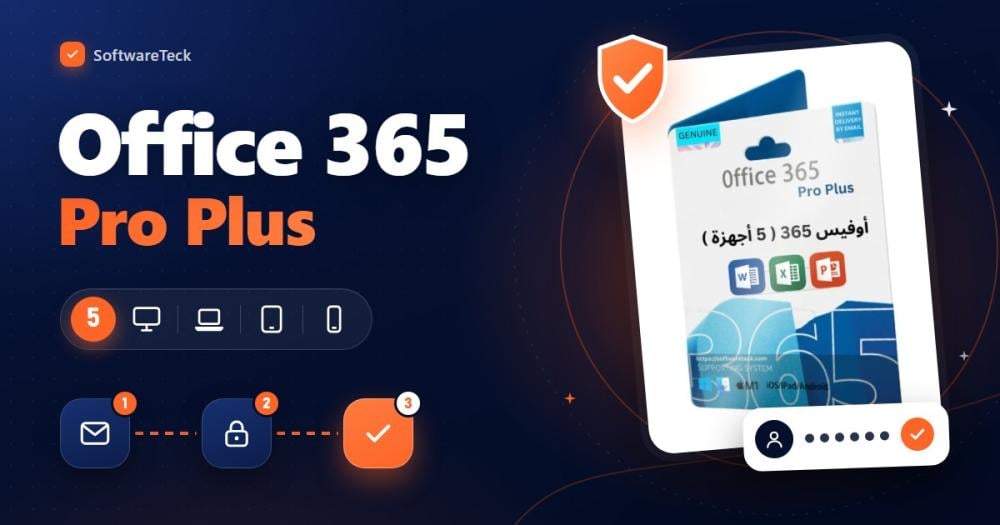
¿Compraste una suscripción a Office 365 Pro Plus o estás a punto de hacerlo? Te explicamos cómo activar Office 365 correctamente. No hace falta escribir una clave de producto ni ejecutar comandos: inicias sesión con la cuenta de Microsoft 365 que recibes, defines tu propia contraseña e instalas las aplicaciones directamente desde Microsoft. La guía sirve para Windows, Mac, iPhone, iPad y Android, e incluye los errores más habituales. Si todavía no tienes cuenta, consigue la suscripción a Office 365 Pro Plus para 5 dispositivos: según la página del producto, los datos de la cuenta llegan pocos segundos después del pago.

Qué necesitas antes de empezar
- Los datos de la cuenta de tu pedido: un nombre de usuario con formato de correo electrónico y una contraseña temporal.
- Un PC con Windows o un Mac, o un móvil o una tableta con iOS o Android, y una conexión a internet estable.
- Permisos de administrador en el equipo, porque Windows pide confirmación antes de que el instalador haga cambios.
- Un lugar seguro para la nueva contraseña, como un gestor de contraseñas. La tienda indica que una contraseña olvidada no se puede recuperar.
Cómo activar Office 365 Pro Plus en 8 pasos
1. Recibe los datos de tu cuenta
Tras el pago, la tienda te envía los datos de acceso a Microsoft 365, que según la página del producto llegan en segundos. Revisa tu correo (y el spam) y copia usuario y contraseña sin espacios.
2. Inicia sesión en login.microsoftonline.com
Abre https://login.microsoftonline.com, escribe el nombre de usuario y pulsa Siguiente; después escribe la contraseña temporal y pulsa Iniciar sesión. Es el enlace que indica la página del producto.
3. Cambia la contraseña temporal
En el primer inicio de sesión, Microsoft muestra la pantalla «Update your password» (actualizar la contraseña). Escribe la contraseña temporal y luego la nueva dos veces. Guárdala enseguida: esta cuenta no tiene recuperación de contraseña.
Consejo: elige una contraseña larga que no uses en ningún otro sitio y no la compartas con nadie.
4. Completa la verificación de seguridad si te la pide
Si aparece «More information required» (se necesita más información), pulsa Siguiente y sigue las indicaciones para añadir la aplicación Microsoft Authenticator u otro método disponible. Cuando te pregunte «Stay signed in?» (¿mantener la sesión iniciada?), elige Sí solo en tu propio dispositivo.
5. Selecciona Instalar aplicaciones › Aplicaciones de Microsoft 365
Llegarás a la página de inicio de Microsoft 365 (office.com ahora abre m365.cloud.microsoft). Selecciona Instalar aplicaciones › Aplicaciones de Microsoft 365 para descargar el instalador oficial. Si no ves el botón, entra primero en Aplicaciones, en el panel izquierdo.
6. Ejecuta el instalador
En Windows, abre el archivo de instalación descargado, pulsa Sí en el aviso del Control de cuentas de usuario y espera al mensaje «¡Todo listo! Office ya está instalado»; luego pulsa Cerrar. En Mac, abre Microsoft Office installer.pkg desde Descargas y sigue el asistente: continuar, aceptar la licencia e instalar.
7. Inicia sesión en Word, Excel o PowerPoint
Abre Word, acepta el contrato de licencia e inicia sesión con la misma cuenta. Si no aparece la ventana de inicio de sesión, ve a Archivo › Cuenta › Iniciar sesión. En Mac, selecciona Iniciar sesión en la pantalla de inicio.
8. Comprueba la activación y añade tus otros dispositivos
En Archivo › Cuenta, dentro de Información del producto, verás tu producto de Microsoft 365. Repite los pasos 5 a 7 en tus otros equipos. En móviles y tabletas, instala Word, Excel o PowerPoint desde App Store o Google Play y toca Iniciar sesión. La suscripción cubre hasta 5 dispositivos.
Método alternativo: Office ya está instalado
Si las aplicaciones de Microsoft 365 ya están en el equipo, por ejemplo de una suscripción anterior, no hace falta reinstalarlas. Abre Word › Archivo › Cuenta, pulsa Cerrar sesión en la cuenta antigua, vuelve a Iniciar sesión con la nueva y reinicia la aplicación. Si además tienes una edición anterior, como Office 2019 o 2021, desinstálala primero en Panel de control › Programas y características, porque varias copias de Office pueden provocar errores de activación.
¿No aparece ningún botón de instalación? Abre la página de software de Microsoft 365 en aka.ms/office-install, elige el idioma y la versión de 64 o 32 bits y pulsa Instalar.
Errores comunes y cómo solucionarlos
- AADSTS50126: usuario o contraseña incorrectos. Escríbelos con cuidado, revisa el idioma del teclado y Bloq Mayús, y usa la contraseña nueva si ya la cambiaste.
- AADSTS50053: bloqueo temporal por demasiados intentos fallidos. Espera unos minutos y prueba una vez con la contraseña correcta.
- AADSTS50055: la contraseña caducó. Sigue la pantalla de actualización: escribe la actual y después una nueva.
- AADSTS50079: hay que registrar la información de seguridad. Termina la configuración de Microsoft Authenticator del paso 4.
- «Producto sin licencia» (Unlicensed Product) en la barra de título: suele haber otra cuenta iniciada o varias versiones de Office. Revisa Archivo › Cuenta, inicia sesión con la cuenta de la tienda, quita las versiones duplicadas y activa la hora automática en Windows.
- ¿Iniciaste sesión con tu cuenta personal de Outlook o Hotmail? Office no se activará con ella, porque la suscripción pertenece a la cuenta que recibiste.
Preguntas frecuentes (FAQ)
¿Necesito una clave de producto?
No. Office 365 Pro Plus se activa al iniciar sesión con la cuenta que recibes; no hay ninguna clave que escribir.
¿Puedo usar mi propio correo?
La activación usa la cuenta que entrega la tienda, no tu cuenta personal de Microsoft. Tus documentos siguen en tu equipo o en el servicio en la nube que prefieras.
¿En cuántos dispositivos puedo usarlo?
Hasta en 5: PC con Windows, Mac, móvil o tableta. Si superas el límite de inicio de sesión, Microsoft cierra automáticamente la sesión en un dispositivo; vuelve a iniciarla cuando lo necesites.
¿Incluye almacenamiento en OneDrive?
No. La página del producto indica que no incluye almacenamiento en la nube.
¿Qué hago si olvido la contraseña?
La tienda indica que no hay recuperación de contraseña, así que guárdala bien. Mientras la recuerdes, puedes cambiarla en myaccount.microsoft.com › Cambiar contraseña.
¿Funciona en Mac, Android e iOS?
Sí. La tienda indica compatibilidad con Windows, macOS, Android e iOS, con actualizaciones oficiales continuas de Microsoft.
Activa hoy Office 365 Pro Plus
¿Listo para empezar? Pide la suscripción original a Office 365 Pro Plus para 5 dispositivos, sigue los ocho pasos de esta guía y en pocos minutos estarás trabajando con Word, Excel y PowerPoint. La página del producto incluye también un breve vídeo de instalación. ¿Necesitas ayuda? Escríbenos por WhatsApp.