
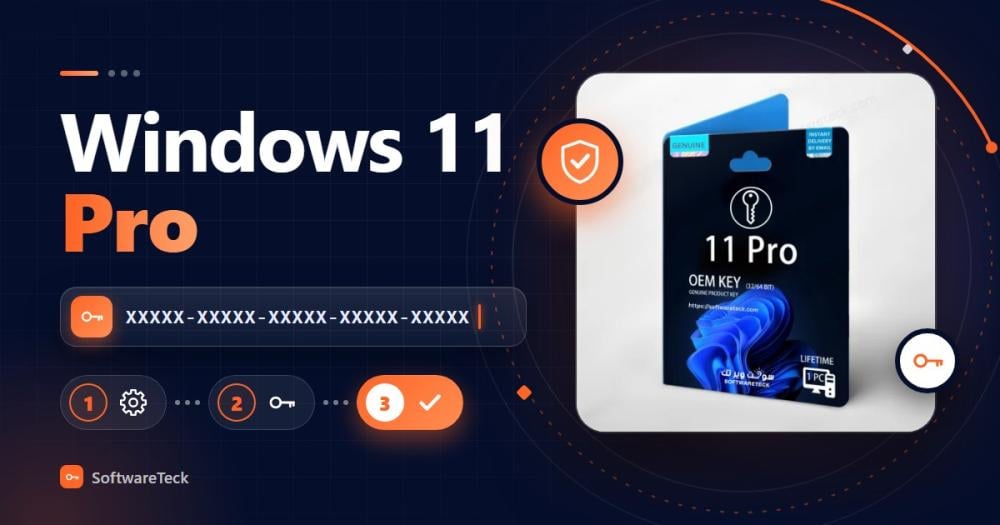
Windows 11 Pro etkinleştirme işlemini doğru ve resmî yoldan mı yapmak istiyorsunuz? Bu rehber, Microsoft'un belgelediği yöntemi izliyor: Ayarlar'a 25 karakterlik orijinal bir ürün anahtarı girersiniz, Windows da anahtarı birkaç saniye içinde çevrim içi olarak doğrular. Windows 11'i yeni kurduysanız, ekranda “Windows'u Etkinleştir” filigranını görüyorsanız ya da Home sürümünden Pro'ya geçmek istiyorsanız bu rehber tam size göre. Henüz anahtarınız yoksa SoftwareTeck'ten orijinal Windows 11 Pro anahtarı alabilirsiniz: ürün sayfasına göre anahtar, ödemeden yaklaşık 15 saniye sonra kısa mesajla (SMS) gönderilir ve tek bir masaüstü ya da dizüstü bilgisayarda çalışır.
Tüm işlem genellikle birkaç dakika sürer. Aşağıda adım adım yolu, Komut İstemi alternatifini, sık görülen hata kodlarının gerçek anlamını ve sık sorulan soruları bulacaksınız.
Başlamadan önce neye ihtiyacınız var?
- Windows 11 Pro yüklü bir bilgisayar ya da Pro'ya yükseltmek istediğiniz bir Windows 11 Home. Sürümünüzü Ayarlar › Sistem › Hakkında sayfasındaki Windows özellikleri bölümünden kontrol edebilirsiniz.
- Windows 11 Pro ürün anahtarı: XXXXX-XXXXX-XXXXX-XXXXX-XXXXX biçiminde 25 karakter.
- İnternet bağlantısı; etkinleştirme, Microsoft sunucuları üzerinden çevrim içi yapılır.
- Yönetici hesabı; ürün anahtarını değiştirmek için yönetici yetkisi gerekir.
- Yalnızca temiz kurulum için: Microsoft'un resmî Windows 11 indirme sayfasındaki kurulum medyası. Buradaki ISO çok sürümlüdür ve doğru sürümü ürün anahtarınıza göre açar.
Windows 11 Pro etkinleştirme adımları (Ayarlar üzerinden)
1. Ürün anahtarınızı kopyalayın
Anahtarın bulunduğu SMS'i açın ve anahtarı kopyalayın. Kopyalayıp yapıştırmak elle yazmaktan daha güvenlidir: sıfır yerine O harfi gibi tek bir hatalı karakter anahtarı geçersiz kılar.
2. Ayarlar'ı açın
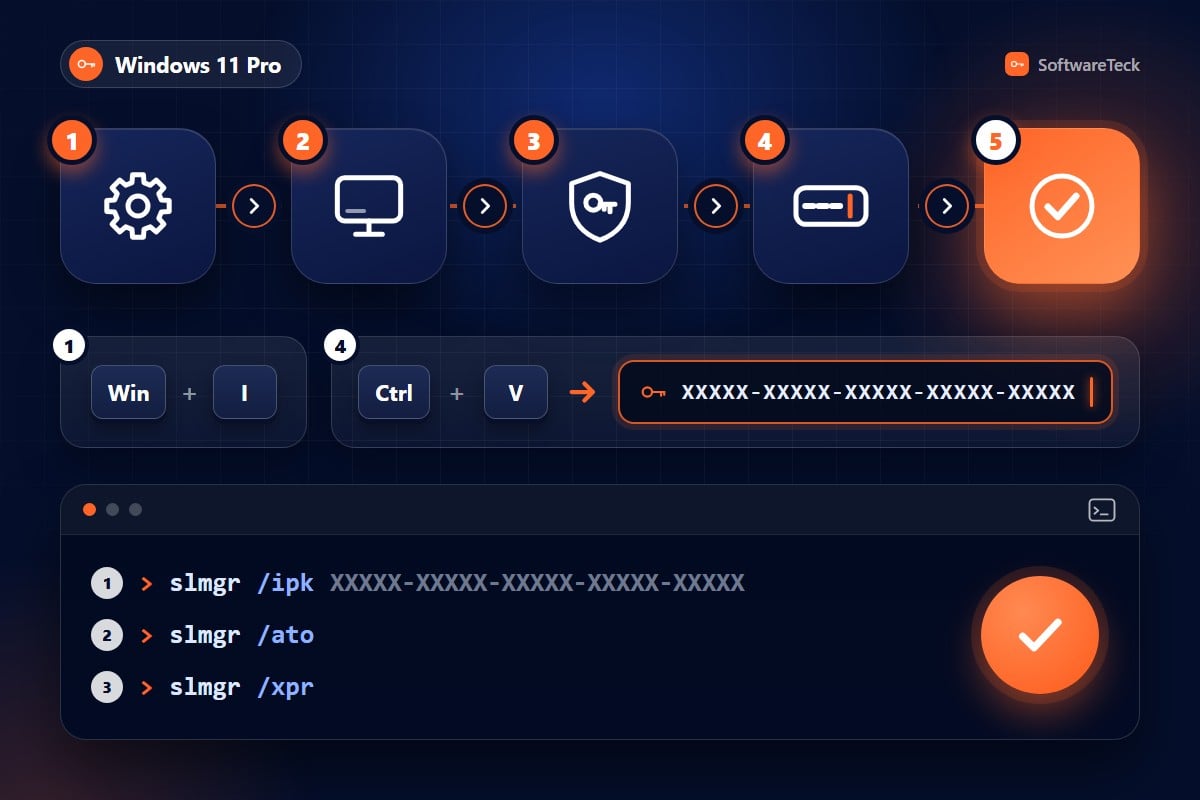
Win + I tuşlarına basın ya da Başlat menüsünü açıp Ayarlar'ı seçin.
3. Sistem › Etkinleştirme bölümüne gidin
Sol menüden Sistem'i seçin, aşağı kaydırın ve Etkinleştirme'yi açın. Kısa yol: Win + R tuşlarına basın, ms-settings:activation yazıp Enter'a basın.
4. “Ürün anahtarını değiştir” satırında “Değiştir”e tıklayın
Ürün anahtarını değiştir satırını bulun ve Değiştir'i seçin. Windows 11 Home'da bu satır Windows sürümünüzü yükseltin bölümünün içindedir; önce o bölümü genişletin.
5. Yönetici onayını verin
Kullanıcı Hesabı Denetimi penceresi açılırsa Evet'i seçin veya bir yönetici parolası girin.
6. Anahtarı yapıştırıp İleri'ye tıklayın
Alana tıklayın, Ctrl + V ile yapıştırın, 25 karakterin tamamının girildiğini kontrol edin ve İleri'yi seçin.
7. Etkinleştir'i seçin
Etkinleştir'e tıklayın ve Windows etkinleştirme hizmetine bağlanırken birkaç saniye bekleyin. Home sürümünden geçiyorsanız Windows, Pro yükseltmesini hazırlar ve yeniden başlayabilir; bu yüzden açık dosyalarınızı önceden kaydedin.
8. Windows'un etkinleştirildiğini doğrulayın
Ayarlar › Sistem › Etkinleştirme sayfasına döndüğünüzde “Windows etkin” ifadesini görmelisiniz. Yerel hesap kullanıyorsanız Hesap ekle'yi seçip Microsoft hesabınızı bağlayın; durum “Windows, Microsoft hesabınıza bağlı bir dijital lisansla etkinleştirildi” olarak değişir ve donanım değişikliğinden sonra yeniden etkinleştirme kolaylaşır.
Alternatif yöntem: Komut İstemi ile Windows 11 Pro etkinleştirme
Etkinleştirme sayfası açılmıyorsa ya da anahtarı sürekli reddediyorsa, Windows'a yerleşik slmgr lisans aracını kullanın. cmd araması yapın, Komut İstemi'ne sağ tıklayıp Yönetici olarak çalıştır'ı seçin (Microsoft, /ipk için yükseltilmiş yetki ister) ve X'lerin yerine kendi anahtarınızı yazarak aşağıdaki iki komutu çalıştırın.
slmgr /ipk XXXXX-XXXXX-XXXXX-XXXXX-XXXXX slmgr /atoİlk komut anahtarı yükler, ikincisi Windows'u çevrim içi etkinleştirir; her komuttan sonra küçük bir Windows Script Host penceresi sonucu bildirir. Sonucu kontrol etmek için bu komutu çalıştırın.
slmgr /xprMesajda makinenin kalıcı olarak etkinleştirildiği yazıyorsa işlem tamamdır.
Sık görülen Windows 11 etkinleştirme hataları ve çözümleri
0xC004C008: Anahtar başka bir cihazda kullanılmış veya etkinleştirme sınırına ulaşmış. Her bilgisayar için ayrı bir anahtar gerekir; bir yanlışlık olduğunu düşünüyorsanız satıcıyla iletişime geçin.
0xC004C003: Windows anahtarı geçersiz ya da engellenmiş sayıyor; bunun nedeni çoğu zaman anahtarın birden fazla cihazda kullanılmasıdır. Sipariş numaranızla birlikte satıcıya yazın.
0xC004F050 / 0xC004F034: Anahtar yüklü sürümü etkinleştiremiyor. Anahtarı yeniden yapıştırın ve sürümünüzü kontrol edin: Pro anahtarı Windows 11 Pro'yu etkinleştirir, Education veya Enterprise'ı değil.
0x8007007B / 0x8007232B: Genellikle kuruluşlara yönelik bir anahtar (Enterprise veya toplu lisans) yüklüdür ya da bir iş bilgisayarı şirket ağına ulaşamıyordur. Pro anahtarınızı Ürün anahtarını değiştir üzerinden girin veya BT ekibinize danışın.
0x80072F8F: Tarih veya saat yanlış ya da Windows etkinleştirme hizmetine ulaşamıyor. Tarih ve saati düzeltin, bağlantınızı kontrol edin, yeniden başlatıp tekrar deneyin.
0x803F7001: Cihazda geçerli bir lisans bulunamadı. Anahtarınızı Ayarlar › Sistem › Etkinleştirme › Ürün anahtarını değiştir yolundan girin.
Windows 11 Pro etkinleştirme hakkında sık sorulan sorular
Windows 11 Pro anahtarı Windows 11 Home'da çalışır mı?
Evet. Ayarlar › Sistem › Etkinleştirme › Ürün anahtarını değiştir bölümüne Pro anahtarı girdiğinizde Home'dan Pro'ya yükseltme başlar. Microsoft, henüz etkin değilse önce Windows 11 Home'un etkinleştirilmesini önerir.
Etkinleştirmek için Windows'u yeniden kurmam gerekir mi?
Hayır. Windows 11 Pro'da anahtarı girmeniz yeterlidir; Home'da ise anahtar sürümü temiz kurulum yapmadan yükseltir. Yalnızca sistem hasarlıysa veya Enterprise gibi bir sürüm yüklüyse yeniden kurun.
Anahtar ne kadar sürede gelir?
Ürün sayfasına göre anahtar, ödemeden yaklaşık 15 saniye sonra SMS ile gönderilir; böylece bu rehberi hemen uygulayabilirsiniz.
Aynı anahtarı iki bilgisayarda kullanabilir miyim?
Hayır. Ürün sayfasında anahtarın tek cihaz için olduğu belirtilir; Microsoft da ürün anahtarlarının benzersiz olduğunu vurgular. Aynı anahtarı başka bir bilgisayarda kullanmak genellikle 0xC004C008 hatasıyla sonuçlanır.
Windows'u yeniden kurarsam veya donanım değiştirirsem ne olur?
Microsoft'a göre dijital lisansı olan bir cihaza aynı sürüm, anahtar girilmeden yeniden kurulabilir ve Windows kurulum bittikten sonra çevrim içi olarak kendiliğinden etkinleşir. Yine de anahtarınızı saklayın. Anakart değişimi gibi büyük bir değişiklikten sonra Ayarlar › Sistem › Etkinleştirme › Sorun Giderme yolunu açıp “Yakın bir tarihte bu cihazda donanım değişikliği yaptım” seçeneğini işaretleyin; bu yöntem, Microsoft hesabınız değişiklikten önce bağlandıysa işe yarar.
Etkinleştirmeye hazır mısınız? Orijinal Windows 11 Pro ürün anahtarınızı alın ve yukarıdaki adımları izleyin; etkinleştirme genellikle birkaç dakika sürer. Bir hata koduna mı takıldınız? Yardıma mı ihtiyacınız var? WhatsApp'tan bize yazın ve Etkinleştirme sayfanızın ekran görüntüsünü gönderin.