
Bu rehberde Autodesk AEC Collection etkinleştirme adımlarını ticari abonelik için sade bir dille anlatıyoruz. Rehber, SoftwareTeck'ten Autodesk AEC Collection ticari aboneliği satın alan ya da almayı düşünen mimar, mühendis ve inşaat firmaları için hazırlandı. Herhangi bir ürün anahtarı girmeniz gerekmez: abonelik kendi Autodesk hesabınıza (e-posta adresinize) bağlanır; programları indirip kullanmak için oturum açmanız yeterlidir.
AEC Collection (Architecture, Engineering & Construction Collection), birden fazla programa aynı anda erişim sağlayan tek bir Autodesk aboneliğidir; Revit, AutoCAD, Civil 3D ve Navisworks Manage bunlardan bazılarıdır. Autodesk'in resmî sayfasına göre tam liste, yazının sonundaki sık sorulan sorular bölümünde.
Başlamadan önce gerekenler
- Bir Autodesk hesabı (Autodesk ID) ve erişebildiğiniz bir e-posta adresi. Hesabınız yoksa önce ücretsiz olarak oluşturun.
- Ürün sayfasında doğru seçenek: 1 yıllık ticari abonelik. Sayfadaki seçenekler şu an Arapça görünüyor: «اشتراك تجاري 1 سنة» ticari, «اشتراك تعليمي 1 سنة» ise öğrenci ve eğitimciler için olan eğitim sürümüdür.
- Windows 10/11 ya da Mac bilgisayar (ürün sayfasında belirtildiği gibi), sabit bir internet bağlantısı ve program kurmak için yönetici yetkisi.
- Yeterli boş disk alanı; seçeceğiniz her programın kendi sistem gereksinimleri vardır.
Adım adım Autodesk AEC Collection etkinleştirme
Adımları sırayla izleyin ve her adımda aynı e-posta adresini kullanın.
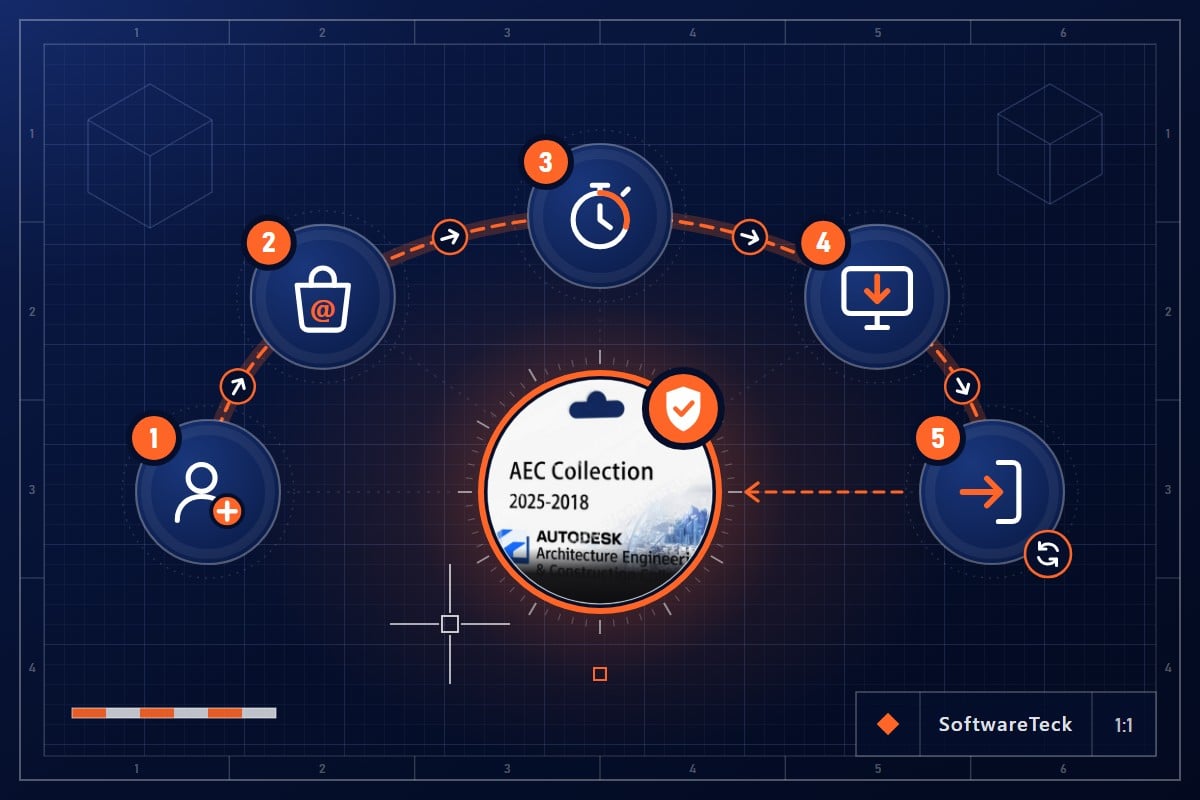
1. Autodesk hesabınızı oluşturun veya kontrol edin
accounts.autodesk.com/register adresini açın; adınızı, e-postanızı ve bir parola girin, ardından Autodesk'in gönderdiği doğrulama kodunu yazın. Zaten bir Autodesk ID'niz varsa giriş yapabildiğinizden emin olun.
2. Ürün sayfasında ticari aboneliği seçin
Autodesk AEC Collection sayfasında اختر اشتراك › اشتراك تجاري 1 سنة (1 yıllık ticari abonelik) seçeneğini işaretleyin. Altındaki Autodesk e-posta alanına (sayfada Arapça: «البريد الإلكتروني الخاص بك في أوتوديسك») hesabınızın e-postasını eksiksiz yazın ve siparişi tamamlayın.
3. Aboneliğin e-postanıza bağlanmasını bekleyin
Mağaza aboneliği etkinleştirip kişisel e-postanıza bağlar; ürün sayfasına göre etkinleştirme 5 dakika ile en fazla 6 saat arasında sürer. Autodesk'ten bir davet e-postası gelirse aynı adresle kabul edin.
4. Autodesk Account'a giriş yapın
manage.autodesk.com adresine aynı e-postayla giriş yapın ve All Products and Services (tüm ürünler ve hizmetler) bölümünü açın. Koleksiyondaki her program burada ayrı bir kutucukta görünür.
5. Sürüm, platform ve dili seçin
İstediğiniz programın kutucuğunda, örneğin Revit veya Civil 3D, sürümü, platformu ve dili seçin. Ardından menüyü açıp Yükle (Install) ya da Download gibi bir indirme yöntemi seçin; bir şey olmazsa açılır pencere engelleyicisini kapatın.
6. Yalnızca ihtiyacınız olan programları kurun
Yükleyiciyi çalıştırıp sihirbazı izleyin. Koleksiyonun tamamını bir anda kurmanız gerekmez; diğer programlar için daha sonra All Products and Services bölümüne dönebilirsiniz.
7. Programı açıp Autodesk ID ile oturum açın
İlk açılışta aynı e-posta ve parolayla oturum açın. Program lisans türü sorarsa Single-user (tek kullanıcı) seçip oturum açın; seri numarası kullanmayın.
8. Bir kez oturumu kapatıp yeniden açın
Program etkinleştirmeden önce kuruluysa ya da hâlâ deneme sürümü gösteriyorsa profil simgesi › Sign out yolunu izleyin, programı kapatıp yeniden açın ve tekrar oturum açın. Bu, mağazanın etkinleştirme sonrası önerisidir ve lisansı yeniler.
Alternatif yöntem: birden fazla program için tek paket (Custom Install)
Revit, AutoCAD ve Navisworks'e aynı bilgisayarda mı ihtiyacınız var? Her programı ayrı ayrı indirmek yerine Autodesk Account'ta tek bir yükleyici oluşturun: Products and Services › Custom Install › Create package yolunu izleyin ya da bir ürünün açılır menüsünden Custom Install seçin. Ürünleri ekleyin, her birinin sürüm ve dilini kontrol edin, bu bilgisayar için Install seçeneğini bırakın, ardından paketi kaydedip indirin.
Sık görülen hatalar ve çözümleri
Ürün All Products and Services listesinde görünmüyor
Büyük olasılıkla başka bir e-postayla giriş yaptınız. Oturumu kapatıp siparişte yazdığınız adresle giriş yapın. Ürün sayfasında belirtilen süre geçtiği hâlde programlar görünmüyorsa sipariş numaranızla mağazaya yazın.
"Device limit reached" uyarısı
Autodesk ID'niz başka bir bilgisayarda hâlâ etkin. Programı o cihazda kapatın, arka planda çalışmadığından emin olun ve mevcut bilgisayarda yeniden başlatın.
Program seri numarası istiyor
Bu abonelik seri numarasıyla değil, Autodesk ID ile çalışır. Help › About › Manage License › Change License Type yolunu açın, Single-user seçin ve oturum açın; adlar sürüme göre biraz farklı olabilir.
Kurulum hatası 1603
Hata 1603, kurulum sırasında Windows Installer'ın verdiği kritik bir hatadır. Bilgisayarı yeniden başlatın, diğer programları kapatın, antivirüsü kısa süreliğine duraklatın ve kurulumu tekrar çalıştırın; Autodesk'in bu hatayla ilgili makalesi eski sürüm kalıntılarının kaldırılmasını da anlatır.
Oturum açılamıyor veya lisans algılanmıyor
Windows'ta Win + R tuşlarına basıp aşağıdaki komutu çalıştırın ve Autodesk Desktop Licensing Service hizmetinin çalıştığını, başlangıç türünün Otomatik olduğunu kontrol edin. VPN'i kısa süreliğine kapatın ve Autodesk Identity Manager'ı güncelleyin (2024 ve sonraki sürümler).
services.mscSık sorulan sorular (FAQ)
Ticari mi, eğitim aboneliği mi seçmeliyim?
Profesyonel ya da ücretli işler için ticari aboneliği seçin. Autodesk eğitim erişimine yalnızca öğrenme, öğretme ve araştırma amacıyla izin verir; ticari, profesyonel veya kâr amaçlı kullanıma izin vermez.
Ürün anahtarına ihtiyacım var mı?
Hayır. AEC Collection, Autodesk ID ile etkinleşir: abonelik e-postanıza bağlıdır ve her program oturum açtığınızda bunu doğrular.
AEC Collection'da hangi programlar var?
Autodesk'in resmî listesinde Revit, özel araç setleriyle (toolsets) AutoCAD, Civil 3D, Navisworks Manage, InfraWorks, 3ds Max, ReCap Pro, Advance Steel, Robot Structural Analysis Professional, Fabrication CADmep, Insight, Autodesk Rendering, Forma Site Design, Forma Building Design ve Forma Data Management yer alıyor. Autodesk bu listeyi güncelleyebilir.
Mac'te çalışır mı?
Ürün sayfasında Windows 10/11 ve Mac belirtiliyor. Autodesk'e göre koleksiyondaki masaüstü programların çoğu Windows'ta çalışır, AutoCAD ise macOS'ta da çalışır; bu yüzden kurmadan önce her programın gereksinimlerine bakın.
Abonelik ne kadar sürer?
Ticari seçenek 1 yıllık bir aboneliktir ve ürün sayfasında tüm süre boyunca garanti belirtilir. Yıl dolduğunda programlarda oturum açmaya devam etmek için yeniden etkin bir abonelik gerekir.
Birden fazla bilgisayarda kullanabilir miyim?
Autodesk ID'nizle başka bir bilgisayarda da oturum açabilirsiniz, ancak Autodesk her kullanıcı için bir cihaz sınırı uygular. "device limit reached" uyarısını görürseniz artık kullanmadığınız bilgisayarda oturumu kapatın.
Autodesk AEC Collection aboneliğinizi alın
Revit, AutoCAD ve Civil 3D ile tek abonelikte çalışmaya hazır mısınız? Resmî Autodesk AEC Collection aboneliğini sipariş edin, 1 yıllık ticari seçeneği işaretleyip Autodesk e-postanızı yazın, ardından bu rehberdeki adımları izleyin. Yardım mı lazım? WhatsApp'tan bize yazın.