
AutoCAD etkinleştirme (AutoCAD aktivasyon) için ürün anahtarı yazmanız gerekmez. AutoCAD aboneliği oturum açarak etkinleşir: kendi Autodesk hesabınıza, yani e-posta adresinize bağlanır ve aynı e-postayla oturum açtığınız anda program tamamen açılır. Bu rehber, SoftwareTeck'teki resmî Autodesk AutoCAD aboneliğini satın alan ya da almayı düşünen ve AutoCAD'i Windows 10/11 veya Mac'te sorunsuz çalıştırmak isteyen herkes için hazırlandı.
Başlamadan önce gerekenler
- Ücretsiz bir Autodesk hesabı: erişebildiğiniz bir e-postayla açılmış olmalı. Hesabınız yoksa accounts.autodesk.com adresinden oluşturun.
- AutoCAD siparişiniz: abonelik türü Edu (eğitim) veya Commercial (ticari), süre 1 yıl, 1 Device ve zorunlu alana yazılmış Autodesk e-postanız.
- Bir bilgisayar: Windows 10/11 (64 bit) veya Mac, kurulum için yönetici (Administrator) yetkisi ve internet bağlantısı.
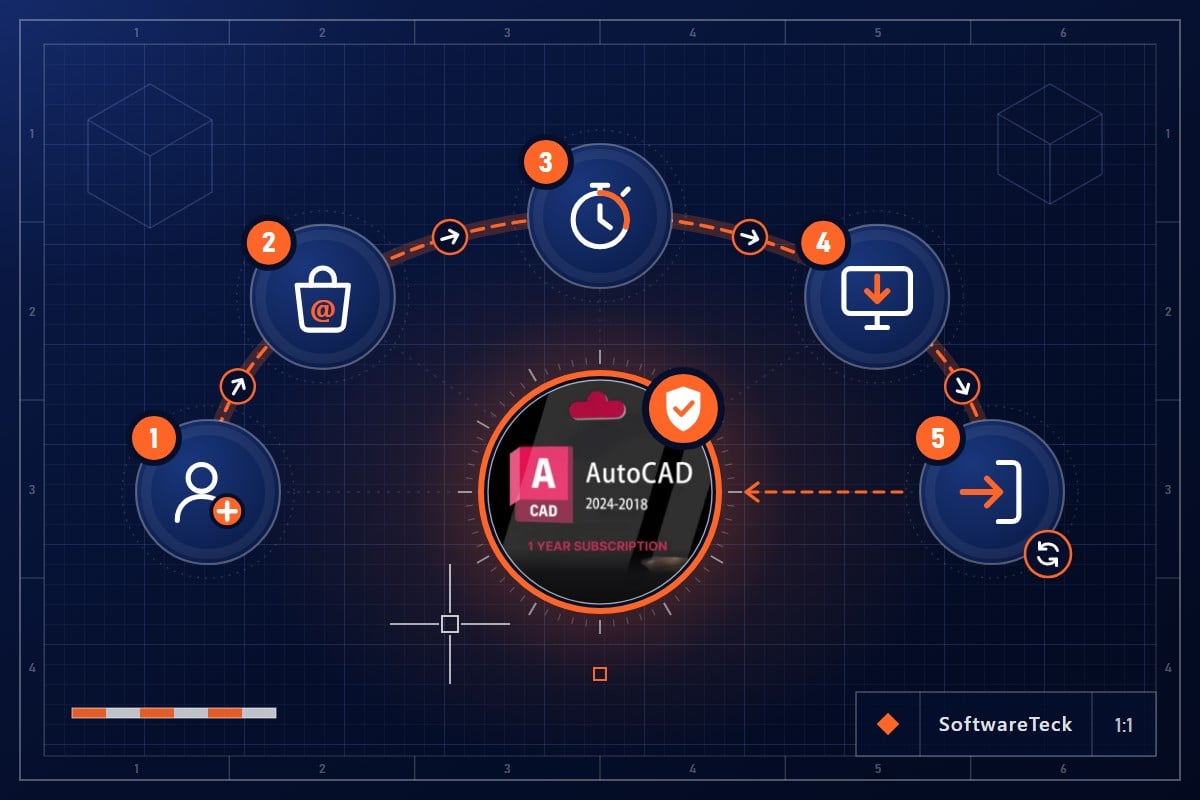
AutoCAD etkinleştirme: 9 adımda aktivasyon
Menü adları burada İngilizce verilmiştir; hesabınız veya AutoCAD Türkçe görünüyorsa aynı seçeneğin Türkçe karşılığını seçin.
1. Autodesk hesabınızı oluşturun veya kontrol edin
accounts.autodesk.com adresini açın ve ücretsiz bir hesap oluşturun ya da mevcut hesabınızın çalıştığından emin olmak için oturum açın. Sık kontrol ettiğiniz bir e-posta seçin; abonelik bu adrese bağlanacak.
2. Siparişi Autodesk e-postanızla verin
Ürün sayfasında abonelik türünü seçin: eğitim ve öğretim için Edu, profesyonel işler için Commercial. Ardından 1 yıllık süreyi (1 Year) ve 1 Device seçeneğini işaretleyin, Autodesk e-postanızı e-posta alanına yazın ve her harfini kontrol edin.
İpucu: burada anahtarınız e-postanızdır. Siparişteki, manage.autodesk.com'daki ve AutoCAD içindeki adres birebir aynı olmalı.
3. Hesabınızda etkinleştirmeyi bekleyin
Sipariş onaylandıktan sonra mağaza aboneliği e-postanıza tanımlar. Ürün sayfasına göre bu işlem 5 dakika ile en fazla 6 saat arasında sürer.
4. Autodesk hesabınızda oturum açın
manage.autodesk.com adresine aynı e-postayla girin. Menüden Products and Services › All Products and Services bölümünü açın; AutoCAD burada listelenmelidir.
5. Sürümü, platformu ve dili seçin
AutoCAD'i seçin, ardından sürümü, işletim sistemini ve dili belirleyin. Windows'ta Install düğmesine tıklayın; Mac için ya da tam kurulum dosyasını kaydetmek için yanındaki menüyü açıp Download seçeneğini seçin.
6. AutoCAD'i kurun
İndirdiğiniz dosyayı çalıştırın, lisans sözleşmesini kabul edin ve Install düğmesine tıklayın. Windows izin isterse Evet deyin; kurulum isterse bilgisayarı yeniden başlatın.
7. AutoCAD'i açın ve oturum açın
AutoCAD'i başlatın. Let's Get Started ekranında Sign in with your Autodesk ID seçeneğini seçin (bazı sürümlerde Single-user veya Sign In olarak görünür). Giriş sayfası tarayıcıda açılabilir: aynı e-posta ve şifreyle giriş yapıp AutoCAD'e dönün.
8. Daha önce kurduysanız bir kez çıkış yapıp yeniden girin
AutoCAD aboneliğiniz etkinleşmeden önce kuruluysa (örneğin deneme sürümü olarak), mağaza etkinleştirmeden sonra bir kez oturumu kapatıp yeniden açmanızı ister. Sağ üst köşedeki adınıza tıklayın, Sign Out seçin, AutoCAD'i yeniden açın ve aynı e-postayla giriş yapın.
9. Lisansı kontrol edin
Sağ üst köşedeki adınıza tıklayıp Manage License seçin. Lisans penceresinde hesabınıza bağlı AutoCAD görünmelidir; artık program etkin ve çizime hazır.
Alternatif yöntem: yeniden kurmadan lisans türünü değiştirin
AutoCAD hâlâ başka bir lisansla (deneme, seri numarası veya farklı bir hesap) çalışıyorsa kaldırmanıza gerek yok. Kullanıcı menüsünden Manage License › Change License Type yolunu izleyin. AutoCAD kapanır ve yeniden Let's Get Started ekranını gösterir; Sign in with your Autodesk ID seçip mağazaya verdiğiniz e-postayla girin. Adınız başlık çubuğunda görünmüyorsa Help › About › Manage License yolunu kullanın.
Sık görülen AutoCAD aktivasyon hataları ve çözümleri
- “Your trial has ended” veya “Trial expired” (deneme süresi bitti): AutoCAD, abonelik hesabınıza ulaşmadan açıldı, başka bir e-postayla giriş yaptınız ya da farklı bir ürün kurdunuz (örneğin AutoCAD yerine AutoCAD LT). AutoCAD'in Autodesk hesabınızda göründüğünü kontrol edin, ardından çıkış yapıp yeniden girin.
- “Contact your administrator to request permission to use this product”: giriş yaptığınız e-postanın henüz AutoCAD erişimi yok. Etkinleştirme süresini (en fazla 6 saat) bekleyin, e-postayı siparişinizdekiyle karşılaştırın ve yeniden giriş yapın.
- “The License manager is not functioning or is improperly installed”: lisans hizmeti durmuş veya bozulmuş. Win + R tuşlarına basıp services.msc yazın, Autodesk Desktop Licensing Service hizmetini başlatın ya da Autodesk'ten en güncel sürümünü kurun, sonra Windows'u yeniden başlatın.
- “Install failed - Error 1603. Fatal error during installation.”: genel bir Windows Installer hatası. Bilgisayarı yeniden başlatın, bekleyen güncellemeleri tamamlayın, antivirüsü kısa süre durdurun, kurulumu yönetici olarak çalıştırın ve boş disk alanını kontrol edin.
- “Your subscription has expired”: abonelik süresi doldu. Bitiş tarihini Autodesk hesabınızdan kontrol edin ve aboneliği mağazadan yenileyin.
AutoCAD etkinleştirme hakkında sık sorulan sorular (FAQ)
Ürün anahtarı veya seri numarası alacak mıyım?
Hayır. Bu abonelik Autodesk hesabınızda etkinleştirilir; AutoCAD'i yalnızca e-postanızla oturum açarak etkinleştirirsiniz. Yazmanız gereken bir anahtar yoktur.
Etkinleştirme ne kadar sürer?
Ürün sayfasına göre, sipariş onaylandıktan sonra 5 dakika ile en fazla 6 saat arasında.
Edu mu, Commercial mı seçmeliyim?
Autodesk'in eğitim koşulları eğitim erişimini öğrenme, öğretme ve araştırmayla sınırlar. AutoCAD'i ücretli ya da profesyonel işlerde kullanıyorsanız Commercial seçin. Her seçeneğin fiyatı ürün sayfasında yazar.
Mac'te çalışır mı?
Evet. Ürün sayfasında Windows 10/11 ve Mac belirtiliyor. Autodesk hesabınızda macOS platformunu ve Download seçeneğini seçin.
Sürekli çevrimiçi olmam gerekir mi?
İndirme ve ilk oturum açma için internet gerekir. Sonrasında Autodesk, abonelik kullanıcılarının yeniden bağlanmaları gerekmeden önce 30 güne kadar çevrimdışı çalışmasına izin verir.
Bir yıl dolunca ne olur?
Abonelik satın aldığınız süre boyunca çalışır ve mağazanın garantisi bu sürenin tamamını kapsar. Sonrasında AutoCAD'i kullanmaya devam etmek için aboneliği yenilemeniz gerekir; çizim dosyalarınız bilgisayarınızda kalır.
AutoCAD aboneliğinizi alın
Hazır mısınız? Kendi Autodesk e-postanıza tanımlanan AutoCAD aboneliğini sipariş edin, yukarıdaki dokuz adımı izleyin ve etkinleştirme hesabınıza ulaşır ulaşmaz çizmeye başlayın. Birden fazla Autodesk programına mı ihtiyacınız var? Autodesk All Apps (eğitim aboneliği) seçeneğine göz atın. Yardım mı lazım? WhatsApp'tan yanıt veriyoruz.