
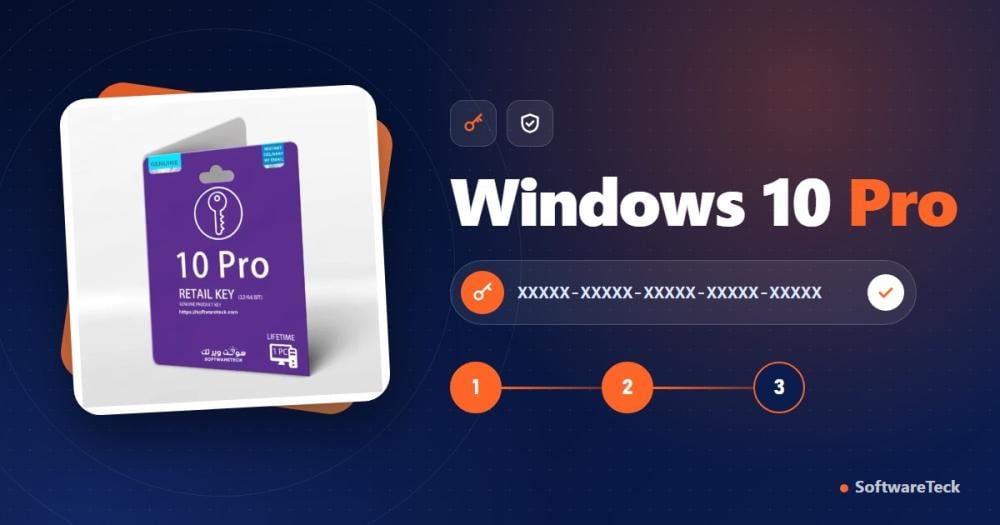
Windows 10 Pro lisansı aldınız ya da almak üzere misiniz? Bu rehberde, ister temiz kurulum yapın ister Windows 10 zaten yüklü olsun, 25 karakterlik ürün anahtarıyla Windows 10 Pro etkinleştirme adımlarını tek tek anlatıyoruz. Henüz anahtarınız yoksa SoftwareTeck'ten orijinal Windows 10 Pro anahtarı alabilirsiniz: tek bilgisayar için süresiz lisans, ödemenin hemen ardından e-posta ve SMS ile gönderilir.
Başlamadan önce gerekenler
- XXXXX-XXXXX-XXXXX-XXXXX-XXXXX biçimindeki 25 karakterlik ürün anahtarınız; size gelen e-postada veya SMS'te yer alır.
- Windows 10 yüklü bir bilgisayar ya da temiz kurulum için en az 8 GB'lık bir USB bellek.
- İnternet bağlantısı: etkinleştirme, Microsoft sunucuları üzerinden çevrim içi yapılır.
- Yönetici yetkisine sahip bir Windows hesabı.
Windows 10 Pro nasıl etkinleştirilir? Adım adım
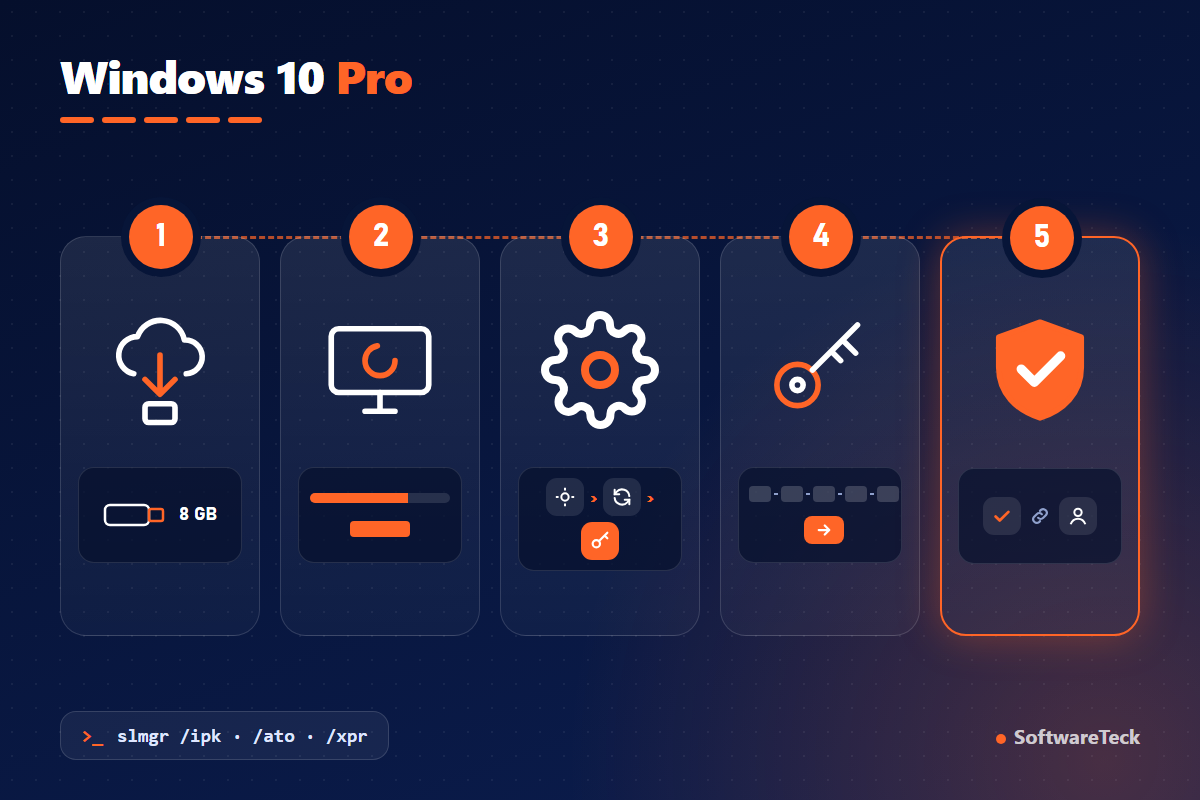
1. Windows 10'u Microsoft'tan indirin (yalnızca temiz kurulum için)
Resmî Windows 10 indirme sayfasını açın ve Medya Oluşturma Aracı'nı (Media Creation Tool) indirin. Bu araçla önyüklenebilir bir USB bellek veya ISO dosyası hazırlayın. Windows 10 zaten yüklüyse doğrudan 3. adıma geçin.
2. Windows 10 Pro'yu kurun
Bilgisayarı USB bellekten başlatın. Kurulum ürün anahtarını istediğinde anahtarınızı yapıştırın; eşleşen Pro sürümü otomatik olarak kurulur. Dilerseniz Ürün anahtarım yok seçeneğiyle devam edip sürüm listesinden Windows 10 Pro'yu seçebilir ve daha sonra etkinleştirebilirsiniz.
3. İnternete bağlanın ve yönetici hesabıyla oturum açın
Bilgisayarın çevrim içi olduğundan, tarih ve saatin doğru olduğundan emin olun. Anahtarı değiştirmek ve etkinleştirmek için yönetici yetkisi gerekir.
4. Etkinleştirme sayfasını açın
Win + I tuşlarına basın ve Ayarlar › Güncelleştirme ve Güvenlik › Etkinleştirme yolunu izleyin. Kısayol: Başlat menüsündeki arama kutusuna «Etkinleştirme ayarları» yazın.
5. «Ürün anahtarını değiştir» seçeneğine tıklayın
Ürün anahtarını değiştir seçeneğini seçin. Kullanıcı Hesabı Denetimi izin isterse Evet'e tıklayın.
6. 25 karakterlik anahtarı girin
Anahtarı e-postadan kopyalayıp yapıştırın; elle yazarken 8 ile B gibi karakterleri karıştırmak kolaydır. Ardından İleri'ye tıklayın.
7. «Etkinleştir» ile onaylayın
Etkinleştir'e tıklayın; Windows anahtarı Microsoft ile genellikle birkaç saniye içinde doğrular. Windows 10 Home kullanıyorsanız aynı anahtar Pro'ya yükseltmeyi başlatır; bilgisayar yeniden başlayabileceği için önce çalışmalarınızı kaydedin.
8. Etkinleştirme durumunu kontrol edin
Etkinleştirme sayfasında Windows'un etkinleştirildiğini veya dijital lisansla etkinleştirildiğini belirten bir ifade görmelisiniz. Tavsiyemiz: Hesap ekle'ye tıklayıp lisansı Microsoft hesabınıza bağlayın; donanım değişikliğinden sonra yeniden etkinleştirmek böylece kolaylaşır.
Alternatif yöntem: Komut İstemi ile Windows 10 Pro etkinleştirme
Ayarlar sayfasında sorun yaşarsanız Başlat menüsüne cmd yazın, Komut İstemi'ne sağ tıklayın ve Yönetici olarak çalıştır'ı seçin. Ardından X'lerin yerine kendi anahtarınızı yazarak şu komutları sırayla çalıştırın:
slmgr /ipk XXXXX-XXXXX-XXXXX-XXXXX-XXXXX slmgr /ato slmgr /xpr/ipk anahtarı yükler, /ato çevrim içi etkinleştirir, /xpr ise sonucu gösterir; burada bilgisayarın kalıcı olarak etkinleştirildiği yazmalıdır.
Sık görülen Windows 10 etkinleştirme hataları ve çözümleri
0xC004F050: girilen anahtar Windows'u etkinleştirmek için kullanılamıyor. Anahtarı dikkatle yeniden yapıştırın; etkinleştirme sunucuları yoğunsa biraz bekleyip yeniden Etkinleştir'e tıklayın.
0xC004F210 / 0xC004E016: anahtar, yüklü olandan farklı bir sürüme ait. Etkinleştirme sayfasındaki Sürüm satırını kontrol edin; Pro anahtarı Windows 10 Pro (ya da Pro'ya yükselteceği Home) gerektirir.
0x8007232B / 0xC004F074: Windows bir kuruluşun etkinleştirme hizmetine ulaşmaya çalışıyor; bu durum Enterprise anahtarlarında ve iş bilgisayarlarında görülür. Pro anahtarınızı «Ürün anahtarını değiştir» bölümünden girin.
0x80072F8F: bilgisayarın tarihi ve saati yanlış. Ayarlar › Saat ve Dil bölümünden saati otomatik ayarlayın ve tekrar deneyin.
0xC004C008 / 0xC004C003: anahtar başka bir bilgisayarda kullanılmış ya da geçersiz. Başka anahtar denemeyin; sipariş numaranızla bize yazın, kontrol edelim.
0xC004F213: anakart değişiminden sonra anahtar bulunamıyor. Microsoft hesabınız bağlıysa Etkinleştirme sayfasında Sorun gider'i çalıştırın; değilse anahtarı yeniden girin.
Sık sorulan sorular (FAQ): Windows 10 Pro etkinleştirme
Windows 10, Ekim 2025'ten sonra güncelleme alıyor mu?
Microsoft, Windows 10 desteğini 14 Ekim 2025'te sonlandırdı; ancak etkinleştirilmiş bir bilgisayar çalışmaya devam eder. Ev kullanıcıları Ayarlar › Güncelleştirme ve Güvenlik › Windows Update üzerinden Genişletilmiş Güvenlik Güncelleştirmeleri (ESU) programına kaydolabilir; Microsoft'a göre program 12 Ekim 2027'ye kadar sürüyor ve 22H2 sürümünü gerektiriyor. Uzun vadede Microsoft, uyumlu bilgisayarlarda Windows 11'e geçmeyi öneriyor.
Format attıktan veya yeniden kurduktan sonra yeni anahtar gerekir mi?
Hayır. Aynı sürümü (Windows 10 Pro) yeniden kurun, kurulum sırasında «Ürün anahtarım yok» seçeneğini kullanın; Windows internete bağlandığında kendiliğinden etkinleşir. Etkinleşmezse anahtarınızı «Ürün anahtarını değiştir» bölümünden yeniden girin.
Bu anahtarla Windows 10 Home'u Pro'ya yükseltebilir miyim?
Evet. Etkinleştirilmiş bir Windows 10 Home'da Ayarlar › Güncelleştirme ve Güvenlik › Etkinleştirme › Ürün anahtarını değiştir yolunu izleyin, Pro anahtarını girin ve Windows 10 Pro'ya yükseltmeyi başlatmak için İleri'ye tıklayın.
Bir anahtarla kaç bilgisayar etkinleştirebilirim?
Bir tane. Lisans tek bir bilgisayar içindir; her bilgisayar için ayrı bir anahtar gerekir.
Anahtar ne kadar sürede gelir?
SoftwareTeck, ödemeden birkaç saniye sonra anahtarı e-posta ve SMS ile gönderir; böylece bu rehberi hemen uygulayabilirsiniz.
Windows 10 Pro'yu bugün etkinleştirin
Henüz anahtarınız yok mu? SoftwareTeck'ten orijinal Windows 10 Pro anahtarınızı alın: tek bilgisayar için süresiz lisans, ödemenin hemen ardından e-posta ve SMS ile teslim edilir; etkinleştirmenin tamamı da bu rehberde. Yardıma mı ihtiyacınız var? Bize WhatsApp'tan yazın.