
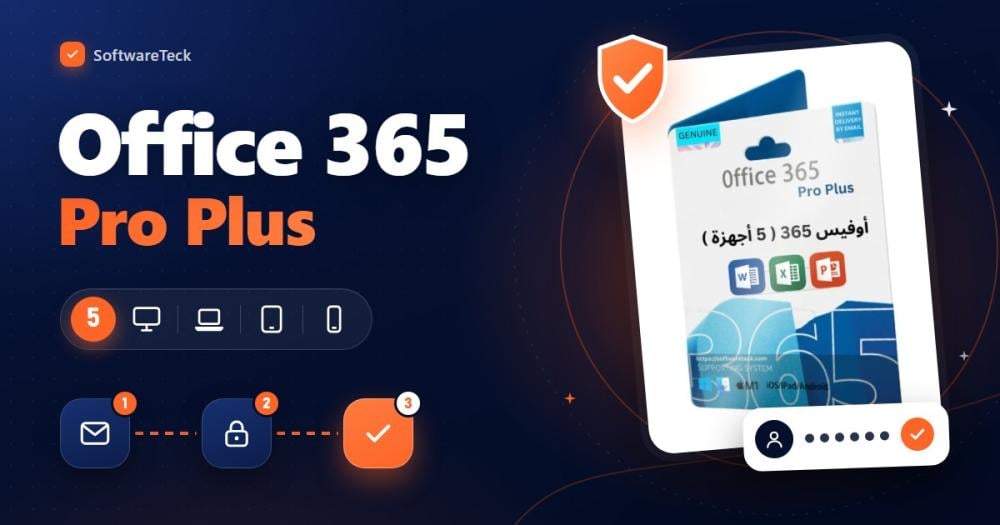
Office 365 Pro Plus aboneliği aldınız ya da almayı mı düşünüyorsunuz? Office 365 etkinleştirme işlemini doğru şekilde nasıl yapacağınızı adım adım anlatıyoruz. Ürün anahtarı yazmanıza veya komut çalıştırmanıza gerek yok: size gönderilen Microsoft 365 hesabıyla oturum açar, kendi parolanızı belirler ve uygulamaları doğrudan Microsoft'tan yüklersiniz. Rehber Windows, Mac, iPhone, iPad ve Android'i kapsar ve en sık karşılaşılan hataların çözümlerini de içerir. Henüz hesabınız yoksa 5 cihazlık Office 365 Pro Plus aboneliğini sipariş edin; ürün sayfasına göre hesap bilgileri ödemeden sonra saniyeler içinde gönderilir.
Başlamadan önce gerekenler
- Siparişinizdeki hesap bilgileri: e-posta adresi biçiminde bir kullanıcı adı ve geçici bir parola.
- Bir Windows bilgisayar veya Mac ya da iOS veya Android yüklü bir telefon veya tablet ve kesintisiz bir internet bağlantısı.
- Bilgisayarda yönetici yetkisi; çünkü Windows, yükleyici değişiklik yapmadan önce izin ister.
- Yeni parola için güvenli bir yer, örneğin bir parola yöneticisi. Mağaza, unutulan parolanın kurtarılamayacağını belirtiyor.
8 adımda Office 365 Pro Plus etkinleştirme
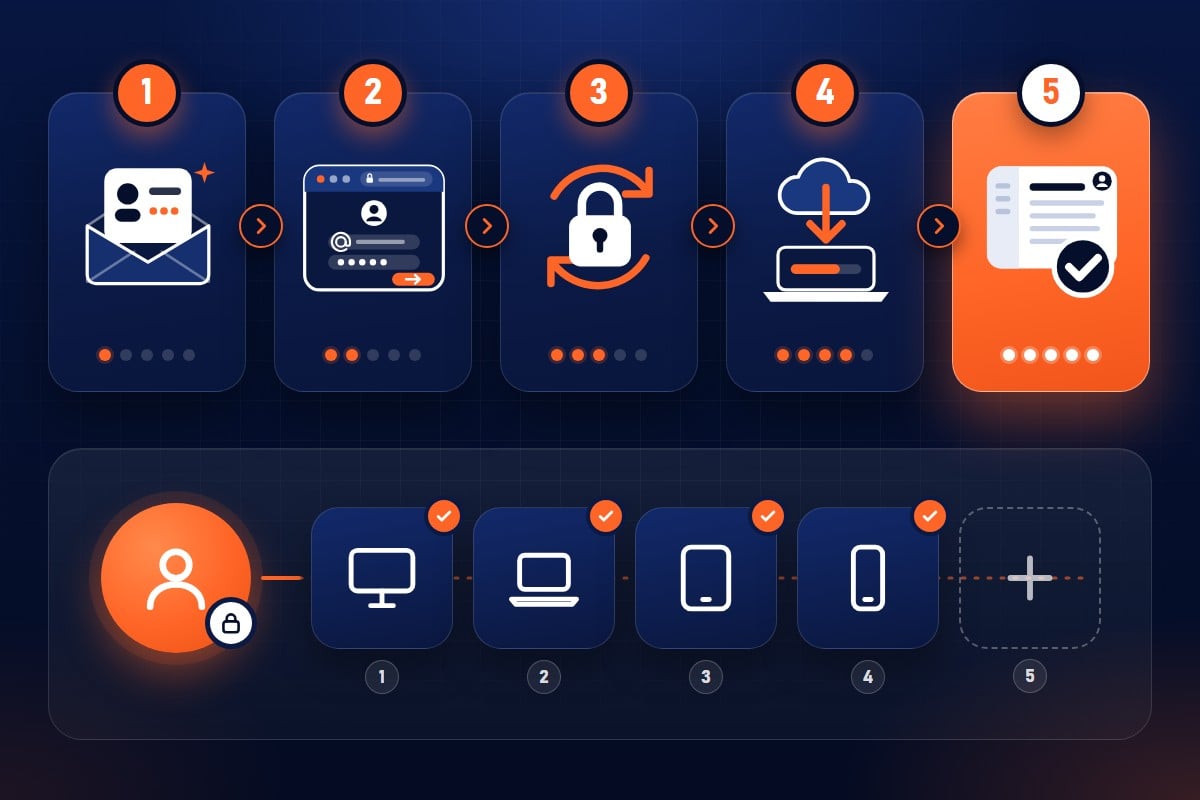
1. Hesap bilgilerinizi alın
Ödemeden sonra mağaza Microsoft 365 oturum açma bilgilerinizi gönderir; ürün sayfasına göre bu işlem saniyeler sürer. Gelen kutunuzu (ve istenmeyen e-posta klasörünü) kontrol edin, kullanıcı adını ve parolayı fazladan boşluk bırakmadan aynen kopyalayın.
2. login.microsoftonline.com adresinde oturum açın
https://login.microsoftonline.com adresini açın, kullanıcı adını yazıp İleri'yi seçin, ardından geçici parolayı girip Oturum aç'ı seçin. Bu, ürün sayfasının aktivasyon bölümünde verilen bağlantının aynısıdır.
3. Geçici parolayı değiştirin
İlk oturum açışta Microsoft, "Update your password" (parolanızı güncelleştirin) ekranını gösterir. Önce geçerli, yani geçici parolayı, ardından yeni parolanızı iki kez yazın. Parolayı hemen kaydedin, çünkü bu hesapta parola kurtarma yoktur.
İpucu: Başka hiçbir yerde kullanmadığınız uzun bir parola seçin ve kimseyle paylaşmayın.
4. İstenirse güvenlik doğrulamasını tamamlayın
"More information required" (daha fazla bilgi gerekiyor) ekranı çıkarsa İleri'yi seçin ve Microsoft Authenticator uygulamasını ya da sunulan başka bir yöntemi eklemek için yönergeleri izleyin. "Stay signed in?" (oturum açık kalsın mı?) sorusuna yalnızca kendi cihazınızda Evet deyin.
5. Uygulamaları yükle › Microsoft 365 uygulamaları'nı seçin
Microsoft 365 ana sayfasına yönlendirilirsiniz (office.com artık m365.cloud.microsoft adresini açıyor). Resmi yükleyiciyi indirmek için Uygulamaları yükle › Microsoft 365 uygulamaları seçeneğini belirleyin. Düğmeyi görmüyorsanız önce sol bölmeden Uygulamalar'ı açın.
6. Yükleyiciyi çalıştırın
Windows'ta indirilen kurulum dosyasını açın, Kullanıcı Hesabı Denetimi penceresinde Evet'i seçin ve "Başlamaya hazırsınız! Office yüklendi" iletisini bekleyip Kapat'ı seçin. Mac'te İndirilenler klasöründen Microsoft Office installer.pkg dosyasını açın ve sihirbazı izleyin: devam edin, lisansı kabul edin, yükleyin.
7. Word, Excel veya PowerPoint'te oturum açın
Word'ü açın, lisans sözleşmesini kabul edin ve aynı hesapla oturum açın. Oturum açma penceresi gelmezse Dosya › Hesap › Oturum aç yolunu izleyin. Mac'te başlangıç ekranında Oturum Aç'ı seçin.
8. Etkinleştirmeyi kontrol edin ve diğer cihazlarınızı ekleyin
Dosya › Hesap sayfasındaki Ürün Bilgileri bölümünde Microsoft 365 ürününüzü görmelisiniz. Diğer bilgisayarlarınızda 5–7. adımları tekrarlayın. Telefon ve tablette Word, Excel veya PowerPoint'i App Store ya da Google Play'den yükleyip Oturum Aç'a dokunun. Abonelik 5 cihaza kadar geçerlidir.
Alternatif yöntem: Office zaten yüklüyse
Microsoft 365 uygulamaları bilgisayarınızda zaten varsa, örneğin eski bir abonelikten kaldıysa, yeniden yüklemeniz gerekmez. Word'de Dosya › Hesap'ı açın, eski hesap için Oturumu kapat'ı seçin, ardından yeni hesapla Oturum aç'ı seçip uygulamayı yeniden başlatın. Office 2019 veya 2021 gibi eski bir sürüm de yüklüyse önce Denetim Masası › Programlar ve Özellikler üzerinden kaldırın; birden fazla Office kopyası etkinleştirme hatalarına yol açabilir.
Hiç yükleme düğmesi yok mu? aka.ms/office-install adresinden Microsoft 365 yazılım sayfasını açın, dili ve 64 bit ya da 32 bit sürümü seçip Yükle'yi seçin.
Sık görülen hatalar ve çözümleri
- AADSTS50126: kullanıcı adı veya parola hatalı. Dikkatle yeniden yazın, klavye dilini ve Caps Lock'u kontrol edin; parolayı değiştirdiyseniz yenisini kullanın.
- AADSTS50053: çok sayıda hatalı deneme nedeniyle hesap geçici olarak kilitlendi. Birkaç dakika bekleyin, sonra doğru parolayla bir kez deneyin.
- AADSTS50055: parolanın süresi doldu. Güncelleme ekranını izleyin: önce geçerli parolayı, sonra yenisini girin.
- AADSTS50079: güvenlik bilgilerinin kaydedilmesi gerekiyor. 4. adımdaki Microsoft Authenticator kurulumunu tamamlayın.
- Başlık çubuğunda "Lisanssız Ürün" (Unlicensed Product): büyük olasılıkla başka bir hesapla oturum açılmıştır ya da birden fazla Office sürümü yüklüdür. Dosya › Hesap'ı kontrol edin, mağazadan gelen hesapla oturum açın, yinelenen sürümleri kaldırın ve Windows'ta saatin otomatik ayarlanmasını açın.
- Kişisel Outlook veya Hotmail hesabınızla mı oturum açtınız? Office bu hesapla etkinleşmez, çünkü abonelik size gönderilen hesaba aittir.
Sık sorulan sorular (FAQ)
Ürün anahtarı gerekiyor mu?
Hayır. Office 365 Pro Plus, size gönderilen hesapla oturum açtığınızda etkinleşir; yazmanız gereken bir anahtar yoktur.
Kendi e-posta adresimi kullanabilir miyim?
Etkinleştirme, kişisel Microsoft hesabınızla değil, mağazanın gönderdiği hesapla yapılır. Belgeleriniz cihazınızda veya seçtiğiniz bulut hizmetinde kalır.
Kaç cihazda kullanabilirim?
5 cihaza kadar: Windows bilgisayar, Mac, telefon veya tablet. Oturum açma sınırını aşarsanız Microsoft bir cihazdaki oturumu otomatik olarak kapatır; gerektiğinde yeniden oturum açmanız yeterlidir.
OneDrive depolama alanı dahil mi?
Hayır. Ürün sayfasında bulut depolamanın dahil olmadığı belirtiliyor.
Parolayı unutursam ne olur?
Mağaza parola kurtarma olmadığını belirtiyor, bu yüzden parolanızı güvenle saklayın. Hatırladığınız sürece myaccount.microsoft.com › Parolayı Değiştir bölümünden değiştirebilirsiniz.
Mac, Android ve iOS'ta çalışır mı?
Evet. Mağaza Windows, macOS, Android ve iOS desteğini ve Microsoft'tan sürekli resmi güncellemeleri belirtiyor.
Office 365 Pro Plus'ı bugün etkinleştirin
Başlamaya hazır mısınız? 5 cihazlık orijinal Office 365 Pro Plus aboneliğini sipariş edin, bu rehberdeki sekiz adımı izleyin ve birkaç dakika içinde Word, Excel ve PowerPoint ile çalışmaya başlayın. Sorularınız için ürün sayfasındaki aktivasyon bölümüne de göz atabilirsiniz. Yardıma mı ihtiyacınız var? WhatsApp'tan bize yazın.