
Хотите узнать, как активировать Windows 11 Pro правильно и официально? В этой инструкции мы используем способ, который описывает сама Microsoft: вы вводите лицензионный 25-значный ключ продукта в Параметрах, и Windows проверяет его через интернет за несколько секунд. Руководство пригодится, если вы только что установили Windows 11, видите водяной знак «Активация Windows» или хотите перейти с Home на Pro. Если ключа ещё нет, можно приобрести лицензионный ключ Windows 11 Pro в SoftwareTeck: по данным страницы товара, ключ приходит SMS-сообщением примерно через 15 секунд после оплаты и подходит для одного компьютера или ноутбука.
Обычно на всё уходит несколько минут. Ниже вы найдёте точные шаги, альтернативу через командную строку, расшифровку частых кодов ошибок и ответы на популярные вопросы.
Что понадобится для активации
- Компьютер с Windows 11 Pro или с Windows 11 Home, которую вы хотите обновить. Проверить выпуск можно в разделе Параметры › Система › О программе, в блоке Характеристики Windows.
- Ключ продукта Windows 11 Pro — 25 символов в формате XXXXX-XXXXX-XXXXX-XXXXX-XXXXX.
- Подключение к интернету: активация проходит онлайн через серверы Microsoft.
- Учётная запись администратора, потому что для смены ключа продукта нужны права администратора.
- Только для чистой установки: установочный носитель с официальной страницы загрузки Windows 11 на сайте Microsoft. Образ ISO там универсальный: нужный выпуск определяется по вашему ключу продукта.
Как активировать Windows 11 Pro через Параметры: пошагово
1. Скопируйте ключ продукта
Откройте SMS с ключом и скопируйте его. Копировать и вставлять надёжнее, чем вводить вручную: один неверный символ, например буква O вместо нуля, делает ключ недействительным.
2. Откройте Параметры
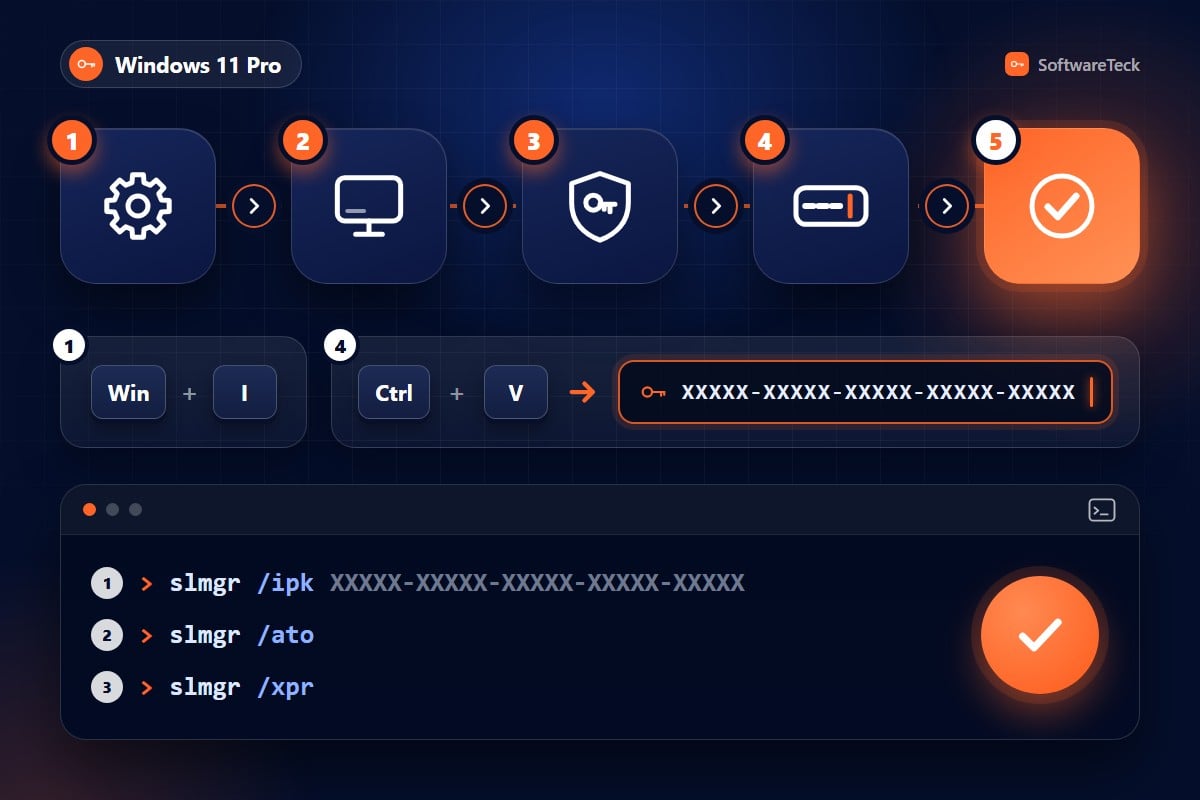
Нажмите Win + I или откройте меню «Пуск» и выберите Параметры.
3. Перейдите в раздел Система › Активация
Слева выберите Система, прокрутите вниз и откройте Активация. Быстрее: нажмите Win + R, введите ms-settings:activation и нажмите Enter.
4. Нажмите «Изменить» рядом с пунктом «Изменить ключ продукта»
Найдите строку Изменить ключ продукта и нажмите Изменить. В Windows 11 Home эта строка находится внутри блока Обновить выпуск Windows, поэтому сначала разверните его.
5. Подтвердите запрос администратора
Если появится окно Контроль учетных записей, нажмите Да или введите пароль администратора.
6. Вставьте ключ и нажмите «Далее»
Щёлкните по полю, нажмите Ctrl + V, убедитесь, что все 25 символов на месте, и нажмите Далее.
7. Нажмите «Активировать»
Нажмите Активировать и подождите несколько секунд, пока Windows связывается со службой активации. Если вы переходите с Home, система подготовит обновление до Pro и может перезагрузиться, поэтому заранее сохраните открытые файлы.
8. Убедитесь, что Windows активирована
Вернитесь в Параметры › Система › Активация: там должно быть сообщение «Система Windows активирована». Если вы входите под локальной учётной записью, нажмите Добавить учетную запись и привяжите учётную запись Майкрософт. Статус сменится на «Система Windows активирована с помощью цифровой лицензии, привязанной к вашей учетной записи Майкрософт», и после замены оборудования повторная активация будет проще.
Альтернативный способ: активация Windows 11 Pro через командную строку
Если страница активации не открывается или отклоняет ключ, воспользуйтесь slmgr — встроенным в Windows средством лицензирования. Найдите cmd, щёлкните правой кнопкой по пункту Командная строка, выберите Запуск от имени администратора (для /ipk Microsoft требует повышенных прав) и выполните две команды ниже, подставив свой ключ вместо X.
slmgr /ipk XXXXX-XXXXX-XXXXX-XXXXX-XXXXX slmgr /atoПервая команда устанавливает ключ, вторая активирует Windows онлайн; после каждой появляется небольшое окно Windows Script Host с результатом. Чтобы проверить состояние активации, выполните эту команду.
slmgr /xprЕсли в сообщении сказано, что компьютер активирован постоянно (permanently activated), всё готово.
Частые ошибки активации Windows 11 и как их исправить
0xC004C008 — ключ уже использован на другом устройстве или исчерпал лимит активаций. Для каждого ПК нужен свой ключ; если считаете, что это ошибка, обратитесь к продавцу.
0xC004C003 — Windows считает ключ недействительным или заблокированным, часто из-за использования на нескольких устройствах. Напишите продавцу и укажите номер заказа.
0xC004F050 / 0xC004F034 — ключ не подходит к установленному выпуску. Вставьте ключ ещё раз и проверьте выпуск: ключ Pro активирует Windows 11 Pro, но не Education и не Enterprise.
0x8007007B / 0x8007232B — обычно установлен ключ для организаций (Enterprise или корпоративное лицензирование) либо рабочий ПК не видит сеть компании. Введите ключ Pro через Изменить ключ продукта или обратитесь в ИТ-отдел.
0x80072F8F — неверные дата или время либо Windows не может связаться со службой активации. Исправьте дату и время, проверьте подключение, перезагрузите ПК и повторите попытку.
0x803F7001 — на устройстве не найдена действительная лицензия. Введите ключ в разделе Параметры › Система › Активация › Изменить ключ продукта.
Вопросы и ответы об активации Windows 11 Pro
Подойдёт ли ключ Windows 11 Pro для Windows 11 Home?
Да. Если ввести ключ Pro в разделе Параметры › Система › Активация › Изменить ключ продукта, начнётся обновление с Home до Pro. Microsoft рекомендует сначала активировать Windows 11 Home, если она ещё не активирована.
Нужно ли переустанавливать Windows для активации?
Нет. В Windows 11 Pro достаточно ввести ключ, а в Home ключ обновит выпуск без чистой установки. Переустанавливать стоит, только если система повреждена или установлен выпуск вроде Enterprise.
Как быстро я получу ключ?
По данным страницы товара, ключ отправляется SMS-сообщением примерно через 15 секунд после оплаты, так что вы сможете сразу перейти к этой инструкции.
Можно ли использовать один ключ на двух компьютерах?
Нет. На странице товара указано, что ключ рассчитан на одно устройство, а Microsoft подчёркивает, что ключи продуктов уникальны: при попытке активировать тот же ключ на другом ПК обычно появляется ошибка 0xC004C008.
Что будет после переустановки Windows или замены оборудования?
По словам Microsoft, на устройстве с цифровой лицензией можно переустановить тот же выпуск без ввода ключа, и Windows активируется через интернет после завершения установки. И всё же сохраните ключ. После серьёзной замены, например материнской платы, откройте Параметры › Система › Активация › Устранение неполадок и выберите «На этом устройстве недавно были изменены аппаратные компоненты». Это сработает, если учётная запись Майкрософт была привязана до замены.
Готовы к активации? Получите лицензионный ключ Windows 11 Pro и выполните шаги выше: обычно активация занимает несколько минут. Появилась ошибка? Нужна помощь? Напишите нам в WhatsApp и приложите скриншот страницы активации.