
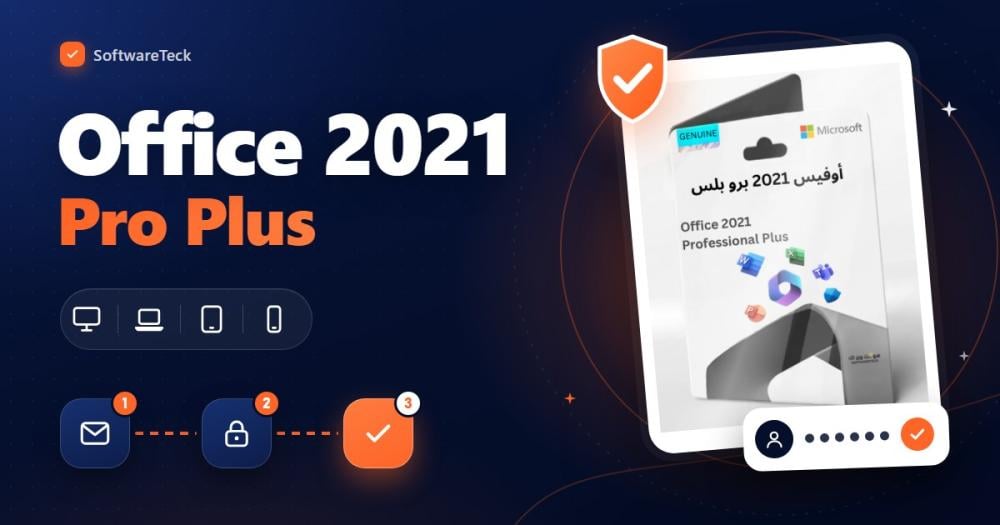
В этой инструкции показано, как установить и активировать Office 2021 Professional Plus на компьютере с Windows 10 или Windows 11 с помощью ключа продукта — без учётной записи Microsoft и без подписки. Мы описываем ровно тот способ, которым поставляется наш ключ Office 2021 Pro Plus (розничная версия): официальный установщик с серверов Microsoft и 25-символьный код активации. Больше всего времени уходит на загрузку, а сама активация проходит быстро.
Что понадобится перед началом
- Компьютер с Windows 10 или Windows 11. Эта редакция не работает на macOS, Chromebook, iOS и Android.
- Код активации из 25 символов (XXXXX-XXXXX-XXXXX-XXXXX-XXXXX), который вы получаете после заказа.
- Около 5 ГБ для загрузки, свободное место на диске и стабильное подключение к интернету.
- Учётная запись администратора Windows, чтобы установщик мог вносить изменения.
- Никаких других версий Office на компьютере. Сначала удалите Microsoft 365 (включая предустановленную пробную версию) и старые версии Office.
Как активировать Office 2021 Professional Plus: 8 шагов
1. Получите код активации
Оформите заказ и сохраните полученный код — ссылка на загрузку доступна уже через несколько секунд после заказа. Вставьте код в Блокнот, чтобы потом скопировать его без опечаток.
2. Удалите другие версии Office
Откройте Параметры › Приложения › Установленные приложения (в Windows 10: Параметры › Приложения › Приложения и возможности). Удалите все записи Microsoft 365 и Office, затем перезагрузите компьютер.
3. Скачайте официальный установщик
Файл ProPlus2021Retail.img (английская версия, около 5 ГБ) загружается напрямую с серверов Microsoft:
4. Подключите файл .img
Щёлкните по скачанному файлу правой кнопкой мыши и выберите Подключить (сработает и двойной щелчок). Windows откроет его в Проводнике как виртуальный DVD-дисковод, например D:.
5. Запустите Setup.exe
Откройте новый диск, дважды щёлкните Setup.exe и нажмите Да в запросе Windows. Установка пройдёт автоматически; дождитесь сообщения "You're all set! Office is installed now".
6. Откройте Word
Нажмите Пуск, введите Word и откройте приложение. Подойдёт любое приложение Office, но с Word быстрее всего.
7. Введите код без входа в аккаунт
В окне Sign in to set up Office выберите внизу ссылку I don't want to sign in or create an account. Вставьте 25-символьный код, подтвердите его и примите лицензионное соглашение. Окна Office будут на английском, потому что установщик — английская версия.
8. Проверьте активацию
Откройте File › Account (в русском Office — «Файл › Учетная запись»). В разделе Product Information должна быть надпись Product Activated и редакция Professional Plus 2021. Word, Excel, PowerPoint, Outlook, Publisher и Access готовы к работе.
Альтернативный способ: File › Account или командная строка
Если окно активации не появилось, откройте Word и перейдите в File › Account. Нажмите Activate Product или Change License / Switch License (название зависит от сборки Office), затем Enter product key instead и введите код.
Опытные пользователи могут воспользоваться скриптом OSPP от Microsoft. Нажмите Пуск, введите cmd, выберите Запуск от имени администратора и выполните команды, заменив X на свой код:
cd /d "C:\Program Files\Microsoft Office\Office16" cscript ospp.vbs /inpkey:XXXXX-XXXXX-XXXXX-XXXXX-XXXXX cscript ospp.vbs /act cscript ospp.vbs /dstatusПоследняя команда должна показать LICENSE STATUS: ---LICENSED---. Если такой папки нет, у вас 32-разрядный Office: используйте путь C:\Program Files (x86)\Microsoft Office\Office16.
Частые ошибки при активации Office 2021 и их решение
Windows сообщает, что файл образа диска повреждён: загрузка не завершилась. Удалите файл, скачайте его заново и подключите с локального диска.
Нет пункта «Подключить»: файлы .img «перехватила» другая программа, например архиватор. Щёлкните по файлу правой кнопкой и выберите Открыть с помощью › Проводник.
"Stop, you should wait to install Office" или "Office (64-bit or 32-bit) couldn't be installed": на компьютере осталась другая версия Office. Удалите её, как в шаге 2, и снова запустите Setup.exe.
Ошибка 0-1018, 17003-2031 или 2035-0 ("Another installation is in progress"): работает Центр обновления Windows или другой установщик. Дождитесь окончания, перезагрузите компьютер и повторите попытку.
"This product key isn't valid": чаще всего это опечатка. Вставьте код точно в том виде, в каком получили, и убедитесь, что это код Office, а не ключ Windows.
Полоса "PRODUCT NOTICE" о том, что Word не активирован: нажмите Activate и введите код ещё раз. Проверьте дату, время и часовой пояс компьютера и убедитесь, что VPN, прокси или брандмауэр не блокируют Office.
Частые вопросы
Нужна ли учётная запись Microsoft, чтобы активировать Office 2021 Pro Plus?
Нет. Эта редакция активируется кодом внутри приложения и не привязывается к вашей личной почте.
Можно ли установить его на второй компьютер или на Mac?
Нет. Код действует для одного ПК и одной установки, а эта редакция работает только в Windows 10 и Windows 11. После удаления или переустановки может понадобиться новый код, поэтому устанавливайте Office на тот компьютер, которым будете пользоваться.
Office 2021 — это подписка?
Нет. Это разовая покупка с постоянной Retail-лицензией, без ежемесячной или ежегодной платы.
Поддерживает ли Microsoft Office 2021?
Microsoft прекратила поддержку Office 2021 13 октября 2026 года: новых исправлений безопасности и обновлений больше не будет. По словам Microsoft, приложения могут продолжать работать. Если вам нужны постоянные обновления, альтернатива — подписка Microsoft 365.
Можно ли пользоваться Office на русском языке?
Да. Установщик выше — английская версия. После активации установите русский язык со страницы языковых пакетов (Language Accessory Pack) Microsoft и выберите его в File › Options › Language.
Купите ключ Office 2021 Pro Plus
Готовы начать? Оформите ключ Office 2021 Pro Plus для Windows: Word, Excel, PowerPoint, Outlook, Publisher и Access с постоянной лицензией, которые устанавливаются по шагам из этой инструкции. Застряли на каком-то шаге? Нужна помощь? Напишите нам в WhatsApp и укажите номер заказа.