

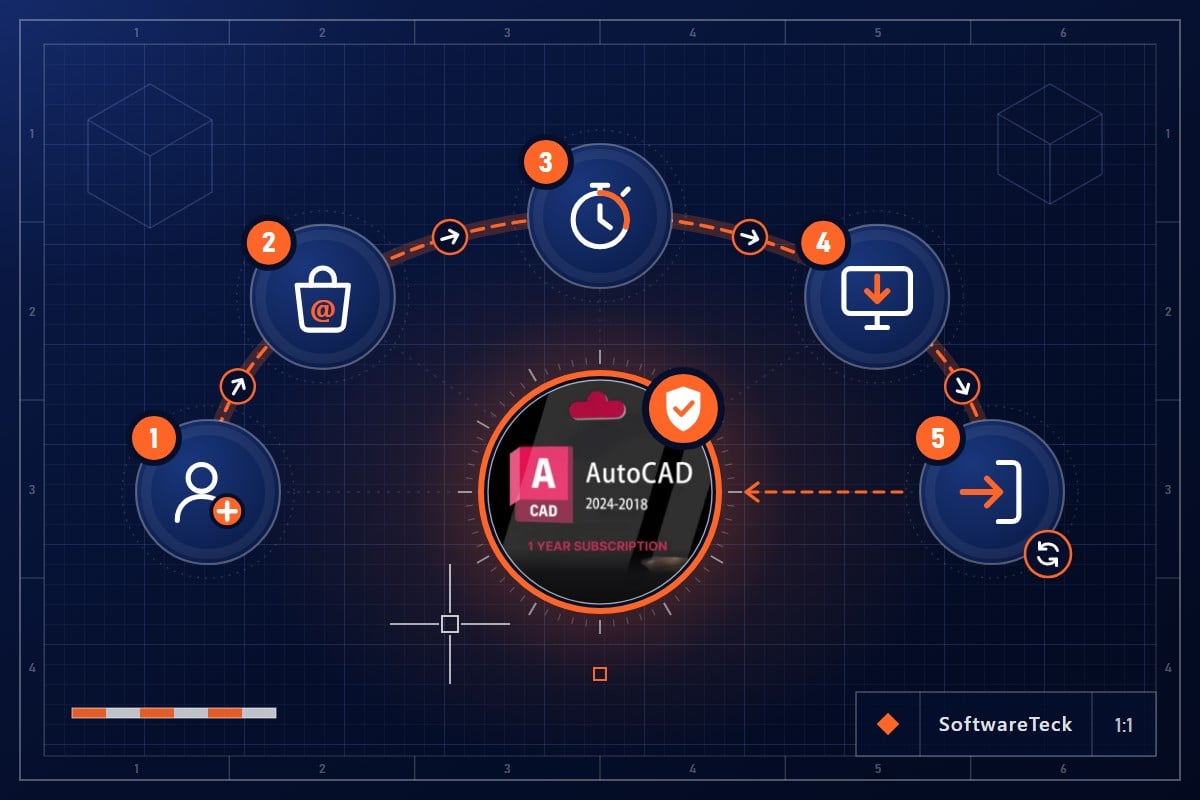
Ищете, как активировать AutoCAD без ввода ключа продукта? Подписка AutoCAD (Автокад) активируется входом в аккаунт: она привязана к вашей личной учётной записи Autodesk (вашей почте), и программа открывается полностью, как только вы входите с этой же почтой. Инструкция для тех, кто купил или собирается купить официальную подписку Autodesk AutoCAD в SoftwareTeck и хочет запустить её на Windows 10/11 или Mac без сюрпризов.
Что понадобится
- Бесплатный аккаунт Autodesk на почту, к которой у вас есть доступ. Аккаунта ещё нет? Создайте его на accounts.autodesk.com.
- Заказ AutoCAD: тип подписки Edu (образовательная) или коммерческая, срок 1 год, 1 устройство и ваша почта Autodesk в обязательном поле.
- Компьютер с Windows 10/11 (64-бит) или Mac, права администратора для установки и интернет для загрузки и входа.
Как активировать AutoCAD за 9 шагов
Названия меню приведены на английском; если ваш аккаунт или AutoCAD на русском, выберите соответствующий переведённый пункт.
1. Создайте или проверьте аккаунт Autodesk
Откройте accounts.autodesk.com и создайте бесплатный аккаунт или войдите, чтобы убедиться, что ваш аккаунт работает. Используйте почту, которую регулярно проверяете: подписка будет привязана именно к ней.
2. Оформите заказ на почту Autodesk
На странице товара выберите тип: Образовательная подписка Edu для учёбы и преподавания или Коммерческая подписка для профессиональной работы. Укажите 1 год и 1 устройство, затем введите почту в поле Ваш адрес электронной почты Autodesk и проверьте каждую букву.
Совет: здесь ваша почта и есть ключ. Адрес в заказе, на manage.autodesk.com и в самом AutoCAD должен совпадать полностью.
3. Дождитесь активации в аккаунте
После подтверждения заказа магазин активирует подписку на вашу почту. По данным страницы товара, это занимает от 5 минут до 6 часов максимум.
4. Войдите в аккаунт Autodesk
Перейдите на manage.autodesk.com и войдите с той же почтой. В меню откройте Products and Services › All Products and Services — там должен появиться AutoCAD.
5. Выберите версию, систему и язык
Нажмите на AutoCAD и выберите версию, операционную систему и язык. На Windows нажмите Install; для Mac или чтобы сохранить полный установщик откройте меню рядом и выберите Download.
6. Установите AutoCAD
Запустите скачанный файл, примите лицензионное соглашение и нажмите Install. Если Windows запросит разрешение, нажмите Да, а при запросе установщика перезагрузите компьютер.
7. Откройте AutoCAD и войдите
Запустите AutoCAD. На экране Let's Get Started выберите Sign in with your Autodesk ID (в некоторых версиях — Single-user или Sign In). Страница входа может открыться в браузере: введите ту же почту и пароль и вернитесь в AutoCAD.
8. Программа стояла раньше? Выйдите один раз и войдите снова
Если AutoCAD был установлен до активации подписки (например, как пробная версия), магазин просит после активации один раз выйти из аккаунта и войти снова. Нажмите на своё имя в правом верхнем углу, выберите Sign Out, снова откройте AutoCAD и войдите с той же почтой.
9. Проверьте лицензию
Нажмите на своё имя в правом верхнем углу и выберите Manage License. В окне лицензии должен отображаться AutoCAD, привязанный к вашему аккаунту, — программа активирована и готова к работе.
Альтернативный способ: сменить тип лицензии без переустановки
Если AutoCAD всё ещё работает по другой лицензии (пробной, с серийным номером или с другого аккаунта), удалять его не нужно. Откройте меню пользователя › Manage License › Change License Type. AutoCAD закроется и снова покажет Let's Get Started; выберите Sign in with your Autodesk ID и войдите с почтой, которую вы указали магазину. Если вашего имени нет в строке заголовка, используйте Help › About › Manage License.
Частые ошибки активации AutoCAD и их решение
- «Your trial has ended» или «Trial expired» (пробный период закончился): AutoCAD открыли до того, как подписка поступила в аккаунт, вы вошли с другой почтой или установили другой продукт (например, AutoCAD LT вместо AutoCAD). Убедитесь, что AutoCAD есть в аккаунте Autodesk, затем выйдите и войдите снова.
- «Contact your administrator to request permission to use this product»: у почты, с которой вы вошли, ещё нет доступа к AutoCAD. Дождитесь окончания срока активации (до 6 часов), сверьте почту с указанной в заказе и войдите ещё раз.
- «The License manager is not functioning or is improperly installed»: служба лицензирования остановлена или повреждена. Нажмите Win + R, введите services.msc, запустите Autodesk Desktop Licensing Service или установите её последнюю версию с сайта Autodesk, затем перезагрузите Windows.
- «Install failed - Error 1603. Fatal error during installation.»: общая ошибка установщика Windows. Перезагрузите компьютер, завершите ожидающие обновления, ненадолго отключите антивирус, запустите установщик от имени администратора и проверьте свободное место на диске.
- «Your subscription has expired»: срок подписки закончился. Проверьте дату окончания в аккаунте Autodesk и продлите подписку в магазине.
Частые вопросы (FAQ) об активации AutoCAD
Я получу ключ продукта или серийный номер?
Нет. Эта подписка активируется в вашем аккаунте Autodesk, поэтому AutoCAD активируется простым входом с вашей почтой. Ключ вводить не нужно.
Сколько длится активация?
По данным страницы товара — от 5 минут до 6 часов максимум после подтверждения заказа.
Edu или коммерческая: что выбрать?
Образовательные условия Autodesk разрешают такой доступ только для обучения, преподавания и исследований. Если вы используете AutoCAD для платной или профессиональной работы, выбирайте коммерческую подписку. Цена каждого варианта указана на странице товара.
Работает ли на Mac?
Да. На странице товара указаны Windows 10/11 и Mac. В аккаунте Autodesk выберите платформу macOS и вариант Download.
Нужно ли всё время быть онлайн?
Интернет нужен для загрузки и первого входа. Затем Autodesk позволяет пользователям подписки работать офлайн до 30 дней, после чего нужно снова подключиться.
Что будет через год?
Подписка действует весь купленный срок, и гарантия магазина распространяется на весь этот срок. Чтобы продолжить работу в AutoCAD после него, продлите подписку; ваши чертежи остаются на вашем компьютере.
Оформите подписку AutoCAD
Готовы? Закажите подписку Autodesk AutoCAD на свою почту Autodesk, выполните девять шагов выше и начинайте чертить, как только активация поступит в аккаунт. Нужны несколько программ Autodesk? Посмотрите Autodesk All Apps (образовательная подписка). Нужна помощь? Мы отвечаем в WhatsApp.