
Купили подписку Office 365 Pro Plus или только собираетесь? Рассказываем, как активировать Office 365 правильно. Ключ продукта и команды не нужны: вы входите в учетную запись Microsoft 365, которую получаете после покупки, задаете собственный пароль и устанавливаете приложения прямо с сайта Microsoft. Инструкция подходит для Windows, Mac, iPhone, iPad и Android и разбирает самые частые ошибки. Если учетной записи у вас еще нет, оформите подписку Office 365 Pro Plus на 5 устройств: по данным страницы товара, данные приходят в течение нескольких секунд после оплаты.
Что понадобится
- Данные учетной записи из заказа: имя пользователя в формате адреса электронной почты и временный пароль.
- Компьютер с Windows или Mac либо телефон или планшет на iOS или Android, а также стабильный интернет.
- Права администратора на компьютере: Windows запрашивает разрешение, прежде чем установщик внесет изменения.
- Надежное место для нового пароля, например менеджер паролей. Магазин предупреждает, что забытый пароль восстановить нельзя.
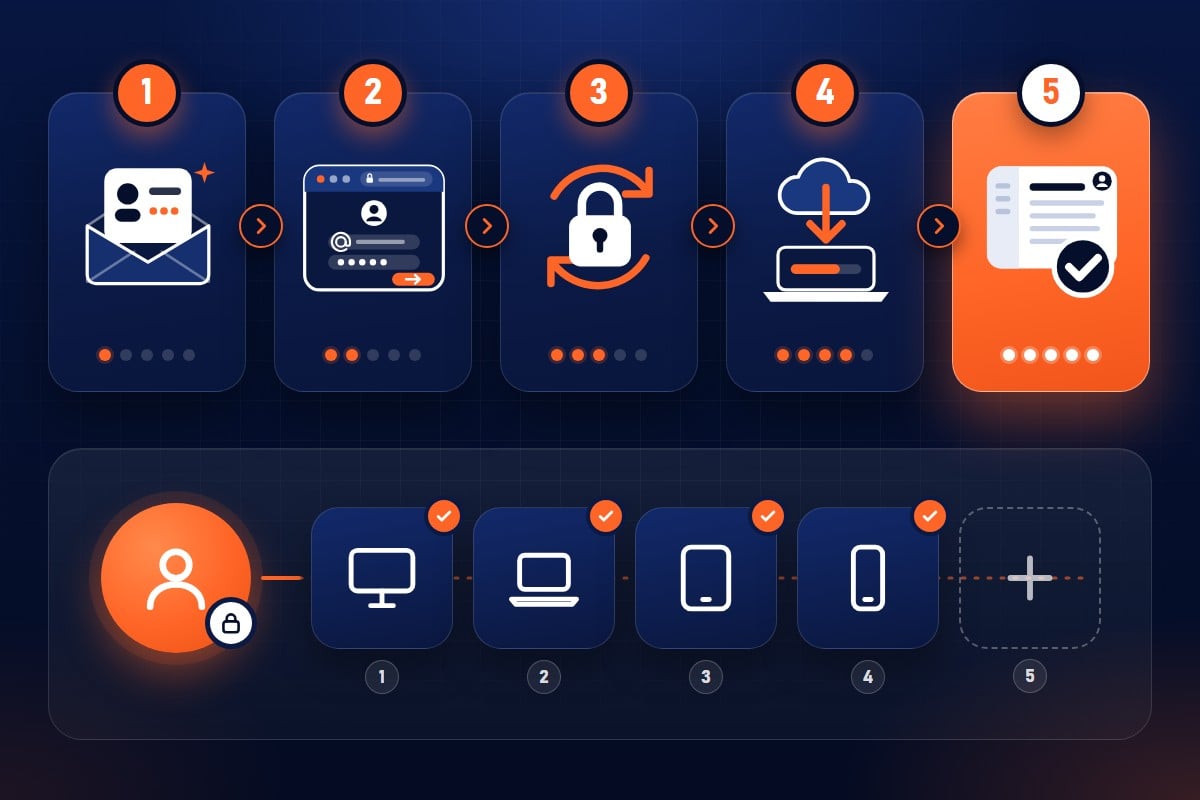
Как активировать Office 365 Pro Plus за 8 шагов
1. Получите данные учетной записи
После оплаты магазин отправляет данные для входа в Microsoft 365; по информации на странице товара, это занимает несколько секунд. Проверьте почту (и папку «Спам») и скопируйте имя пользователя и пароль точно, без лишних пробелов.
2. Войдите на login.microsoftonline.com
Откройте https://login.microsoftonline.com, введите имя пользователя и нажмите Далее, затем введите временный пароль и нажмите Войти. Это та же ссылка, что указана в разделе активации на странице товара.
3. Замените временный пароль
При первом входе Microsoft покажет экран «Update your password» (обновление пароля). Введите текущий, то есть временный, пароль, а затем дважды новый. Сразу сохраните его: восстановления пароля для этой учетной записи нет.
Совет: используйте длинный пароль, которого нет на других сайтах, и никому его не сообщайте.
4. Пройдите проверку безопасности, если она появится
Если появится «More information required» (требуются дополнительные сведения), нажмите Далее и следуйте подсказкам, чтобы добавить приложение Microsoft Authenticator или другой предложенный способ. На вопрос «Stay signed in?» (оставаться в системе?) отвечайте «Да» только на своем устройстве.
5. Выберите «Установить приложения» › «Приложения Microsoft 365»
Откроется главная страница Microsoft 365 (адрес office.com теперь ведет на m365.cloud.microsoft). Выберите Установить приложения › Приложения Microsoft 365, чтобы скачать официальный установщик. Если кнопки нет, сначала откройте раздел Приложения в левой панели.
6. Запустите установщик
В Windows откройте скачанный файл установки, нажмите Да в окне контроля учетных записей и дождитесь сообщения «Готово! Office установлен», затем нажмите Закрыть. На Mac откройте Microsoft Office installer.pkg из папки «Загрузки» и пройдите мастер: продолжить, принять лицензию, установить.
7. Войдите в Word, Excel или PowerPoint
Откройте Word, примите условия лицензионного соглашения и войдите с той же учетной записью. Если окно входа не появилось, выберите Файл › Учетная запись › Войти. На Mac нажмите Войти на стартовом экране.
8. Проверьте активацию и подключите другие устройства
В разделе Файл › Учетная запись › Сведения о продукте должен отображаться ваш продукт Microsoft 365. Повторите шаги 5–7 на других компьютерах. На телефоне и планшете установите Word, Excel или PowerPoint из App Store или Google Play и нажмите Войти. Подписка рассчитана на 5 устройств.
Альтернативный способ: Office уже установлен
Если приложения Microsoft 365 уже стоят на компьютере, например после прошлой подписки, переустанавливать их не нужно. Откройте Word › Файл › Учетная запись, нажмите Выйти для старой учетной записи, затем Войти с новой и перезапустите приложение. Если на компьютере есть еще и старая версия, например Office 2019 или 2021, сначала удалите ее через Панель управления › Программы и компоненты: несколько копий Office могут вызывать ошибки активации.
Кнопки установки нет совсем? Откройте страницу программного обеспечения Microsoft 365 по адресу aka.ms/office-install, выберите язык и 64- или 32-разрядную версию и нажмите Установить.
Частые ошибки и их решения
- AADSTS50126 — неверное имя пользователя или пароль. Введите данные внимательно, проверьте раскладку клавиатуры и Caps Lock; после смены используйте новый пароль.
- AADSTS50053 — учетная запись временно заблокирована из-за многократных неверных попыток. Подождите несколько минут и войдите один раз с правильным паролем.
- AADSTS50055 — срок действия пароля истек. Следуйте экрану обновления: введите текущий пароль, затем новый.
- AADSTS50079 — нужно зарегистрировать сведения для безопасности. Завершите настройку Microsoft Authenticator из шага 4.
- «Нелицензированный продукт» (Unlicensed Product) в заголовке окна — обычно выполнен вход в другую учетную запись или установлено несколько версий Office. Проверьте Файл › Учетная запись, войдите с учетной записью из магазина, удалите лишние версии и включите автоматическую установку времени в Windows.
- Вошли с личной учетной записью Outlook или Hotmail? С ней Office не активируется: подписка привязана к учетной записи, которую вы получили.
Частые вопросы (FAQ)
Нужен ли ключ продукта?
Нет. Office 365 Pro Plus активируется входом в полученную учетную запись, вводить ключ не нужно.
Можно ли использовать свою почту?
Для активации используется учетная запись от магазина, а не ваша личная учетная запись Microsoft. Документы при этом хранятся на вашем устройстве или в любом облаке на ваш выбор.
На скольких устройствах работает подписка?
До 5 устройств: ПК с Windows, Mac, телефон или планшет. Если превысить лимит входов, Microsoft автоматически выполнит выход на одном из устройств, и при необходимости достаточно войти снова.
Входит ли хранилище OneDrive?
Нет. На странице товара указано, что облачное хранилище не включено.
Что делать, если я забуду пароль?
Магазин сообщает, что восстановить пароль нельзя, поэтому храните его надежно. Пока вы его помните, сменить пароль можно на myaccount.microsoft.com › Изменить пароль.
Работает ли на Mac, Android и iOS?
Да. Магазин указывает поддержку Windows, macOS, Android и iOS и регулярные официальные обновления от Microsoft.
Активируйте Office 365 Pro Plus уже сегодня
Готовы начать? Оформите оригинальную подписку Office 365 Pro Plus на 5 устройств, выполните восемь шагов из этой инструкции, и уже через несколько минут вы будете работать в Word, Excel и PowerPoint. В разделе активации на странице товара есть и короткое видео по установке от магазина. Нужна помощь? Напишите нам в WhatsApp.