
Vous voulez utiliser Windows sur votre Mac ? Parallels Desktop 27 est la solution la plus simple. Ce guide explique comment activer Parallels Desktop 27 avec la méthode officielle, étape par étape. Pas encore de clé ? Procurez-vous une clé Parallels Desktop 27.
Ce qu’il vous faut
- Un Mac compatible avec Parallels Desktop 27
- Une connexion internet
- La clé d’activation reçue par e-mail après l’achat
- Un compte Parallels (gratuit, créé pendant l’installation)
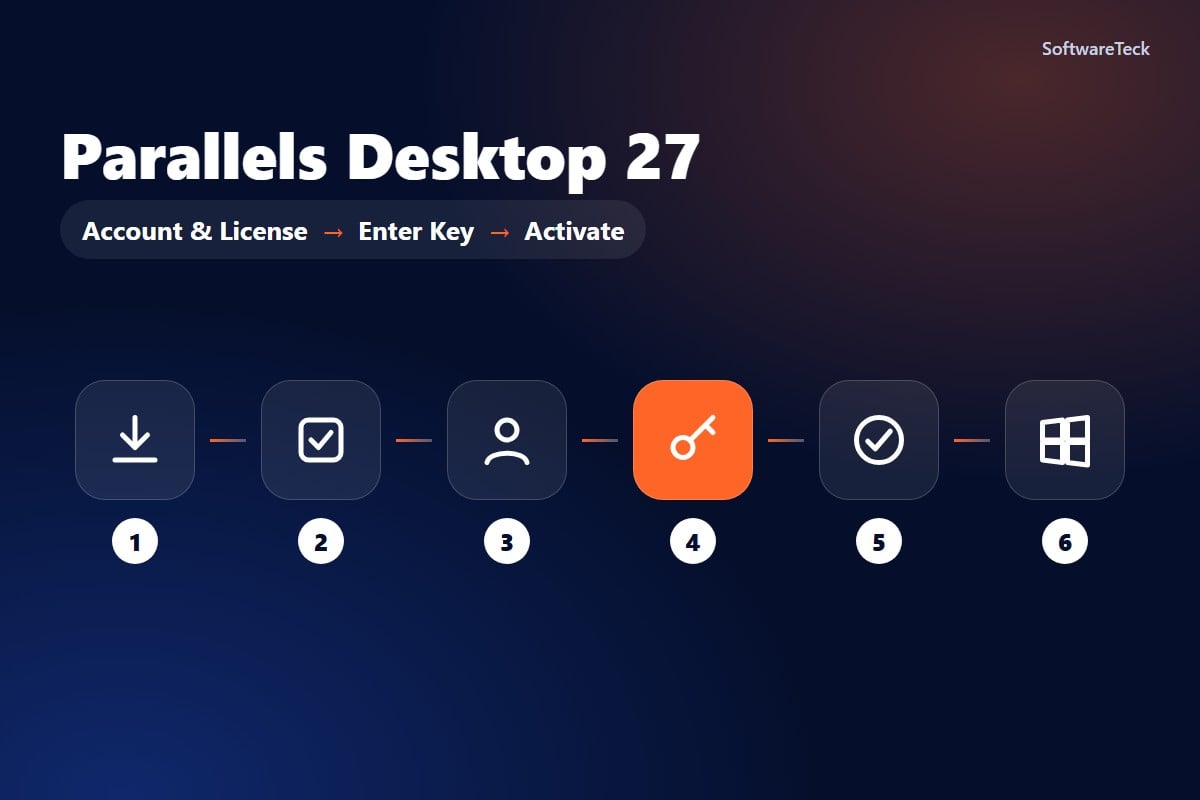
Étapes pour activer Parallels Desktop 27
- Téléchargez depuis le site officiel: Rendez-vous sur la page de téléchargement officielle de Parallels et téléchargez Parallels Desktop 27 (fichier .dmg).
- Installez l’application: Ouvrez le fichier, double-cliquez sur Install et suivez les instructions. Saisissez le mot de passe du Mac si demandé.
- Connectez-vous à Parallels: Au premier lancement, l’application demande de vous connecter. Connectez-vous ou créez un compte gratuit.
- Ouvrez la fenêtre d’activation: Dans la barre des menus, choisissez Parallels Desktop → Account & License.
- Saisissez la clé: Cliquez sur Enter Key et collez la clé exactement telle que reçue, sans espaces.
- Cliquez sur Activate: Cliquez sur Activate et patientez quelques secondes.
- Installez Windows: Dans l’assistant d’installation de Parallels, choisissez d’installer Windows ; la bonne version se télécharge automatiquement.
Problèmes fréquents
« La clé n’est pas valide »
Vérifiez que la clé est complète et que la version installée est bien Parallels Desktop 27.
Pas de bouton d’activation
Connectez-vous d’abord à votre compte Parallels puis rouvrez Account & License.
L’activation ne se termine pas
Vérifiez la connexion internet, coupez un instant tout VPN et réessayez.
Questions fréquentes
Faut-il supprimer une ancienne version ?
Non. La version 27 met à jour l’application et conserve vos machines virtuelles.
Compatible avec les Mac Apple Silicon ?
Oui, Parallels Desktop 27 prend en charge les Mac Apple Silicon et Intel selon les exigences officielles.
Où trouver la procédure officielle ?
Consultez l’article d’assistance officiel de Parallels.
Prêt à commencer ?
Obtenez votre clé Parallels Desktop 27 : la clé arrive par e-mail. Besoin d’aide ? Écrivez-nous sur WhatsApp