

Vous cherchez comment activer AutoCAD sans saisir de clé de produit ? Un abonnement AutoCAD s'active par connexion : il est lié à votre propre compte Autodesk (votre e-mail), et AutoCAD se débloque dès que vous vous connectez avec ce même e-mail. Ce guide s'adresse à ceux qui ont acheté, ou vont acheter, l'abonnement officiel Autodesk AutoCAD chez SoftwareTeck et veulent l'utiliser sous Windows 10/11 ou sur Mac sans mauvaise surprise.
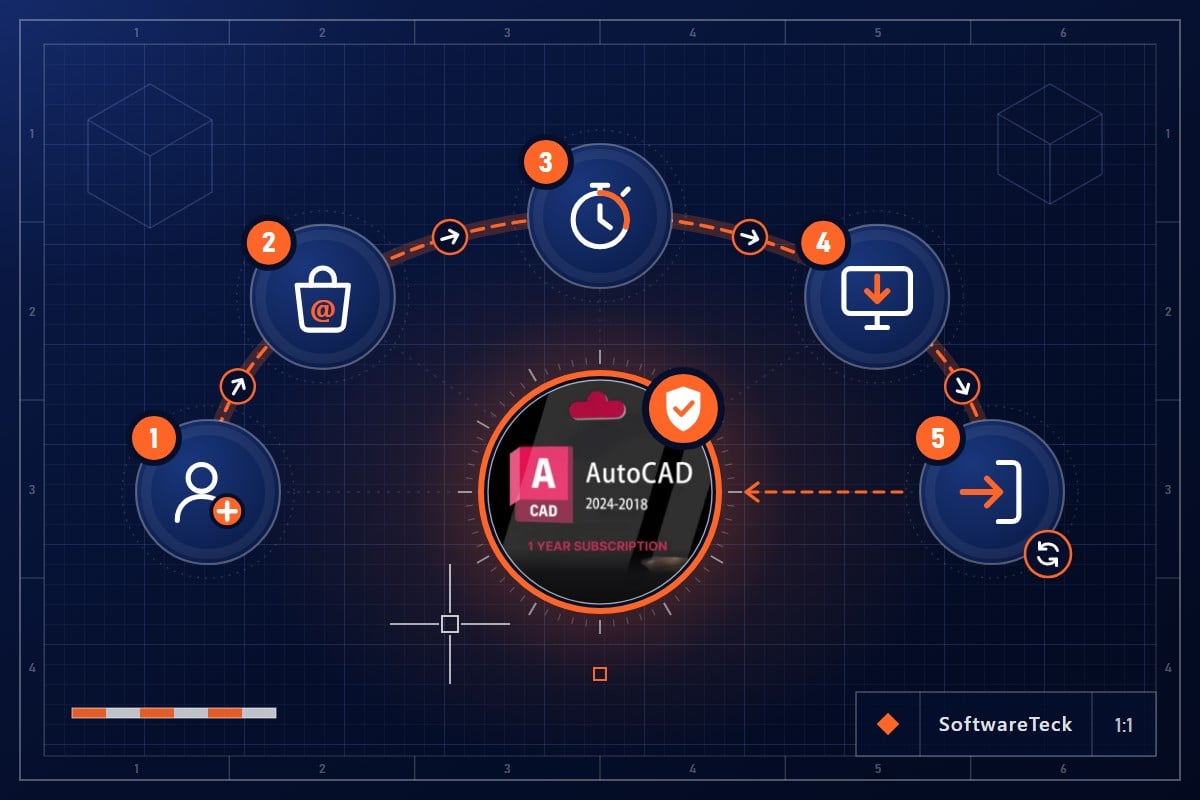
Ce qu'il vous faut avant de commencer
- Un compte Autodesk gratuit créé avec un e-mail auquel vous avez accès. Pas encore de compte ? Créez-le sur accounts.autodesk.com.
- Votre commande AutoCAD : type d'abonnement Edu ou Commercial, durée d'un an, 1 Device, et votre e-mail Autodesk saisi dans le champ obligatoire.
- Un ordinateur sous Windows 10/11 (64 bits) ou un Mac, des droits d'administrateur pour l'installation et une connexion internet.
Activer AutoCAD en 9 étapes
Les menus sont indiqués en anglais ; dans une interface française, choisissez l'option traduite équivalente.
1. Créez ou vérifiez votre compte Autodesk
Ouvrez accounts.autodesk.com et créez un compte gratuit, ou connectez-vous pour vérifier que votre compte fonctionne. Choisissez un e-mail que vous consultez souvent : l'abonnement y sera rattaché.
2. Commandez l'abonnement avec votre e-mail Autodesk
Sur la page du produit, choisissez le type : Edu pour les études et l'enseignement, ou Commercial pour un usage professionnel. Sélectionnez la période d'activation d'un an et 1 Device, puis saisissez votre e-mail dans le champ Votre e-mail Autodesk en vérifiant chaque lettre.
Astuce : votre e-mail est ici votre clé. L'adresse de la commande, celle de manage.autodesk.com et celle d'AutoCAD doivent être identiques.
3. Attendez l'activation sur votre compte
Une fois la commande confirmée, la boutique active l'abonnement sur votre e-mail. D'après la page du produit, cela prend de 5 minutes à 6 heures maximum.
4. Connectez-vous à votre compte Autodesk
Rendez-vous sur manage.autodesk.com et connectez-vous avec le même e-mail. Dans le menu, ouvrez Products and Services › All Products and Services : AutoCAD doit y figurer.
5. Choisissez la version, le système et la langue
Sélectionnez AutoCAD, puis la version, le système d'exploitation et la langue. Sous Windows, cliquez sur Install ; pour un Mac, ou pour enregistrer l'installateur complet, ouvrez le menu voisin et choisissez Download.
6. Installez AutoCAD
Lancez le fichier téléchargé, acceptez le contrat de licence et cliquez sur Install. Si Windows demande une autorisation, cliquez sur Oui ; redémarrez si l'installation le demande.
7. Ouvrez AutoCAD et connectez-vous
Lancez AutoCAD. Sur l'écran Let's Get Started, choisissez Sign in with your Autodesk ID (selon la version : Single-user ou Sign In). La page de connexion peut s'ouvrir dans votre navigateur : saisissez le même e-mail et votre mot de passe, puis revenez dans AutoCAD.
8. Déjà installé ? Déconnectez-vous une fois, puis reconnectez-vous
Si AutoCAD était installé avant l'activation de votre abonnement (par exemple en version d'essai), la boutique demande de vous déconnecter une fois, puis de vous reconnecter : cliquez sur votre nom en haut à droite, choisissez Sign Out, rouvrez AutoCAD et connectez-vous avec le même e-mail.
9. Vérifiez la licence
Cliquez sur votre nom et choisissez Manage License. La fenêtre de licence doit afficher AutoCAD lié à votre compte : il est activé et prêt pour vos dessins.
Méthode alternative : changer le type de licence sans réinstaller
Si AutoCAD utilise encore une autre licence (essai, numéro de série ou autre compte), inutile de le désinstaller. Ouvrez le menu utilisateur › Manage License › Change License Type. AutoCAD se ferme et affiche de nouveau Let's Get Started ; choisissez Sign in with your Autodesk ID et utilisez l'e-mail donné à la boutique. Si votre nom n'apparaît pas dans la barre de titre, passez par Help › About › Manage License.
Erreurs fréquentes d'activation d'AutoCAD et solutions
- « Your trial has ended » ou « Trial expired » (la période d'essai est terminée) : AutoCAD a été ouvert avant l'arrivée de l'abonnement, vous vous êtes connecté avec un autre e-mail ou vous avez installé un autre produit (par exemple AutoCAD LT au lieu d'AutoCAD). Vérifiez qu'AutoCAD apparaît dans votre compte Autodesk, puis reconnectez-vous.
- « Contact your administrator to request permission to use this product » : l'e-mail utilisé n'a pas encore accès à AutoCAD. Attendez la fin du délai d'activation (jusqu'à 6 heures), comparez-le à celui de votre commande et reconnectez-vous.
- « The License manager is not functioning or is improperly installed » : le service de licences est arrêté ou endommagé. Appuyez sur Win + R, tapez services.msc, démarrez Autodesk Desktop Licensing Service ou installez sa dernière version depuis Autodesk, puis redémarrez Windows.
- « Install failed - Error 1603. Fatal error during installation. » : une erreur générale de Windows Installer. Redémarrez, terminez les mises à jour en attente, suspendez l'antivirus, lancez l'installation en tant qu'administrateur et vérifiez l'espace disque.
- « Your subscription has expired » : l'abonnement est arrivé à échéance. Vérifiez la date de fin dans votre compte Autodesk et renouvelez-le auprès de la boutique.
Questions fréquentes (FAQ) sur l'activation d'AutoCAD
Vais-je recevoir une clé de produit ou un numéro de série ?
Non. Cet abonnement est activé sur votre compte Autodesk : vous activez AutoCAD en vous connectant avec votre e-mail, sans clé à saisir.
Combien de temps prend l'activation ?
D'après la page du produit, de 5 minutes à 6 heures maximum après la confirmation de la commande.
Edu ou Commercial : lequel choisir ?
Les conditions éducatives d'Autodesk réservent cet accès à l'apprentissage, à l'enseignement et à la recherche. Pour un travail rémunéré ou professionnel, choisissez Commercial. Le prix de chaque option figure sur la page du produit.
Est-ce que ça fonctionne sur Mac ?
Oui. La page du produit indique Windows 10/11 et Mac. Dans votre compte Autodesk, choisissez la plateforme macOS et l'option Download.
Dois-je rester connecté à internet ?
Internet est nécessaire pour le téléchargement et la première connexion. Ensuite, Autodesk permet de travailler hors ligne jusqu'à 30 jours avant de devoir se reconnecter.
Que se passe-t-il au bout d'un an ?
L'abonnement fonctionne pendant toute la durée achetée, couverte par la garantie de la boutique. Ensuite, renouvelez-le pour continuer à utiliser AutoCAD ; vos dessins restent sur votre ordinateur.
Obtenez votre abonnement AutoCAD
Prêt ? Commandez l'abonnement Autodesk AutoCAD sur votre propre e-mail Autodesk, suivez les neuf étapes et commencez à dessiner dès l'arrivée de l'activation. Besoin de plusieurs logiciels Autodesk ? Voyez Autodesk All Apps (abonnement éducatif). Besoin d'aide ? Nous répondons sur WhatsApp.