
Vous cherchez comment activer Windows 11 Pro correctement ? Ce guide suit la méthode officielle décrite par Microsoft : vous saisissez une clé de produit authentique de 25 caractères dans les Paramètres, et Windows la vérifie en ligne en quelques secondes. Il s'adresse à ceux qui viennent d'installer Windows 11, voient le filigrane « Activer Windows » ou veulent passer de Famille (Home) à Pro. Pas encore de clé ? Procurez-vous une clé Windows 11 Pro authentique chez SoftwareTeck : d'après la fiche produit, elle est envoyée par SMS environ 15 secondes après le paiement et fonctionne sur un seul ordinateur, fixe ou portable.
Comptez quelques minutes. Ci-dessous : les étapes exactes, une alternative en ligne de commande, les erreurs courantes et une FAQ.
Ce qu'il vous faut avant de commencer
- Un PC sous Windows 11 Pro, ou sous Windows 11 Famille à mettre à niveau. Vérifiez-le dans Paramètres › Système › À propos, rubrique Spécifications Windows.
- Une clé de produit Windows 11 Pro : 25 caractères au format XXXXX-XXXXX-XXXXX-XXXXX-XXXXX.
- Une connexion Internet, car l'activation se fait en ligne.
- Un compte administrateur, indispensable pour modifier la clé de produit.
- Pour une installation propre : le support de la page officielle de téléchargement de Windows 11 chez Microsoft, dont l'ISO multi-édition s'adapte à votre clé.
Comment activer Windows 11 Pro dans les Paramètres, étape par étape
1. Copiez votre clé de produit
Ouvrez le SMS qui contient votre clé et copiez-la. Le copier-coller est plus sûr que la saisie : un seul caractère erroné, comme la lettre O à la place du zéro, rend la clé invalide.
2. Ouvrez les Paramètres
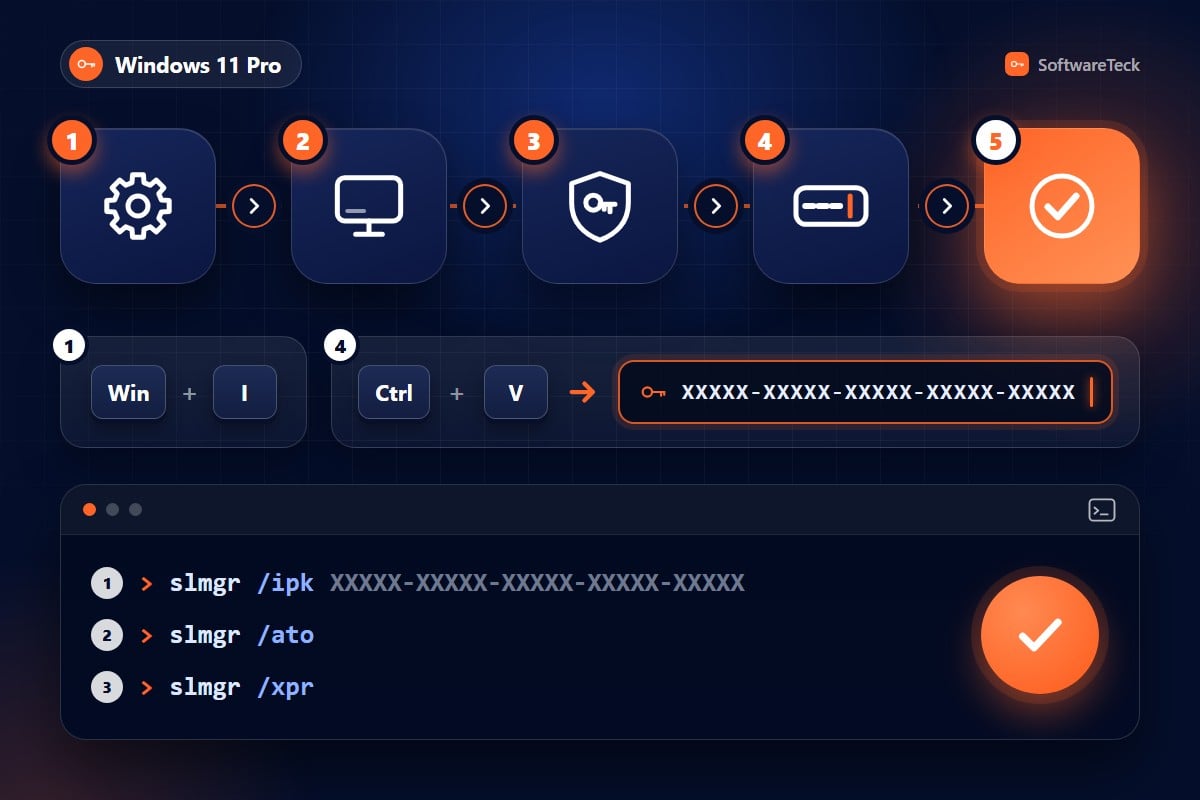
Appuyez sur Win + I, ou ouvrez le menu Démarrer et sélectionnez Paramètres.
3. Allez dans Système › Activation
Dans le menu de gauche, choisissez Système, faites défiler puis ouvrez Activation. Raccourci : Win + R, tapez ms-settings:activation puis Entrée.
4. Cliquez sur « Modifier » en face de « Modifier la clé de produit »
Repérez la ligne Modifier la clé de produit et sélectionnez Modifier. Sous Windows 11 Famille, elle se trouve dans la section Mettez à niveau votre édition de Windows : dépliez-la d'abord.
5. Validez la demande d'administrateur
Si le Contrôle de compte d'utilisateur s'affiche, sélectionnez Oui ou saisissez le mot de passe d'un administrateur.
6. Collez la clé et cliquez sur Suivant
Cliquez dans le champ, appuyez sur Ctrl + V, vérifiez que les 25 caractères sont là, puis sélectionnez Suivant.
7. Sélectionnez Activer
Cliquez sur Activer et patientez quelques secondes. Vous partez de Famille ? Windows prépare la mise à niveau vers Pro et peut redémarrer : enregistrez d'abord vos fichiers.
8. Vérifiez que Windows est activé
De retour dans Paramètres › Système › Activation, le message « Windows est activé » doit apparaître. Avec un compte local, sélectionnez Ajouter un compte pour lier votre compte Microsoft ; le statut devient « Windows est activé à l'aide d'une licence numérique liée à votre compte Microsoft », utile après un changement de matériel.
Autre méthode : activer Windows 11 Pro avec l'invite de commandes
Si la page Activation ne s'ouvre pas ou refuse la clé, utilisez slmgr, l'outil de licence intégré à Windows. Recherchez cmd, faites un clic droit sur Invite de commandes, choisissez Exécuter en tant qu'administrateur (exigé par Microsoft pour /ipk) et lancez ces deux commandes avec votre clé à la place des X.
slmgr /ipk XXXXX-XXXXX-XXXXX-XXXXX-XXXXX slmgr /atoLa première installe la clé, la seconde active Windows en ligne ; une petite fenêtre Windows Script Host confirme chaque étape. Pour vérifier, lancez cette commande.
slmgr /xprSi le message indique que l'ordinateur est activé de façon permanente, c'est terminé.
Erreurs d'activation fréquentes sous Windows 11 et solutions
0xC004C008 : la clé a déjà servi sur un autre appareil ou a atteint sa limite d'activations. Chaque PC a besoin de sa propre clé ; en cas de doute, contactez le vendeur.
0xC004C003 : Windows juge la clé invalide ou bloquée, souvent parce qu'elle a été utilisée sur plusieurs appareils. Contactez le vendeur avec votre numéro de commande.
0xC004F050 / 0xC004F034 : la clé ne correspond pas à l'édition installée. Recollez-la, puis vérifiez votre édition : une clé Pro active Windows 11 Pro, pas Éducation ni Entreprise.
0x8007007B / 0x8007232B : souvent, une clé pour organisations (Entreprise ou licence en volume) est installée, ou un PC professionnel n'atteint pas le réseau de l'entreprise. Saisissez votre clé Pro via Modifier la clé de produit ou voyez votre service informatique.
0x80072F8F : la date ou l'heure est incorrecte, ou Windows n'arrive pas à joindre le service d'activation. Corrigez-les, vérifiez la connexion, redémarrez et réessayez.
0x803F7001 : aucune licence valide n'a été trouvée. Saisissez votre clé dans Paramètres › Système › Activation › Modifier la clé de produit.
FAQ : activation de Windows 11 Pro
Une clé Windows 11 Pro fonctionne-t-elle sur Windows 11 Famille ?
Oui. Saisir une clé Pro dans Paramètres › Système › Activation › Modifier la clé de produit lance la mise à niveau de Famille vers Pro. Microsoft recommande d'activer d'abord Windows 11 Famille s'il ne l'est pas encore.
Faut-il réinstaller Windows pour l'activer ?
Non. Sous Windows 11 Pro, il suffit de saisir la clé, et sous Famille la clé met l'édition à niveau sans réinstallation. Réinstallez seulement si le système est endommagé ou s'il s'agit d'une édition comme Entreprise.
En combien de temps reçoit-on la clé ?
D'après la fiche produit, la clé arrive par SMS environ 15 secondes après le paiement : vous pouvez suivre ce guide aussitôt.
Peut-on utiliser la même clé sur deux ordinateurs ?
Non. La fiche produit indique que la clé vaut pour un seul appareil, et Microsoft rappelle que les clés de produit sont uniques ; la réutiliser sur un autre PC aboutit généralement à l'erreur 0xC004C008.
Que se passe-t-il si je réinstalle Windows ou change de matériel ?
Selon Microsoft, avec une licence numérique, la même édition se réinstalle sans clé et se réactive en ligne ; gardez tout de même votre clé. Après un changement de carte mère ou autre pièce majeure, ouvrez Paramètres › Système › Activation › Résoudre les problèmes et choisissez « J'ai récemment changé le matériel sur cet appareil » (compte Microsoft lié au préalable).
Prêt à activer ? Procurez-vous votre clé de produit Windows 11 Pro authentique et suivez les étapes ci-dessus. Bloqué par un code d'erreur ? Besoin d'aide ? Écrivez-nous sur WhatsApp avec une capture de votre page Activation.