
Vous avez acheté une licence Windows 10 Pro, ou vous êtes sur le point de le faire ? Ce guide explique comment activer Windows 10 Pro avec une clé de produit de 25 caractères, que vous partiez d’une installation propre ou que Windows 10 soit déjà installé. Pas encore de clé ? Procurez-vous une clé Windows 10 Pro authentique chez SoftwareTeck : licence à vie pour un PC, envoyée par e-mail et SMS juste après le paiement.
Ce qu’il vous faut avant de commencer
- Votre clé de produit de 25 caractères (format XXXXX-XXXXX-XXXXX-XXXXX-XXXXX), indiquée dans l’e-mail ou le SMS reçu.
- Un PC sous Windows 10 ou, pour une installation propre, une clé USB d’au moins 8 Go.
- Une connexion Internet : l’activation se fait en ligne auprès des serveurs de Microsoft.
- Un compte Windows disposant des droits administrateur.
Comment activer Windows 10 Pro étape par étape
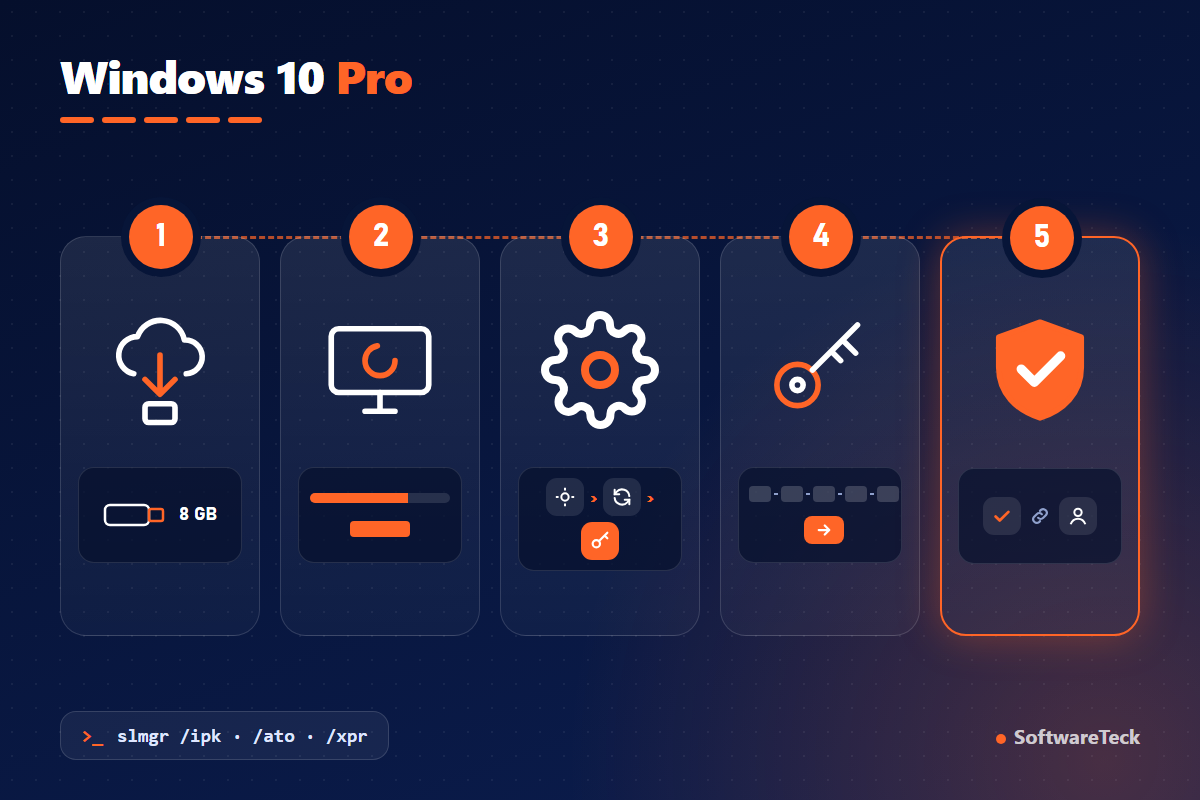
1. Téléchargez Windows 10 chez Microsoft (installation propre uniquement)
Ouvrez la page officielle de téléchargement de Windows 10 et récupérez l’outil de création de support (Media Creation Tool). Il permet de créer une clé USB amorçable ou un fichier ISO. Si Windows 10 est déjà installé, passez directement à l’étape 3.
2. Installez Windows 10 Pro
Démarrez le PC sur la clé USB. Quand l’installation demande la clé de produit, collez la vôtre : l’édition Pro correspondante s’installe automatiquement. Vous pouvez aussi choisir Je n’ai pas de clé de produit, sélectionner Windows 10 Pro dans la liste des éditions et activer plus tard.
3. Connectez-vous à Internet avec un compte administrateur
Vérifiez que le PC est en ligne et que la date et l’heure sont justes. Modifier la clé et activer Windows nécessitent des droits administrateur.
4. Ouvrez la page Activation
Appuyez sur Win + I puis allez dans Paramètres › Mise à jour et sécurité › Activation. Raccourci : tapez « Paramètres d’activation » dans la recherche du menu Démarrer.
5. Cliquez sur « Modifier la clé de produit »
Sélectionnez Modifier la clé de produit. Si le Contrôle de compte d’utilisateur demande une autorisation, choisissez Oui.
6. Saisissez la clé de 25 caractères
Copiez la clé depuis votre e-mail et collez-la plutôt que de la taper, pour ne pas confondre par exemple 8 et B, puis cliquez sur Suivant.
7. Validez avec « Activer »
Cliquez sur Activer : Windows vérifie la clé auprès de Microsoft, en général en quelques secondes. Sous Windows 10 Famille, la même clé lance la mise à niveau vers Pro ; enregistrez votre travail avant, car le PC peut redémarrer.
8. Vérifiez l’état de l’activation
La page Activation doit indiquer que Windows est activé, ou afficher Windows est activé à l’aide d’une licence numérique. Conseillé : cliquez sur Ajouter un compte pour lier la licence à votre compte Microsoft et la réactiver plus facilement après un changement de matériel.
Méthode alternative : activer Windows 10 Pro avec l’invite de commandes
Si la page Paramètres pose problème, ouvrez le menu Démarrer, tapez cmd, faites un clic droit sur Invite de commandes et choisissez Exécuter en tant qu’administrateur. Lancez ensuite ces commandes une par une, en remplaçant les X par votre clé :
slmgr /ipk XXXXX-XXXXX-XXXXX-XXXXX-XXXXX slmgr /ato slmgr /xpr/ipk installe la clé, /ato l’active en ligne et /xpr affiche le résultat, qui doit indiquer que la machine est activée de façon permanente.
Erreurs d’activation fréquentes sous Windows 10 et solutions
0xC004F050 : la clé saisie ne peut pas activer Windows. Collez-la de nouveau avec soin ; si les serveurs d’activation sont saturés, patientez un peu puis cliquez à nouveau sur Activer.
0xC004F210 / 0xC004E016 : la clé correspond à une autre édition que celle installée. Vérifiez la ligne Édition de la page Activation : une clé Pro exige Windows 10 Pro (ou Famille, qu’elle met à niveau).
0x8007232B / 0xC004F074 : Windows cherche le service d’activation d’une organisation, cas typique des clés Entreprise et des PC professionnels. Saisissez votre clé Pro via Modifier la clé de produit.
0x80072F8F : la date et l’heure du PC sont fausses. Activez le réglage automatique de l’heure dans Paramètres › Heure et langue, puis réessayez.
0xC004C008 / 0xC004C003 : la clé a déjà servi sur un autre PC ou n’est pas valide. N’essayez pas d’autres clés : contactez-nous avec votre numéro de commande et nous la vérifierons.
0xC004F213 : après un changement de carte mère, aucune clé n’est trouvée. Si votre compte Microsoft est lié, lancez Résolution des problèmes depuis la page Activation ; sinon, saisissez de nouveau la clé.
Questions fréquentes sur l’activation de Windows 10 Pro
Windows 10 reçoit-il encore des mises à jour après octobre 2025 ?
Microsoft a mis fin au support de Windows 10 le 14 octobre 2025, mais un PC activé continue de fonctionner. Les particuliers peuvent s’inscrire aux mises à jour de sécurité étendues (ESU) depuis Paramètres › Mise à jour et sécurité › Windows Update ; selon Microsoft, le programme court jusqu’au 12 octobre 2027 et exige la version 22H2. À plus long terme, Microsoft recommande de passer à Windows 11 sur les PC compatibles.
Faut-il une nouvelle clé après un formatage ou une réinstallation ?
Non. Réinstallez la même édition (Windows 10 Pro), choisissez « Je n’ai pas de clé de produit » pendant l’installation, et Windows s’active automatiquement une fois connecté. Sinon, saisissez à nouveau votre clé dans Modifier la clé de produit.
Puis-je passer de Windows 10 Famille à Pro avec cette clé ?
Oui. Sur un Windows 10 Famille activé, ouvrez Paramètres › Mise à jour et sécurité › Activation › Modifier la clé de produit, saisissez la clé Pro et cliquez sur Suivant pour lancer la mise à niveau vers Windows 10 Pro.
Combien de PC puis-je activer avec une clé ?
Un seul. La licence couvre un PC : il faut une clé par ordinateur.
En combien de temps reçoit-on la clé ?
SoftwareTeck envoie la clé par e-mail et SMS quelques secondes après le paiement, pour que vous puissiez suivre ce guide aussitôt.
Activez Windows 10 Pro dès aujourd’hui
Pas encore de clé ? Commandez votre clé Windows 10 Pro authentique chez SoftwareTeck : licence à vie pour un PC, livrée par e-mail et SMS juste après le paiement, et ce guide couvre toute l’activation. Besoin d’aide ? Écrivez-nous sur WhatsApp.