
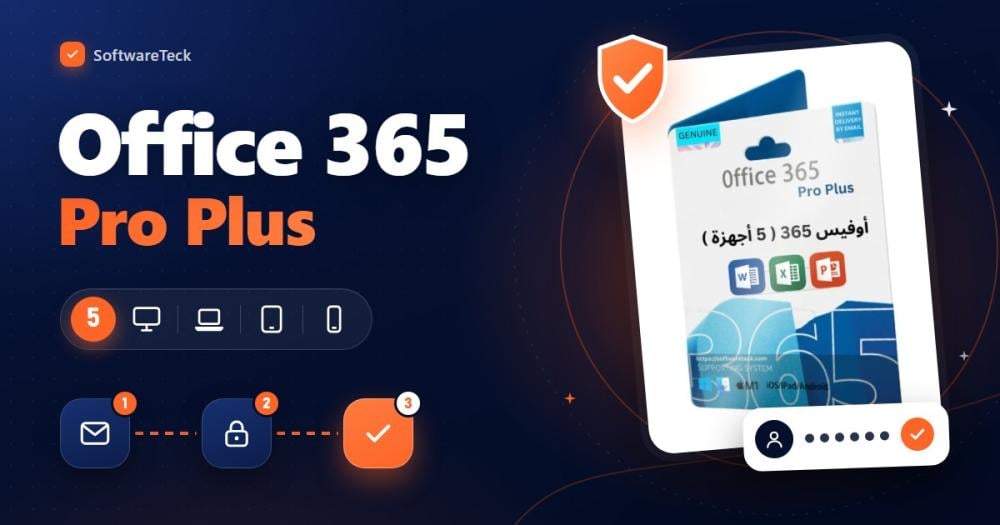
Vous avez acheté un abonnement Office 365 Pro Plus ou vous comptez le faire ? Voici comment activer Office 365 correctement. Aucune clé de produit ni commande à saisir : vous vous connectez avec le compte Microsoft 365 reçu, vous définissez votre propre mot de passe et vous installez les applications directement depuis Microsoft. Ce guide couvre Windows, Mac, iPhone, iPad et Android, ainsi que les erreurs les plus fréquentes. Pas encore de compte ? Commandez l'abonnement Office 365 Pro Plus pour 5 appareils : selon la fiche produit, les identifiants arrivent quelques secondes après le paiement.

Ce qu'il vous faut avant de commencer
- Les identifiants de votre commande : un nom d'utilisateur au format adresse e-mail et un mot de passe temporaire.
- Un PC Windows, un Mac, un téléphone ou une tablette sous iOS ou Android, avec une connexion Internet stable.
- Des droits d'administrateur, car Windows demande une autorisation avant toute modification par le programme d'installation.
- Un endroit sûr pour le nouveau mot de passe, comme un gestionnaire de mots de passe : la boutique précise qu'un mot de passe oublié est irrécupérable.
Activer Office 365 Pro Plus en 8 étapes
1. Récupérez les identifiants du compte
Après le paiement, la boutique vous envoie vos identifiants Microsoft 365, qui arrivent en quelques secondes selon la fiche produit. Vérifiez votre boîte de réception (et les indésirables), puis copiez-les tels quels, sans espace.
2. Connectez-vous sur login.microsoftonline.com
Ouvrez https://login.microsoftonline.com, saisissez le nom d'utilisateur et cliquez sur Suivant, puis tapez le mot de passe temporaire et cliquez sur Se connecter. C'est le lien indiqué sur la fiche produit.
3. Remplacez le mot de passe temporaire
Lors de la première connexion, Microsoft affiche l'écran « Update your password » (mise à jour du mot de passe). Saisissez le mot de passe temporaire, puis deux fois le nouveau. Enregistrez-le aussitôt : ce compte ne permet pas de récupérer un mot de passe oublié.
Conseil : choisissez un mot de passe long que vous n'utilisez nulle part ailleurs, et ne le communiquez à personne.
4. Validez la vérification de sécurité si elle s'affiche
Si le message « More information required » (informations supplémentaires requises) apparaît, cliquez sur Suivant et suivez les instructions pour ajouter l'application Microsoft Authenticator ou une autre méthode proposée. À la question « Stay signed in? » (rester connecté ?), répondez Oui uniquement sur votre propre appareil.
5. Sélectionnez Installer des applications › Applications Microsoft 365
Vous arrivez sur la page d'accueil de Microsoft 365 (office.com ouvre désormais m365.cloud.microsoft). Sélectionnez Installer des applications › Applications Microsoft 365 pour télécharger le programme d'installation officiel. Si le bouton n'apparaît pas, ouvrez d'abord Applications dans le volet de gauche.
6. Lancez l'installation
Sous Windows, ouvrez le fichier d'installation téléchargé, cliquez sur Oui dans la fenêtre du Contrôle de compte d'utilisateur et attendez le message « C'est fait ! Office est désormais installé », puis cliquez sur Fermer. Sur Mac, ouvrez Microsoft Office installer.pkg dans Téléchargements et suivez l'assistant : continuer, accepter la licence, installer.
7. Connectez-vous dans Word, Excel ou PowerPoint
Ouvrez Word, acceptez le contrat de licence et connectez-vous avec le même compte. Si aucune fenêtre de connexion ne s'affiche, allez dans Fichier › Compte › Se connecter. Sur Mac, sélectionnez Se connecter sur l'écran d'accueil.
8. Vérifiez l'activation et ajoutez vos autres appareils
Dans Fichier › Compte, la section Informations sur le produit doit afficher votre produit Microsoft 365. Répétez les étapes 5 à 7 sur vos autres ordinateurs. Sur téléphone et tablette, installez Word, Excel ou PowerPoint depuis l'App Store ou Google Play et appuyez sur Se connecter. L'abonnement couvre jusqu'à 5 appareils.
Autre méthode : Office est déjà installé
Si les applications Microsoft 365 sont déjà présentes, par exemple après un ancien abonnement, inutile de les réinstaller. Ouvrez Word › Fichier › Compte, cliquez sur Se déconnecter pour l'ancien compte, puis sur Se connecter avec le nouveau, et redémarrez l'application. Si une ancienne édition comme Office 2019 ou 2021 est aussi installée, supprimez-la d'abord via Panneau de configuration › Programmes et fonctionnalités, car plusieurs copies d'Office peuvent provoquer des erreurs d'activation.
Aucun bouton d'installation ? Ouvrez la page de téléchargement de Microsoft 365 via aka.ms/office-install, choisissez la langue et la version 64 bits ou 32 bits, puis cliquez sur Installer.
Erreurs fréquentes et solutions
- AADSTS50126 : nom d'utilisateur ou mot de passe incorrect. Retapez-les avec soin, vérifiez la langue du clavier et Verr. Maj, et utilisez le nouveau mot de passe s'il a changé.
- AADSTS50053 : blocage temporaire après trop de tentatives erronées. Patientez quelques minutes, puis réessayez une fois avec le bon mot de passe.
- AADSTS50055 : le mot de passe a expiré. Suivez l'écran de mise à jour : saisissez le mot de passe actuel, puis un nouveau.
- AADSTS50079 : les informations de sécurité doivent être enregistrées. Terminez la configuration de Microsoft Authenticator de l'étape 4.
- « Produit sans licence » (Unlicensed Product) dans la barre de titre : un autre compte est souvent connecté ou plusieurs versions d'Office sont installées. Vérifiez Fichier › Compte, connectez-vous avec le compte de la boutique, supprimez les doublons et activez le réglage automatique de l'heure dans Windows.
- Connecté avec un compte personnel Outlook ou Hotmail ? Office ne s'activera pas avec lui, car l'abonnement est lié au compte que vous avez reçu.
Questions fréquentes
Faut-il une clé de produit ?
Non. Office 365 Pro Plus s'active dès que vous vous connectez avec le compte reçu ; il n'y a aucune clé à saisir.
Puis-je utiliser ma propre adresse e-mail ?
L'activation passe par le compte fourni par la boutique, pas par votre compte Microsoft personnel. Vos documents restent sur votre appareil ou dans le service cloud de votre choix.
Sur combien d'appareils puis-je l'utiliser ?
Jusqu'à 5 appareils : PC Windows, Mac, téléphone ou tablette. Au-delà de la limite de connexions, Microsoft vous déconnecte automatiquement d'un appareil ; reconnectez-vous au besoin.
Le stockage OneDrive est-il inclus ?
Non. La fiche produit indique que le stockage cloud n'est pas inclus.
Que faire si j'oublie le mot de passe ?
La boutique précise qu'il n'existe pas de récupération du mot de passe : conservez-le précieusement. Tant que vous le connaissez, vous pouvez le changer sur myaccount.microsoft.com › Modifier le mot de passe.
Fonctionne-t-il sur Mac, Android et iOS ?
Oui. La boutique annonce la compatibilité avec Windows, macOS, Android et iOS, ainsi que des mises à jour officielles continues de Microsoft.
Activez Office 365 Pro Plus dès aujourd'hui
Prêt à commencer ? Commandez l'abonnement Office 365 Pro Plus authentique pour 5 appareils, suivez les huit étapes de ce guide et vous travaillerez sur Word, Excel et PowerPoint en quelques minutes. La fiche produit propose aussi une courte vidéo d'installation. Besoin d'aide ? Écrivez-nous sur WhatsApp.