
Sie möchten Windows 11 Pro aktivieren – sauber und offiziell? Diese Anleitung folgt dem Weg, den Microsoft selbst dokumentiert: Sie geben in den Einstellungen einen originalen, 25-stelligen Product Key ein, und Windows prüft ihn innerhalb weniger Sekunden online. Sie richtet sich an alle, die Windows 11 gerade installiert haben, das Wasserzeichen „Windows aktivieren“ sehen oder von Home auf Pro wechseln wollen. Noch kein Schlüssel? Dann besorgen Sie sich einen originalen Windows 11 Pro Product Key bei SoftwareTeck: Laut Produktseite wird der Key etwa 15 Sekunden nach der Zahlung per SMS verschickt und gilt für einen einzelnen PC oder Laptop.
Das dauert meist nur wenige Minuten. Unten finden Sie die genauen Schritte, eine Alternative per Eingabeaufforderung, die häufigsten Fehlercodes und eine kurze FAQ.
Was Sie vor dem Start brauchen
- Einen PC mit Windows 11 Pro oder mit Windows 11 Home, das Sie upgraden möchten. Prüfen Sie die Edition unter Einstellungen › System › Info im Abschnitt Windows-Spezifikationen.
- Einen Windows 11 Pro Product Key: 25 Zeichen im Format XXXXX-XXXXX-XXXXX-XXXXX-XXXXX.
- Eine Internetverbindung, denn die Aktivierung läuft online.
- Ein Administratorkonto, weil das Ändern des Product Keys Administratorrechte erfordert.
- Nur für eine Neuinstallation: das Installationsmedium von der offiziellen Windows 11-Downloadseite von Microsoft. Das ISO enthält mehrere Editionen und schaltet mit Ihrem Key die passende frei.
Windows 11 Pro aktivieren: So geht es in den Einstellungen
1. Product Key kopieren
Öffnen Sie die SMS mit Ihrem Key und kopieren Sie ihn. Kopieren und Einfügen ist sicherer als Abtippen: Ein einziges falsches Zeichen, etwa der Buchstabe O statt einer Null, macht den Key ungültig.
2. Einstellungen öffnen
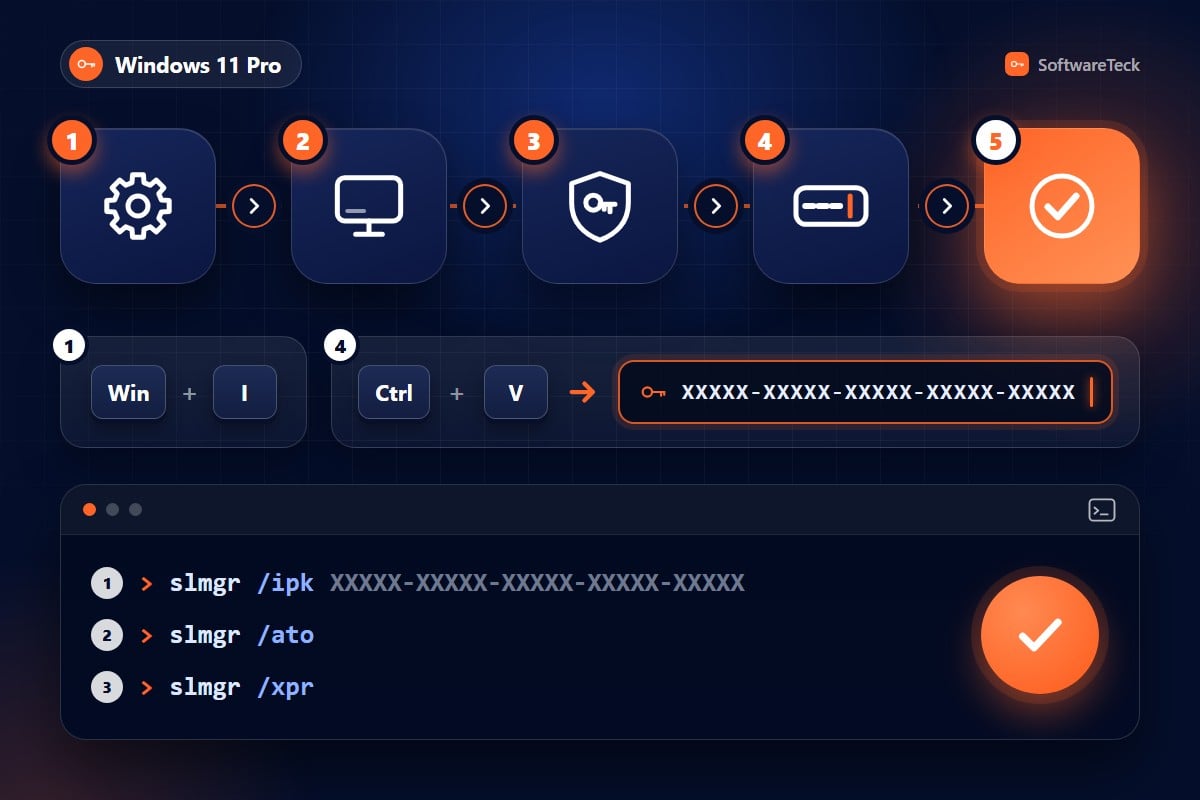
Drücken Sie Win + I oder öffnen Sie das Startmenü und wählen Sie Einstellungen.
3. System › Aktivierung aufrufen
Wählen Sie links System, scrollen Sie nach unten und öffnen Sie Aktivierung. Schneller: Win + R drücken, ms-settings:activation eingeben und mit der Eingabetaste bestätigen.
4. Neben „Product Key ändern“ auf „Ändern“ klicken
Suchen Sie die Zeile Product Key ändern und wählen Sie Ändern. Unter Windows 11 Home steht sie im aufklappbaren Bereich für das Upgrade Ihrer Windows-Edition; klappen Sie ihn zuerst auf.
5. Administratorabfrage bestätigen
Erscheint die Benutzerkontensteuerung, wählen Sie Ja oder geben Sie das Kennwort eines Administrators ein.
6. Key einfügen und auf Weiter klicken
Klicken Sie in das Feld, drücken Sie Strg + V, prüfen Sie alle 25 Zeichen und wählen Sie Weiter.
7. Auf Aktivieren klicken
Klicken Sie auf Aktivieren und warten Sie einige Sekunden, während Windows den Aktivierungsdienst kontaktiert. Wechseln Sie von Home, bereitet Windows das Upgrade auf Pro vor und startet eventuell neu – speichern Sie daher vorher Ihre offenen Dateien.
8. Aktivierung überprüfen
Zurück unter Einstellungen › System › Aktivierung sollte „Windows ist aktiviert“ stehen. Mit einem lokalen Konto wählen Sie Konto hinzufügen und verknüpfen Ihr Microsoft-Konto; dann lautet der Status „Windows wird durch eine mit Ihrem Microsoft-Konto verknüpfte, digitale Lizenz aktiviert“, was die erneute Aktivierung nach einem Hardwaretausch erleichtert.
Alternative: Windows 11 Pro über die Eingabeaufforderung aktivieren
Öffnet sich die Aktivierungsseite nicht oder lehnt sie den Key immer wieder ab, nutzen Sie slmgr, das in Windows integrierte Lizenzwerkzeug. Suchen Sie nach cmd, klicken Sie mit der rechten Maustaste auf Eingabeaufforderung, wählen Sie Als Administrator ausführen (Microsoft verlangt für /ipk erhöhte Rechte) und führen Sie diese zwei Befehle mit Ihrem Key anstelle der X aus.
slmgr /ipk XXXXX-XXXXX-XXXXX-XXXXX-XXXXX slmgr /atoDer erste Befehl installiert den Key, der zweite aktiviert Windows online; ein kleines Fenster des Windows Script Host bestätigt jeweils das Ergebnis. Zur Kontrolle führen Sie diesen Befehl aus.
slmgr /xprMeldet das Fenster, dass der Computer dauerhaft aktiviert ist, sind Sie fertig.
Häufige Aktivierungsfehler unter Windows 11 und ihre Lösung
0xC004C008: Der Key wurde bereits auf einem anderen Gerät verwendet oder hat sein Aktivierungslimit erreicht. Jeder PC braucht einen eigenen Key; halten Sie das für einen Irrtum, wenden Sie sich an den Verkäufer.
0xC004C003: Windows stuft den Key als ungültig oder gesperrt ein, oft weil er auf mehreren Geräten genutzt wurde. Kontaktieren Sie den Verkäufer mit Ihrer Bestellnummer.
0xC004F050 / 0xC004F034: Der Key passt nicht zur installierten Edition. Fügen Sie ihn erneut ein und prüfen Sie Ihre Edition: Ein Pro-Key aktiviert Windows 11 Pro, nicht Education oder Enterprise.
0x8007007B / 0x8007232B: Meist ist ein Key für Organisationen (Enterprise oder Volumenlizenz) installiert, oder ein Firmen-PC erreicht das Unternehmensnetz nicht. Geben Sie Ihren Pro-Key über Product Key ändern ein oder fragen Sie Ihre IT-Abteilung.
0x80072F8F: Datum oder Uhrzeit stimmen nicht, oder Windows erreicht den Aktivierungsdienst nicht. Korrigieren Sie beides, prüfen Sie die Verbindung, starten Sie neu und versuchen Sie es erneut.
0x803F7001: Es wurde keine gültige Lizenz gefunden. Geben Sie Ihren Key unter Einstellungen › System › Aktivierung › Product Key ändern ein.
Häufige Fragen zur Aktivierung von Windows 11 Pro
Funktioniert ein Windows 11 Pro Key auch unter Windows 11 Home?
Ja. Wenn Sie unter Einstellungen › System › Aktivierung › Product Key ändern einen Pro-Key eingeben, startet das Upgrade von Home auf Pro. Microsoft empfiehlt, Windows 11 Home vorher zu aktivieren, falls das noch nicht geschehen ist.
Muss ich Windows für die Aktivierung neu installieren?
Nein. Unter Windows 11 Pro genügt die Eingabe des Keys, und unter Home rüstet der Key die Edition ohne Neuinstallation auf. Neu installieren sollten Sie nur, wenn das System beschädigt ist oder eine Edition wie Enterprise läuft.
Wie schnell erhalte ich den Key?
Laut Produktseite wird der Key etwa 15 Sekunden nach der Zahlung per SMS verschickt – Sie können also direkt mit dieser Anleitung loslegen.
Kann ich denselben Key auf zwei Computern nutzen?
Nein. Laut Produktseite gilt der Key für ein Gerät, und Microsoft betont, dass Product Keys eindeutig sind. Wer denselben Key auf einem weiteren PC verwendet, erhält in der Regel den Fehler 0xC004C008.
Was passiert bei einer Neuinstallation oder neuer Hardware?
Laut Microsoft lässt sich auf einem Gerät mit digitaler Lizenz dieselbe Edition ohne Key neu installieren; Windows aktiviert sich danach automatisch online. Bewahren Sie Ihren Key trotzdem auf. Nach einem größeren Tausch, etwa einer neuen Hauptplatine, öffnen Sie Einstellungen › System › Aktivierung › Fehlerbehebung und wählen „Ich habe kürzlich die Gerätehardware geändert“. Das klappt, wenn Ihr Microsoft-Konto schon vorher verknüpft war.
Bereit zur Aktivierung? Holen Sie sich Ihren originalen Windows 11 Pro Product Key und folgen Sie den Schritten oben. Hängen Sie an einem Fehlercode fest? Brauchen Sie Hilfe? Schreiben Sie uns auf WhatsApp und senden Sie einen Screenshot Ihrer Aktivierungsseite.