
In dieser Anleitung erfahren Sie Schritt für Schritt, wie Sie Autodesk AEC Collection aktivieren – mit einem kommerziellen Abonnement. Sie richtet sich an Architekten, Ingenieure und Bauunternehmen, die das kommerzielle Abo der Autodesk AEC Collection bei SoftwareTeck gekauft haben oder kaufen möchten. Einen Produktschlüssel müssen Sie nicht eingeben: Das Abo wird mit Ihrem eigenen Autodesk-Konto (Ihrer E-Mail-Adresse) verknüpft, und zum Herunterladen und Arbeiten melden Sie sich einfach an.
Die AEC Collection (Architecture, Engineering & Construction Collection) ist ein einziges Autodesk-Abo, das Zugriff auf mehrere Programme gleichzeitig gibt, darunter Revit, AutoCAD, Civil 3D und Navisworks Manage. Die vollständige Liste laut der offiziellen Autodesk-Seite finden Sie in den häufigen Fragen am Ende.
Was Sie vor dem Start brauchen
- Ein Autodesk-Konto (Autodesk ID) mit einer E-Mail-Adresse, auf die Sie Zugriff haben. Falls Sie noch keins haben, legen Sie es zuerst kostenlos an.
- Die richtige Option auf der Produktseite: das kommerzielle Abo für 1 Jahr. Die Optionen werden dort derzeit auf Arabisch angezeigt: „اشتراك تجاري 1 سنة“ ist das kommerzielle Abo, „اشتراك تعليمي 1 سنة“ die Education-Version für Studierende und Lehrkräfte.
- Einen PC mit Windows 10/11 oder einen Mac, wie auf der Produktseite angegeben, eine stabile Internetverbindung und Administratorrechte für die Installation.
- Genug freien Speicherplatz für die gewählten Programme – jedes hat eigene Systemanforderungen.
Autodesk AEC Collection aktivieren: Schritt für Schritt
Gehen Sie die Schritte der Reihe nach durch und verwenden Sie überall dieselbe E-Mail-Adresse.
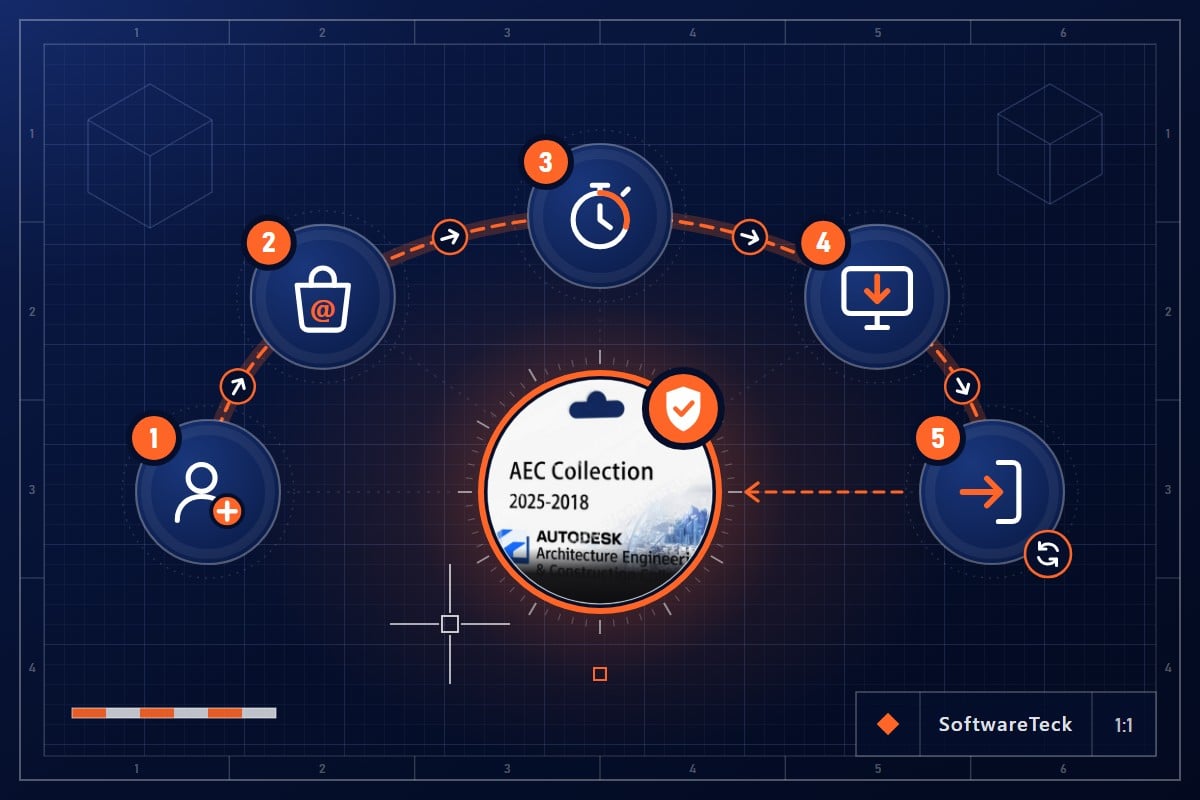
1. Autodesk-Konto anlegen oder prüfen
Öffnen Sie accounts.autodesk.com/register, geben Sie Name, E-Mail und ein Passwort ein und tippen Sie dann den Bestätigungscode ein, den Autodesk Ihnen schickt. Haben Sie bereits eine Autodesk ID, prüfen Sie nur, ob die Anmeldung klappt.
2. Auf der Produktseite das kommerzielle Abo wählen
Wählen Sie auf der Seite der Autodesk AEC Collection die Option اختر اشتراك › اشتراك تجاري 1 سنة (kommerzielles Abo für 1 Jahr). Tragen Sie in das Feld für Ihre Autodesk-E-Mail darunter (auf der Seite auf Arabisch: „البريد الإلكتروني الخاص بك في أوتوديسك“) genau die Adresse Ihres Kontos ein und schließen Sie die Bestellung ab.
3. Warten, bis das Abo mit Ihrer E-Mail verknüpft ist
Der Shop aktiviert das Abo und verknüpft es mit Ihrer persönlichen E-Mail-Adresse; laut Produktseite dauert die Aktivierung 5 Minuten bis maximal 6 Stunden. Schickt Autodesk Ihnen eine Einladungs-E-Mail, nehmen Sie sie mit derselben Adresse an.
4. Bei Autodesk Account anmelden
Melden Sie sich auf manage.autodesk.com mit dieser E-Mail an und öffnen Sie Alle Produkte und Services (All Products and Services). Jedes Programm der Collection erscheint dort in einer eigenen Produktkachel.
5. Version, Plattform und Sprache wählen
Wählen Sie in der Kachel des gewünschten Programms, etwa Revit oder Civil 3D, Version, Plattform und Sprache. Öffnen Sie dann das Menü und wählen Sie eine Download-Methode wie Install oder Download; passiert nichts, deaktivieren Sie den Pop-up-Blocker.
6. Nur die benötigten Programme installieren
Starten Sie das Installationsprogramm und folgen Sie dem Assistenten. Die ganze Collection müssen Sie nicht auf einmal installieren – die übrigen Programme holen Sie später über Alle Produkte und Services.
7. Programm öffnen und mit der Autodesk ID anmelden
Melden Sie sich beim ersten Start mit derselben E-Mail und demselben Passwort an. Fragt das Programm nach dem Lizenztyp, wählen Sie Single-user (Einzelbenutzer) und melden sich an – eine Seriennummer brauchen Sie nicht.
8. Einmal abmelden und neu anmelden
War das Programm schon vor der Aktivierung installiert oder zeigt es noch eine Testversion, klicken Sie auf Profilsymbol › Sign out, schließen das Programm, öffnen es erneut und melden sich wieder an. Das ist der Tipp des Shops nach der Aktivierung und aktualisiert die Lizenz.
Alternative: ein Paket für mehrere Programme (Custom Install)
Sie brauchen Revit, AutoCAD und Navisworks auf demselben PC? Statt jedes Programm einzeln zu laden, erstellen Sie in Autodesk Account ein einziges Installationspaket: Products and Services › Custom Install › Create package, oder Sie wählen Custom Install im Dropdown-Menü eines Produkts. Fügen Sie die Produkte hinzu, prüfen Sie jeweils Version und Sprache, lassen Sie Install für diesen Computer aktiv und speichern Sie das Paket, bevor Sie es herunterladen.
Häufige Fehler und Lösungen
Das Produkt fehlt unter Alle Produkte und Services
Meist sind Sie mit einer anderen E-Mail-Adresse angemeldet. Melden Sie sich ab und mit genau der Adresse aus der Bestellung wieder an. Ist die auf der Produktseite genannte Zeit vorbei und fehlen die Programme noch, schreiben Sie dem Shop mit Ihrer Bestellnummer.
Meldung „Device limit reached“
Ihre Autodesk ID ist noch auf einem anderen Computer aktiv. Schließen Sie das Programm dort, prüfen Sie, dass es nicht im Hintergrund läuft, und starten Sie es auf dem aktuellen Gerät neu.
Das Programm verlangt eine Seriennummer
Dieses Abo funktioniert mit Ihrer Autodesk ID, nicht mit einer Seriennummer. Öffnen Sie Help › About › Manage License › Change License Type, wählen Sie Single-user und melden Sie sich an; die Bezeichnungen können je nach Version leicht abweichen.
Installationsfehler 1603
Fehler 1603 ist ein schwerwiegender Fehler des Windows Installers während der Installation. Starten Sie den PC neu, schließen Sie andere Programme, pausieren Sie kurz den Virenschutz und starten Sie die Installation erneut; der Autodesk-Artikel zu diesem Fehler erklärt außerdem, wie Sie Reste älterer Versionen entfernen.
Anmeldung schlägt fehl oder Lizenz wird nicht erkannt
Drücken Sie unter Windows Win + R, führen Sie den folgenden Befehl aus und prüfen Sie, ob der Dienst Autodesk Desktop Licensing Service läuft und der Starttyp Automatisch ist. Schalten Sie ein VPN kurz aus und aktualisieren Sie den Autodesk Identity Manager (Versionen 2024 und neuer).
services.mscHäufige Fragen (FAQ)
Kommerzielles oder Education-Abo – welches brauche ich?
Für berufliche oder bezahlte Arbeit wählen Sie das kommerzielle Abo. Autodesk erlaubt den Bildungszugang nur zum Lernen, Lehren und Forschen, nicht für kommerzielle, berufliche oder gewinnorientierte Zwecke.
Brauche ich einen Produktschlüssel?
Nein. Die AEC Collection wird über Ihre Autodesk ID aktiviert: Das Abo ist mit Ihrer E-Mail verknüpft, und jedes Programm prüft es bei der Anmeldung.
Welche Programme gehören zur AEC Collection?
Die offizielle Autodesk-Liste umfasst Revit, AutoCAD mit spezialisierten Toolsets, Civil 3D, Navisworks Manage, InfraWorks, 3ds Max, ReCap Pro, Advance Steel, Robot Structural Analysis Professional, Fabrication CADmep, Insight, Autodesk Rendering, Forma Site Design, Forma Building Design und Forma Data Management. Autodesk kann diese Liste aktualisieren.
Läuft das auf dem Mac?
Die Produktseite nennt Windows 10/11 und Mac. Laut Autodesk laufen die meisten Desktop-Programme der Collection unter Windows, AutoCAD läuft zusätzlich unter macOS – prüfen Sie daher vor der Installation die Systemanforderungen jedes Programms.
Wie lange läuft das Abo?
Die kommerzielle Option ist ein Abo für 1 Jahr, und die Produktseite nennt eine Garantie für die gesamte Laufzeit. Nach Ablauf des Jahres brauchen Sie wieder ein aktives Abo, um sich weiter in den Programmen anzumelden.
Kann ich es auf mehreren Computern nutzen?
Sie können sich mit Ihrer Autodesk ID auch an einem anderen Computer anmelden, Autodesk begrenzt jedoch die Zahl der Geräte pro Benutzer. Erscheint „device limit reached“, melden Sie sich an dem Computer ab, den Sie nicht mehr nutzen.
Holen Sie sich Ihr Abo der Autodesk AEC Collection
Bereit für Revit, AutoCAD und Civil 3D in einem Abo? Bestellen Sie das offizielle Abo der Autodesk AEC Collection, wählen Sie die kommerzielle Option für 1 Jahr und geben Sie Ihre Autodesk-E-Mail an – danach folgen Sie einfach den Schritten dieser Anleitung. Brauchen Sie Hilfe? Schreiben Sie uns auf WhatsApp.