

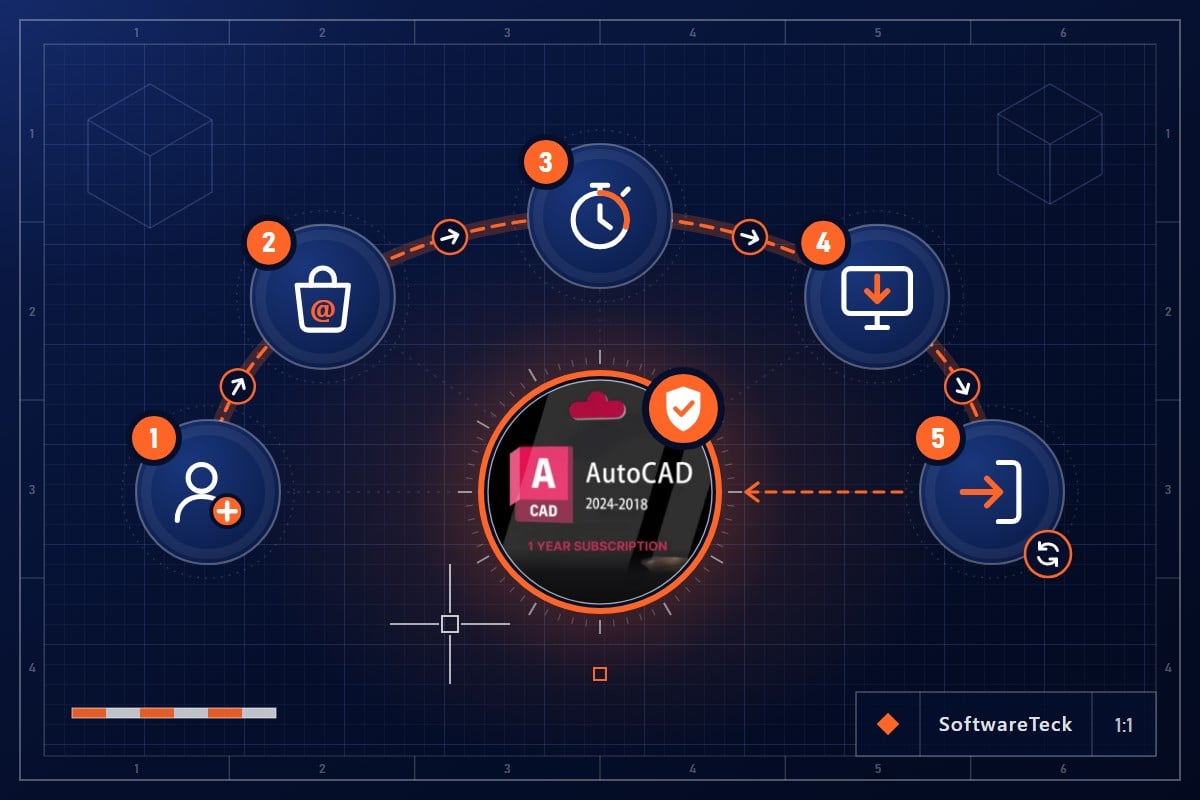
Sie möchten AutoCAD aktivieren, ohne einen Produktschlüssel einzugeben? Ein AutoCAD-Abo wird per Anmeldung aktiviert: Es ist mit Ihrem eigenen Autodesk-Konto (Ihrer E-Mail-Adresse) verknüpft, und AutoCAD wird freigeschaltet, sobald Sie sich mit genau dieser E-Mail anmelden. Diese Anleitung richtet sich an alle, die das offizielle Autodesk AutoCAD Abo bei SoftwareTeck gekauft haben oder kaufen möchten und es ohne Überraschungen unter Windows 10/11 oder auf dem Mac nutzen wollen.
Das brauchen Sie vor dem Start
- Ein kostenloses Autodesk-Konto mit einer E-Mail-Adresse, auf die Sie Zugriff haben. Noch kein Konto? Legen Sie es unter accounts.autodesk.com an.
- Ihre AutoCAD-Bestellung: Abo-Typ Edu oder Commercial, Laufzeit 1 Jahr, 1 Device und Ihre Autodesk-E-Mail im Pflichtfeld.
- Einen Computer mit Windows 10/11 (64 Bit) oder einen Mac, Administratorrechte für die Installation und Internet für Download und Anmeldung.
AutoCAD aktivieren in 9 Schritten
Die Menünamen stehen hier auf Englisch; in einer deutschen Oberfläche wählen Sie den entsprechend übersetzten Eintrag.
1. Autodesk-Konto anlegen oder prüfen
Öffnen Sie accounts.autodesk.com und legen Sie ein kostenloses Konto an, oder melden Sie sich an, um Ihr bestehendes Konto zu prüfen. Wählen Sie eine E-Mail-Adresse, die Sie regelmäßig abrufen, denn das Abo wird damit verknüpft.
2. Abo mit Ihrer Autodesk-E-Mail bestellen
Wählen Sie auf der Produktseite den Abo-Typ: Edu für Studium und Lehre oder Commercial für die berufliche Nutzung. Wählen Sie die Laufzeit von einem Jahr (1 Year) und 1 Device, tragen Sie Ihre E-Mail-Adresse in das Feld für die Autodesk-E-Mail ein und prüfen Sie jeden Buchstaben.
Tipp: Ihre E-Mail ist hier der Schlüssel. Die Adresse in der Bestellung, auf manage.autodesk.com und in AutoCAD muss exakt dieselbe sein.
3. Auf die Aktivierung im Konto warten
Nach der Bestätigung Ihrer Bestellung aktiviert der Shop das Abo auf Ihre E-Mail-Adresse. Laut Produktseite dauert das zwischen 5 Minuten und höchstens 6 Stunden.
4. Im Autodesk-Konto anmelden
Rufen Sie manage.autodesk.com auf und melden Sie sich mit derselben E-Mail an. Öffnen Sie im Menü Products and Services › All Products and Services; dort sollte AutoCAD aufgeführt sein.
5. Version, Plattform und Sprache wählen
Wählen Sie AutoCAD und danach Version, Betriebssystem und Sprache. Unter Windows klicken Sie auf Install; für den Mac oder um das vollständige Installationsprogramm zu speichern, öffnen Sie das Menü daneben und wählen Download.
6. AutoCAD installieren
Starten Sie die heruntergeladene Datei, akzeptieren Sie den Lizenzvertrag und klicken Sie auf Install. Fragt Windows nach einer Berechtigung, klicken Sie auf Ja; starten Sie neu, wenn das Setup dazu auffordert.
7. AutoCAD öffnen und anmelden
Starten Sie AutoCAD. Wählen Sie im Bildschirm Let's Get Started die Option Sign in with your Autodesk ID (je nach Version Single-user oder Sign In). Die Anmeldeseite kann sich im Browser öffnen: Geben Sie dieselbe E-Mail und Ihr Passwort ein und kehren Sie zu AutoCAD zurück.
8. Schon vorher installiert? Einmal abmelden und neu anmelden
War AutoCAD schon vor der Aktivierung Ihres Abos installiert (zum Beispiel als Testversion), bittet der Shop, sich einmal ab- und wieder anzumelden: Klicken Sie oben rechts auf Ihren Namen, wählen Sie Sign Out, öffnen Sie AutoCAD erneut und melden Sie sich mit derselben E-Mail an.
9. Lizenz prüfen
Klicken Sie oben rechts auf Ihren Namen und wählen Sie Manage License. Das Lizenzfenster sollte AutoCAD verknüpft mit Ihrem Konto anzeigen; damit ist AutoCAD aktiviert und bereit zum Zeichnen.
Alternative Methode: Lizenztyp ohne Neuinstallation ändern
Läuft AutoCAD noch mit einer anderen Lizenz (Testversion, Seriennummer oder anderes Konto), müssen Sie es nicht deinstallieren. Öffnen Sie das Benutzermenü › Manage License › Change License Type. AutoCAD schließt sich und zeigt erneut Let's Get Started; wählen Sie Sign in with your Autodesk ID und verwenden Sie die E-Mail, die Sie dem Shop genannt haben. Erscheint Ihr Name nicht in der Titelleiste, nutzen Sie Help › About › Manage License.
Häufige Fehler bei der AutoCAD-Aktivierung und Lösungen
- „Your trial has ended“ oder „Trial expired“ (Testzeitraum abgelaufen): AutoCAD wurde geöffnet, bevor das Abo in Ihrem Konto ankam, Sie haben sich mit einer anderen E-Mail angemeldet oder ein anderes Produkt installiert (zum Beispiel AutoCAD LT statt AutoCAD). Prüfen Sie, ob AutoCAD in Ihrem Autodesk-Konto erscheint, und melden Sie sich dann ab und wieder an.
- „Contact your administrator to request permission to use this product“: Die verwendete E-Mail hat noch keinen Zugriff auf AutoCAD. Warten Sie die Aktivierungszeit ab (bis zu 6 Stunden), vergleichen Sie die E-Mail mit der in Ihrer Bestellung und melden Sie sich erneut an.
- „The License manager is not functioning or is improperly installed“: Der Lizenzdienst ist gestoppt oder beschädigt. Drücken Sie Win + R, geben Sie services.msc ein, starten Sie Autodesk Desktop Licensing Service oder installieren Sie dessen neueste Version von Autodesk und starten Sie Windows neu.
- „Install failed - Error 1603. Fatal error during installation.“: ein allgemeiner Fehler des Windows Installers. Starten Sie neu, schließen Sie ausstehende Updates ab, pausieren Sie den Virenschutz, führen Sie das Setup als Administrator aus und prüfen Sie den Speicherplatz.
- „Your subscription has expired“: Die Abo-Laufzeit ist beendet. Prüfen Sie das Enddatum in Ihrem Autodesk-Konto und verlängern Sie das Abo im Shop.
Häufige Fragen (FAQ) zur AutoCAD-Aktivierung
Bekomme ich einen Produktschlüssel oder eine Seriennummer?
Nein. Dieses Abo wird in Ihrem Autodesk-Konto aktiviert: Sie aktivieren AutoCAD, indem Sie sich mit Ihrer E-Mail anmelden, ganz ohne Schlüssel.
Wie lange dauert die Aktivierung?
Laut Produktseite zwischen 5 Minuten und höchstens 6 Stunden nach der Bestellbestätigung.
Edu oder Commercial: was soll ich wählen?
Die Bildungsbedingungen von Autodesk beschränken den Bildungszugang auf Lernen, Lehre und Forschung. Nutzen Sie AutoCAD für bezahlte oder berufliche Arbeit, wählen Sie Commercial. Den Preis jeder Option sehen Sie auf der Produktseite.
Funktioniert es auf dem Mac?
Ja. Die Produktseite nennt Windows 10/11 und Mac. Wählen Sie in Ihrem Autodesk-Konto die Plattform macOS und die Option Download.
Muss ich ständig online sein?
Für Download und erste Anmeldung brauchen Sie Internet. Danach erlaubt Autodesk bis zu 30 Tage Offline-Arbeit, bevor eine erneute Verbindung nötig ist.
Was passiert nach einem Jahr?
Das Abo läuft über die gekaufte Laufzeit, und die Garantie des Shops gilt für die gesamte Laufzeit. Danach verlängern Sie das Abo, um AutoCAD weiter zu nutzen; Ihre Zeichnungen bleiben auf Ihrem Computer.
Ihr AutoCAD-Abo sichern
Bereit? Bestellen Sie das Autodesk AutoCAD Abo auf Ihre eigene Autodesk-E-Mail, folgen Sie den neun Schritten oben und legen Sie los, sobald die Aktivierung in Ihrem Konto angekommen ist. Sie brauchen mehrere Autodesk-Programme? Sehen Sie sich Autodesk All Apps (Bildungsabo) an. Brauchen Sie Hilfe? Wir antworten per WhatsApp.