
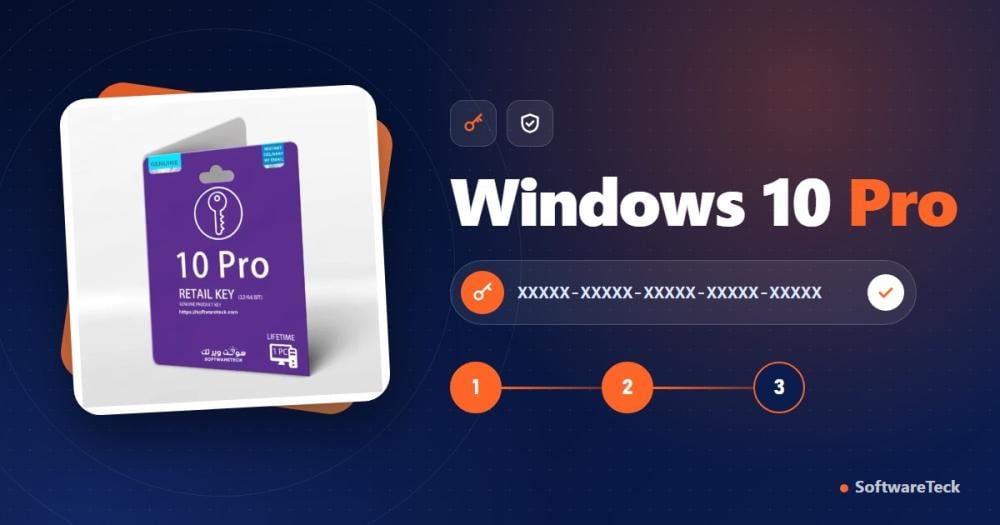
Sie haben eine Lizenz für Windows 10 Pro gekauft oder haben es vor? Diese Anleitung zeigt Schritt für Schritt, wie Sie Windows 10 Pro aktivieren – mit dem 25-stelligen Product Key, egal ob bei einer Neuinstallation oder auf einem PC, auf dem Windows 10 bereits läuft. Noch keinen Key? Bei SoftwareTeck erhalten Sie einen echten Windows 10 Pro Key: eine dauerhafte Lizenz für einen PC, die direkt nach der Zahlung per E-Mail und SMS kommt.
Das brauchen Sie vor dem Start
- Ihren 25-stelligen Product Key im Format XXXXX-XXXXX-XXXXX-XXXXX-XXXXX aus der E-Mail oder SMS.
- Einen PC mit Windows 10 oder für eine Neuinstallation einen USB-Stick mit mindestens 8 GB.
- Eine Internetverbindung: Die Aktivierung läuft online über die Server von Microsoft.
- Ein Windows-Konto mit Administratorrechten.
Windows 10 Pro aktivieren: Schritt für Schritt
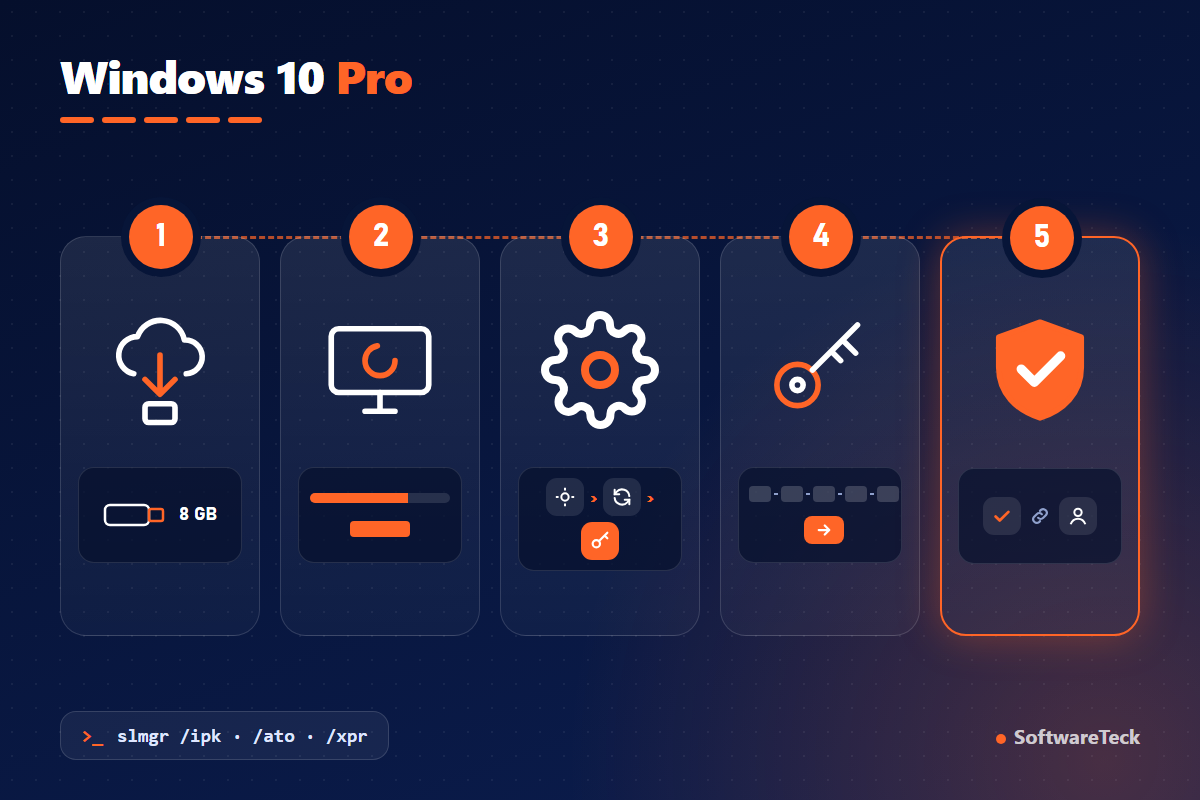
1. Windows 10 bei Microsoft herunterladen (nur für eine Neuinstallation)
Öffnen Sie die offizielle Downloadseite für Windows 10 und laden Sie das Media Creation Tool herunter. Damit erstellen Sie einen bootfähigen USB-Stick oder eine ISO-Datei. Ist Windows 10 schon installiert, springen Sie direkt zu Schritt 3.
2. Windows 10 Pro installieren
Starten Sie den PC vom USB-Stick. Fragt das Setup nach dem Product Key, fügen Sie Ihren Key ein – die passende Pro-Edition wird dann automatisch installiert. Alternativ wählen Sie Ich habe keinen Product Key, markieren Windows 10 Pro in der Liste der Editionen und aktivieren später.
3. Mit dem Internet verbinden und als Administrator anmelden
Prüfen Sie, ob der PC online ist und Datum und Uhrzeit stimmen. Zum Ändern des Keys und zum Aktivieren sind Administratorrechte nötig.
4. Die Seite „Aktivierung“ öffnen
Drücken Sie Win + I und wählen Sie Einstellungen › Update und Sicherheit › Aktivierung. Abkürzung: „Aktivierungseinstellungen“ in die Suche des Startmenüs eingeben.
5. Auf „Product Key ändern“ klicken
Wählen Sie Product Key ändern. Fragt die Benutzerkontensteuerung nach, bestätigen Sie mit Ja.
6. Den 25-stelligen Key eingeben
Kopieren Sie den Key aus der E-Mail und fügen Sie ihn ein, statt ihn abzutippen – so verwechseln Sie nicht etwa 8 und B. Klicken Sie dann auf Weiter.
7. Mit „Aktivieren“ bestätigen
Klicken Sie auf Aktivieren: Windows prüft den Key bei Microsoft, meist innerhalb weniger Sekunden. Unter Windows 10 Home startet derselbe Key stattdessen das Upgrade auf Pro; speichern Sie vorher Ihre Arbeit, da der PC neu starten kann.
8. Den Aktivierungsstatus prüfen
Auf der Seite „Aktivierung“ sollte nun stehen, dass Windows aktiviert ist – gegebenenfalls mit einer digitalen Lizenz. Empfehlenswert: Klicken Sie auf Konto hinzufügen, um die Lizenz mit Ihrem Microsoft-Konto zu verknüpfen; das erleichtert die erneute Aktivierung nach einem Hardwaretausch.
Alternative Methode: Windows 10 Pro über die Eingabeaufforderung aktivieren
Klappt es über die Einstellungen nicht, tippen Sie im Startmenü cmd ein, klicken mit der rechten Maustaste auf Eingabeaufforderung und wählen Als Administrator ausführen. Führen Sie dann diese Befehle nacheinander aus und ersetzen Sie die X durch Ihren Key:
slmgr /ipk XXXXX-XXXXX-XXXXX-XXXXX-XXXXX slmgr /ato slmgr /xpr/ipk installiert den Key, /ato aktiviert ihn online und /xpr zeigt das Ergebnis – dort sollte stehen, dass der Computer dauerhaft aktiviert ist.
Häufige Aktivierungsfehler bei Windows 10 und ihre Lösung
0xC004F050: Der eingegebene Key kann Windows nicht aktivieren. Fügen Sie ihn sorgfältig erneut ein; sind die Aktivierungsserver ausgelastet, warten Sie kurz und klicken Sie wieder auf Aktivieren.
0xC004F210 / 0xC004E016: Der Key gehört zu einer anderen Edition als der installierten. Prüfen Sie die Zeile Edition auf der Seite „Aktivierung“: Ein Pro-Key braucht Windows 10 Pro (oder Home, das er auf Pro aktualisiert).
0x8007232B / 0xC004F074: Windows sucht den Aktivierungsdienst einer Organisation – typisch für Enterprise-Keys und Firmen-PCs. Geben Sie Ihren Pro-Key über „Product Key ändern“ ein.
0x80072F8F: Datum und Uhrzeit des PCs sind falsch. Schalten Sie die automatische Zeiteinstellung unter Einstellungen › Zeit und Sprache ein und versuchen Sie es erneut.
0xC004C008 / 0xC004C003: Der Key wurde schon auf einem anderen PC verwendet oder ist ungültig. Probieren Sie keine anderen Keys aus, sondern schreiben Sie uns mit Ihrer Bestellnummer – wir prüfen das.
0xC004F213: Nach einem Mainboard-Tausch wird kein Key gefunden. Ist Ihr Microsoft-Konto verknüpft, starten Sie auf der Seite „Aktivierung“ die Problembehandlung; andernfalls geben Sie den Key erneut ein.
Häufige Fragen (FAQ) zur Aktivierung von Windows 10 Pro
Bekommt Windows 10 nach Oktober 2025 noch Updates?
Microsoft hat den Support für Windows 10 am 14. Oktober 2025 beendet, ein aktivierter PC läuft aber weiter. Privatnutzer können sich unter Einstellungen › Update und Sicherheit › Windows Update für die erweiterten Sicherheitsupdates (ESU) registrieren; laut Microsoft läuft das Programm bis zum 12. Oktober 2027 und setzt Version 22H2 voraus. Langfristig empfiehlt Microsoft, kompatible PCs auf Windows 11 umzustellen.
Brauche ich nach dem Formatieren oder einer Neuinstallation einen neuen Key?
Nein. Installieren Sie dieselbe Edition (Windows 10 Pro) neu, wählen Sie im Setup „Ich habe keinen Product Key“, und Windows aktiviert sich automatisch, sobald es online ist. Falls nicht, geben Sie Ihren Key unter „Product Key ändern“ erneut ein.
Kann ich mit diesem Key von Windows 10 Home auf Pro upgraden?
Ja. Öffnen Sie auf einem aktivierten Windows 10 Home Einstellungen › Update und Sicherheit › Aktivierung › Product Key ändern, geben Sie den Pro-Key ein und klicken Sie auf Weiter, um das Upgrade auf Windows 10 Pro zu starten.
Wie viele PCs kann ich mit einem Key aktivieren?
Einen. Die Lizenz gilt für einen einzelnen PC – für jeden Computer brauchen Sie einen eigenen Key.
Wie schnell erhalte ich den Key?
SoftwareTeck sendet den Key wenige Sekunden nach der Zahlung per E-Mail und SMS, sodass Sie sofort mit dieser Anleitung loslegen können.
Windows 10 Pro noch heute aktivieren
Noch keinen Key? Holen Sie sich Ihren echten Windows 10 Pro Key bei SoftwareTeck: dauerhafte Lizenz für einen PC, Zustellung per E-Mail und SMS direkt nach der Zahlung – und diese Anleitung deckt die komplette Aktivierung ab. Brauchen Sie Hilfe? Schreiben Sie uns auf WhatsApp.