
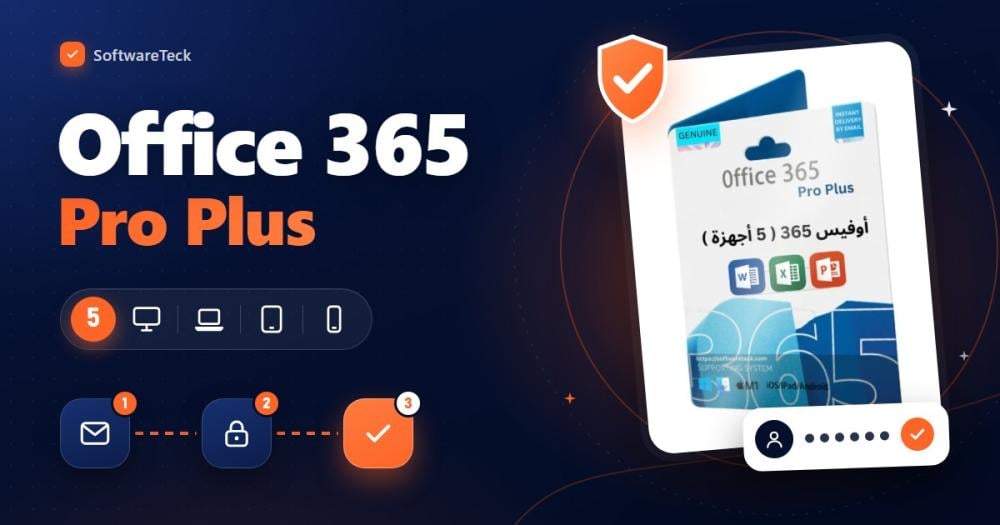
Sie haben ein Office 365 Pro Plus Abo gekauft oder haben es vor? In dieser Anleitung erfahren Sie, wie Sie Office 365 aktivieren, ganz ohne Umwege. Sie brauchen weder einen Produktschlüssel noch Befehle: Sie melden sich mit dem Microsoft 365-Konto an, das Sie erhalten, legen ein eigenes Kennwort fest und installieren die Apps direkt von Microsoft. Die Anleitung gilt für Windows, Mac, iPhone, iPad und Android und zeigt die häufigsten Fehler samt Lösung. Noch kein Konto? Bestellen Sie das Office 365 Pro Plus Abo für 5 Geräte – laut Produktseite kommen die Kontodaten wenige Sekunden nach der Zahlung.

Das brauchen Sie vor dem Start
- Die Kontodaten aus Ihrer Bestellung: einen Benutzernamen im Format einer E-Mail-Adresse und ein temporäres Kennwort.
- Einen Windows-PC oder Mac bzw. ein Smartphone oder Tablet mit iOS oder Android und eine stabile Internetverbindung.
- Administratorrechte auf dem Computer, denn Windows fragt nach, bevor das Installationsprogramm Änderungen vornimmt.
- Einen sicheren Ort für das neue Kennwort, etwa einen Passwort-Manager. Laut Shop lässt sich ein vergessenes Kennwort nicht wiederherstellen.
Office 365 Pro Plus aktivieren in 8 Schritten
1. Kontodaten erhalten
Nach der Zahlung sendet Ihnen der Shop die Anmeldedaten für Microsoft 365; laut Produktseite dauert das nur Sekunden. Prüfen Sie Ihr Postfach (auch den Spam-Ordner) und kopieren Sie Benutzername und Kennwort exakt, ohne zusätzliche Leerzeichen.
2. Bei login.microsoftonline.com anmelden
Öffnen Sie https://login.microsoftonline.com, geben Sie den Benutzernamen ein und wählen Sie Weiter, danach das temporäre Kennwort und Anmelden. Es ist derselbe Link wie im Aktivierungsabschnitt der Produktseite.
3. Temporäres Kennwort ersetzen
Bei der ersten Anmeldung zeigt Microsoft den Bildschirm „Update your password“ (Kennwort aktualisieren). Geben Sie das aktuelle, also das temporäre Kennwort ein und danach zweimal Ihr neues. Speichern Sie es sofort, denn für dieses Konto gibt es keine Kennwortwiederherstellung.
Tipp: Wählen Sie ein langes Kennwort, das Sie nirgendwo sonst verwenden, und geben Sie es nicht weiter.
4. Sicherheitsprüfung abschließen, falls angefordert
Erscheint „More information required“ (weitere Informationen erforderlich), wählen Sie Weiter und folgen Sie den Anweisungen, um die App Microsoft Authenticator oder eine andere angebotene Methode hinzuzufügen. Bei „Stay signed in?“ (angemeldet bleiben?) wählen Sie Ja nur auf Ihrem eigenen Gerät.
5. Apps installieren › Microsoft 365 Apps wählen
Sie landen auf der Startseite von Microsoft 365 (office.com öffnet inzwischen m365.cloud.microsoft). Wählen Sie Apps installieren › Microsoft 365 Apps, um das offizielle Installationsprogramm herunterzuladen. Fehlt die Schaltfläche, öffnen Sie zuerst Apps im linken Navigationsbereich.
6. Installationsprogramm ausführen
Öffnen Sie unter Windows die heruntergeladene Setup-Datei, bestätigen Sie die Benutzerkontensteuerung mit Ja und warten Sie auf die Meldung „Alles bereit. Office ist jetzt installiert“; wählen Sie dann Schließen. Auf dem Mac öffnen Sie Microsoft Office installer.pkg im Ordner „Downloads“ und folgen dem Assistenten: fortfahren, Lizenz akzeptieren, installieren.
7. In Word, Excel oder PowerPoint anmelden
Öffnen Sie Word, stimmen Sie dem Lizenzvertrag zu und melden Sie sich mit demselben Konto an. Erscheint kein Anmeldefenster, gehen Sie zu Datei › Konto › Anmelden. Auf dem Mac wählen Sie auf dem Startbildschirm Anmelden.
8. Aktivierung prüfen und weitere Geräte hinzufügen
Unter Datei › Konto › Produktinformationen sollte jetzt Ihr Microsoft 365-Produkt stehen. Wiederholen Sie die Schritte 5 bis 7 auf Ihren anderen Computern. Auf Smartphone und Tablet installieren Sie Word, Excel oder PowerPoint aus dem App Store oder von Google Play und tippen auf Anmelden. Das Abo gilt für bis zu 5 Geräte.
Alternative: Office ist bereits installiert
Sind die Microsoft 365 Apps schon auf dem Computer, etwa von einem früheren Abo, müssen Sie nichts neu installieren. Öffnen Sie in Word Datei › Konto, wählen Sie beim alten Konto Abmelden, melden Sie sich über Anmelden mit dem neuen Konto an und starten Sie die App neu. Ist zusätzlich eine ältere Version wie Office 2019 oder 2021 installiert, entfernen Sie diese zuerst unter Systemsteuerung › Programme und Features, denn mehrere Office-Kopien können Aktivierungsfehler verursachen.
Gar keine Schaltfläche zum Installieren? Öffnen Sie die Microsoft 365-Softwareseite unter aka.ms/office-install, wählen Sie die Sprache sowie die 64- oder 32-Bit-Version und dann Installieren.
Häufige Fehler und ihre Lösung
- AADSTS50126 – Benutzername oder Kennwort falsch. Geben Sie beides sorgfältig neu ein, prüfen Sie Tastaturlayout und Feststelltaste und verwenden Sie nach der Änderung das neue Kennwort.
- AADSTS50053 – Konto nach zu vielen Fehlversuchen vorübergehend gesperrt. Warten Sie einige Minuten und melden Sie sich dann einmal mit dem richtigen Kennwort an.
- AADSTS50055 – Kennwort abgelaufen. Folgen Sie dem Aktualisierungsbildschirm: erst das aktuelle, dann ein neues Kennwort eingeben.
- AADSTS50079 – Sicherheitsinformationen müssen registriert werden. Schließen Sie die Einrichtung von Microsoft Authenticator aus Schritt 4 ab.
- „Nicht lizenziertes Produkt“ (Unlicensed Product) in der Titelleiste – meist ist ein anderes Konto angemeldet oder es sind mehrere Office-Versionen installiert. Prüfen Sie Datei › Konto, melden Sie sich mit dem Konto aus dem Shop an, entfernen Sie doppelte Versionen und aktivieren Sie in Windows die automatische Uhrzeit.
- Mit einem privaten Outlook- oder Hotmail-Konto angemeldet? Damit wird Office nicht aktiviert, denn das Abo gehört zu dem Konto, das Sie erhalten haben.
Häufige Fragen (FAQ)
Brauche ich einen Produktschlüssel?
Nein. Office 365 Pro Plus wird aktiviert, sobald Sie sich mit dem erhaltenen Konto anmelden; einen Schlüssel müssen Sie nicht eingeben.
Kann ich meine eigene E-Mail-Adresse verwenden?
Die Aktivierung läuft über das Konto vom Shop, nicht über Ihr privates Microsoft-Konto. Ihre Dokumente bleiben auf Ihrem Gerät oder in einem Cloud-Dienst Ihrer Wahl.
Auf wie vielen Geräten kann ich es nutzen?
Auf bis zu 5 Geräten: Windows-PC, Mac, Smartphone oder Tablet. Überschreiten Sie das Anmeldelimit, meldet Microsoft Sie automatisch auf einem Gerät ab; dort melden Sie sich bei Bedarf einfach wieder an.
Ist OneDrive-Speicher enthalten?
Nein. Laut Produktseite ist kein Cloud-Speicher enthalten.
Was tun, wenn ich das Kennwort vergesse?
Laut Shop gibt es keine Kennwortwiederherstellung, bewahren Sie es also sicher auf. Solange Sie es kennen, können Sie es unter myaccount.microsoft.com › Kennwort ändern ändern.
Funktioniert es auf Mac, Android und iOS?
Ja. Der Shop nennt Windows, macOS, Android und iOS sowie fortlaufende offizielle Updates von Microsoft.
Office 365 Pro Plus noch heute aktivieren
Bereit? Bestellen Sie das originale Office 365 Pro Plus Abo für 5 Geräte, folgen Sie den acht Schritten dieser Anleitung und arbeiten Sie in wenigen Minuten mit Word, Excel und PowerPoint. Im Aktivierungsabschnitt der Produktseite finden Sie die Schritte außerdem kurz zusammengefasst. Brauchen Sie Hilfe? Schreiben Sie uns auf WhatsApp.