
اشتريت كود أوفيس 2021 برو بلس وتريد تثبيته على جهازك؟ هذا الدليل يشرح لك طريقة تفعيل اوفيس 2021 برو بلس على ويندوز 10 أو ويندوز 11 بمفتاح المنتج، بدون حساب مايكروسوفت وبدون اشتراك. الخطوات مطابقة تمامًا لطريقة تسليم كود اوفيس 2021 برو بلس بدون ربط بإيميلك: ملف التثبيت الرسمي من خوادم مايكروسوفت، مع كود تفعيل من 25 حرفًا. أغلب الوقت يذهب في تحميل الملف، أما التفعيل نفسه فسريع.
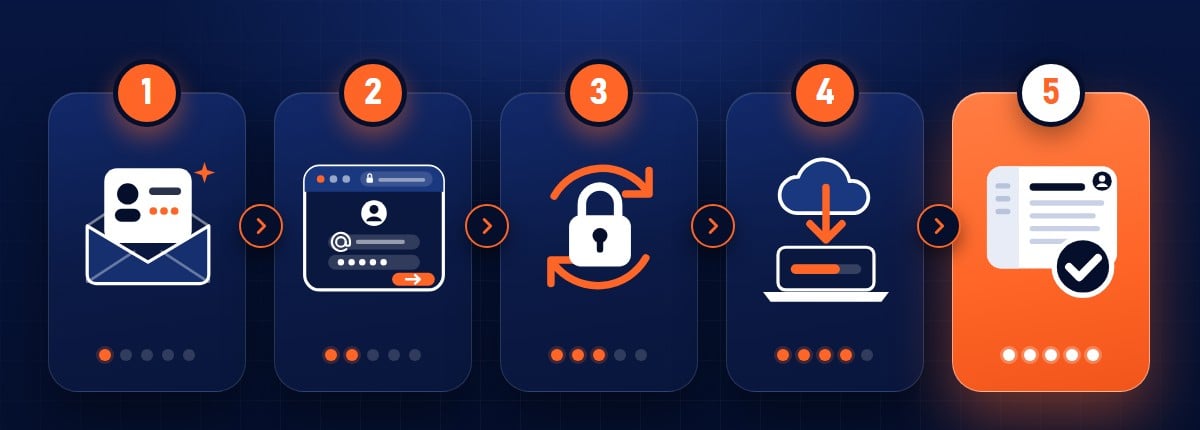
ماذا تحتاج قبل البدء؟
- جهاز يعمل بويندوز 10 أو ويندوز 11. هذه النسخة لا تعمل على ماك أو كروم بوك أو iOS أو أندرويد.
- كود التفعيل المكوّن من 25 حرفًا بهذا الشكل XXXXX-XXXXX-XXXXX-XXXXX-XXXXX، ويصلك بعد إتمام الطلب.
- مساحة تحميل بحدود 5 جيجابايت، ومساحة فارغة كافية على القرص، واتصال إنترنت مستقر.
- حساب مسؤول (Administrator) على ويندوز حتى يتمكن برنامج التثبيت من إجراء التغييرات.
- عدم وجود نسخة أوفيس أخرى على الجهاز. احذف Microsoft 365 (حتى النسخة التجريبية المثبتة مسبقًا) وأي إصدار أوفيس أقدم قبل البدء.
طريقة تثبيت وتفعيل اوفيس 2021 برو بلس في 8 خطوات
1. احصل على كود التفعيل
بعد إتمام الطلب احتفظ بالكود الذي يصلك، فرابط التحميل يكون متاحًا خلال ثوانٍ من الطلب. الصق الكود في برنامج المفكرة (Notepad) لتنسخه لاحقًا بدون أخطاء.
2. احذف أي نسخة أوفيس أخرى
افتح الإعدادات › التطبيقات › التطبيقات المثبتة (في ويندوز 10: الإعدادات › التطبيقات › التطبيقات والميزات)، ثم ألغِ تثبيت أي Microsoft 365 أو Office، وبعدها أعد تشغيل الجهاز.
3. حمّل ملف التثبيت الرسمي
الملف ProPlus2021Retail.img (النسخة الإنجليزية، بحجم 5 جيجابايت تقريبًا) يُحمَّل مباشرة من خوادم مايكروسوفت عبر هذا الرابط:
4. افتح ملف IMG كقرص افتراضي
اضغط بزر الفأرة الأيمن على الملف المحمّل واختر Mount، أو اضغط عليه مرتين. سيظهر في مستكشف الملفات كمحرك أقراص DVD افتراضي، مثل القرص D.
5. شغّل ملف Setup.exe
افتح محرك الأقراص الجديد واضغط مرتين على Setup.exe، ثم اختر نعم عندما يطلب ويندوز الإذن. يكتمل التثبيت تلقائيًا، فانتظر حتى تظهر رسالة "You're all set! Office is installed now".
6. افتح برنامج Word
اضغط على ابدأ واكتب Word ثم افتحه. أي تطبيق من أوفيس يؤدي الغرض، لكن Word هو الأسرع.
7. أدخل الكود بدون تسجيل الدخول
في نافذة Sign in to set up Office اختر الرابط السفلي I don't want to sign in or create an account، ثم الصق الكود المكوّن من 25 حرفًا وأكّده، ووافق على اتفاقية الترخيص. ستظهر نوافذ أوفيس بالإنجليزية لأن ملف التثبيت إنجليزي.
8. تأكد من نجاح التفعيل
اذهب إلى File › Account، وستجد تحت Product Information عبارة Product Activated مع اسم الإصدار Professional Plus 2021. الآن أصبحت برامج Word وExcel وPowerPoint وOutlook وPublisher وAccess جاهزة للاستخدام.
طريقة بديلة: التفعيل من File › Account أو موجّه الأوامر
إذا لم تظهر نافذة التفعيل، افتح Word واذهب إلى File › Account، ثم اختر Activate Product أو Change License / Switch License (يختلف الاسم حسب إصدار أوفيس)، وبعدها Enter product key instead واكتب الكود.
وإن كنت مستخدمًا متقدمًا فاستخدم سكربت OSPP من مايكروسوفت: اضغط ابدأ واكتب cmd ثم اختر تشغيل كمسؤول، ونفّذ الأوامر التالية مع استبدال حروف X بالكود الخاص بك:
cd /d "C:\Program Files\Microsoft Office\Office16" cscript ospp.vbs /inpkey:XXXXX-XXXXX-XXXXX-XXXXX-XXXXX cscript ospp.vbs /act cscript ospp.vbs /dstatusيجب أن يُظهر الأمر الأخير عبارة LICENSE STATUS: ---LICENSED---. وإذا لم تجد المجلد فهذا يعني أن النسخة المثبتة 32 بت، فاستخدم المسار C:\Program Files (x86)\Microsoft Office\Office16 بدلًا منه.
الأخطاء الشائعة عند تفعيل أوفيس 2021 وحلولها
رسالة "The disc image file is corrupted" عند فتح الملف: التحميل لم يكتمل. احذف الملف وحمّله من جديد، ثم افتحه من قرص محلي على الجهاز.
عدم ظهور خيار Mount: برنامج آخر (مثل برامج فك الضغط) أصبح البرنامج الافتراضي لملفات IMG. اضغط بالزر الأيمن على الملف واختر فتح باستخدام › مستكشف Windows.
رسالة "Stop, you should wait to install Office" أو "Office (64-bit or 32-bit) couldn't be installed": ما زالت نسخة أوفيس أخرى على الجهاز. احذفها كما في الخطوة 2، ثم شغّل Setup.exe من جديد.
الخطأ 0-1018 أو 17003-2031 أو 2035-0 ("Another installation is in progress"): تحديثات ويندوز أو برنامج تثبيت آخر يعمل في الخلفية. انتظر حتى ينتهي، ثم أعد تشغيل الجهاز وحاول مرة أخرى.
رسالة "This product key isn't valid": غالبًا يوجد خطأ في كتابة الكود. الصقه كما وصلك تمامًا، وتأكد أنه كود أوفيس وليس مفتاح ويندوز.
شريط "PRODUCT NOTICE" يفيد بأن Word غير مفعّل: اضغط Activate وأدخل الكود مرة أخرى، وتأكد أن تاريخ الجهاز ووقته ومنطقته الزمنية صحيحة، وأنه لا يوجد VPN أو بروكسي أو جدار حماية يحجب أوفيس.
الأسئلة الشائعة
هل أحتاج حساب مايكروسوفت لتفعيل اوفيس 2021 برو بلس؟
لا. هذه النسخة تُفعَّل بالكود من داخل البرنامج، ولا ترتبط بإيميلك الشخصي.
هل يمكن تثبيته على جهاز ثانٍ أو على ماك؟
لا. الكود صالح لجهاز واحد وتثبيت واحد فقط، والنسخة تعمل على ويندوز 10 وويندوز 11 فقط. وإذا ألغيت التثبيت أو أعدته فقد تحتاج إلى كود جديد، لذلك ثبّته على الجهاز الذي ستستخدمه دائمًا.
هل أوفيس 2021 اشتراك شهري أو سنوي؟
لا. هو شراء لمرة واحدة بترخيص Retail دائم، بدون أي رسوم شهرية أو سنوية.
هل ما زالت مايكروسوفت تدعم أوفيس 2021؟
أنهت مايكروسوفت دعم أوفيس 2021 في 13 أكتوبر 2026، فلم تعد تصدر له تحديثات أمنية أو إصلاحات جديدة، وتذكر مايكروسوفت أن البرامج قد تستمر في العمل. وإذا كنت تحتاج تحديثات مستمرة فالبديل هو اشتراك Microsoft 365.
هل يمكن استخدام أوفيس باللغة العربية؟
نعم. ملف التثبيت أعلاه إنجليزي، وبعد التفعيل يمكنك تثبيت العربية من صفحة حزمة اللغة (Language Accessory Pack) لدى مايكروسوفت، ثم اختيارها من File › Options › Language.
احصل على كود اوفيس 2021 برو بلس
جاهز للبدء؟ اطلب كود تفعيل اوفيس 2021 برو بلس لويندوز واحصل على Word وExcel وPowerPoint وOutlook وPublisher وAccess بترخيص دائم، ثم ثبّته بالخطوات أعلاه. واجهتك مشكلة في أي خطوة؟ تحتاج مساعدة؟ راسلنا على واتساب مع رقم الطلب.