
تبحث عن طريقة تفعيل ويندوز 11 برو بشكل صحيح ورسمي؟ في هذا الشرح نطبّق الطريقة التي توثّقها مايكروسوفت نفسها: تُدخل مفتاح منتج أصليًا من 25 حرفًا في الإعدادات، فيتحقق منه Windows عبر الإنترنت خلال ثوانٍ. الشرح مناسب لك إذا قمت بتثبيت ويندوز 11 حديثًا، أو تظهر لك العلامة المائية «تنشيط Windows» على الشاشة، أو تريد الترقية من إصدار Home إلى Pro. وإذا لم يكن لديك مفتاح بعد، يمكنك الحصول على مفتاح ويندوز 11 برو أصلي من سوفت وير تك؛ وبحسب صفحة المنتج يُرسَل المفتاح برسالة نصية خلال 15 ثانية تقريبًا من إتمام الدفع، ويعمل على جهاز واحد (كمبيوتر أو لابتوب).
يستغرق الأمر عادةً دقائق معدودة. ستجد في الأسفل الخطوات بالترتيب، وطريقة بديلة عبر موجه الأوامر، والمعنى الحقيقي لأشهر أكواد الأخطاء مع حلولها، ثم أسئلة شائعة.
قبل أن تبدأ: ماذا تحتاج لتفعيل ويندوز 11؟
- جهاز يعمل بنظام Windows 11 Pro أو Windows 11 Home الذي تريد ترقيته. تأكد من إصدارك من الإعدادات (Settings) › النظام (System) › حول (About) في قسم «مواصفات Windows».
- مفتاح منتج Windows 11 Pro مكوّن من 25 حرفًا بالشكل XXXXX-XXXXX-XXXXX-XXXXX-XXXXX.
- اتصال بالإنترنت، لأن التفعيل يتم عبر خوادم مايكروسوفت.
- حساب بصلاحيات المسؤول (Administrator)، فتغيير مفتاح المنتج يحتاج هذه الصلاحية.
- للتثبيت النظيف فقط: وسائط التثبيت من صفحة تنزيل Windows 11 الرسمية من مايكروسوفت، وملف ISO فيها متعدد الإصدارات ويفتح الإصدار الصحيح حسب مفتاحك.
خطوات تفعيل ويندوز 11 برو من الإعدادات
1. انسخ مفتاح المنتج
افتح الرسالة النصية التي وصلتك وانسخ المفتاح. ننصحك بالنسخ واللصق بدل الكتابة اليدوية، فحرف واحد خاطئ (مثل حرف O بدل الصفر) يجعل المفتاح غير صالح.
2. افتح الإعدادات
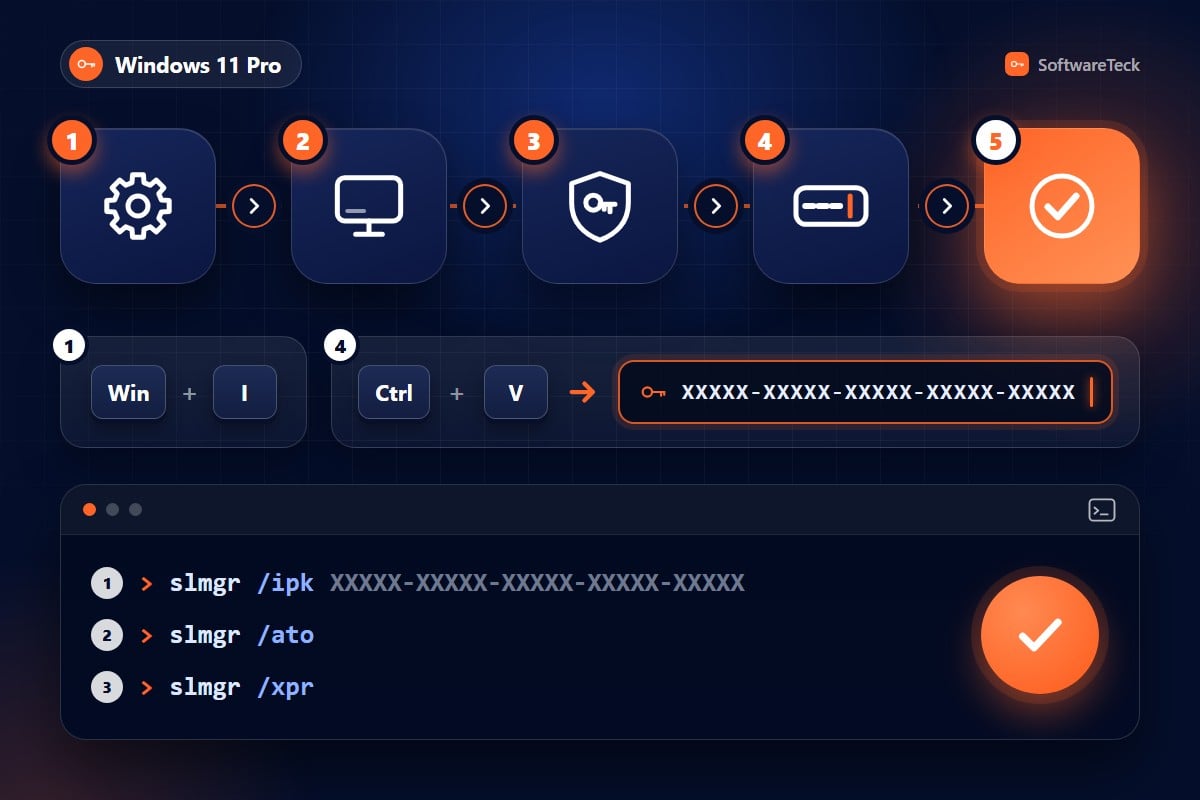
اضغط Win + I من لوحة المفاتيح، أو افتح قائمة ابدأ واختر الإعدادات.
3. ادخل إلى النظام › التنشيط
من القائمة الجانبية اختر النظام (System)، ثم انزل للأسفل واضغط على التنشيط (Activation). طريقة أسرع: اضغط Win + R واكتب ms-settings:activation ثم Enter.
4. اضغط «تغيير» بجانب «تغيير مفتاح المنتج»
ابحث عن سطر تغيير مفتاح المنتج (Change product key) واضغط زر تغيير. في إصدار Home يكون هذا السطر داخل قسم ترقية إصدارك من Windows، فافتحه أولًا.
5. وافق على نافذة التحكم في حساب المستخدم
إذا ظهرت نافذة التحكم في حساب المستخدم فاضغط نعم، أو أدخل كلمة مرور حساب المسؤول.
6. الصق المفتاح واضغط «التالي»
اضغط داخل الحقل ثم Ctrl + V، وتأكد أن الأحرف الخمسة والعشرين كاملة، ثم اضغط التالي.
7. اضغط «تنشيط» وانتظر لحظات
اضغط تنشيط وانتظر حتى يتواصل Windows مع خدمة التفعيل. إذا كنت تنتقل من Home إلى Pro فسيجهّز النظام الترقية وقد يُعاد تشغيل الجهاز، لذلك احفظ ملفاتك المفتوحة قبلها.
8. تأكد من نجاح التفعيل
ارجع إلى الإعدادات › النظام › التنشيط وستجد رسالة «تم تنشيط Windows». وإذا كنت تستخدم حسابًا محليًا فاضغط إضافة حساب واربط حساب مايكروسوفت، لتتحول الرسالة إلى «تم تنشيط Windows باستخدام ترخيص رقمي مرتبط بحساب Microsoft الخاص بك»، وهذا يسهّل إعادة التفعيل لاحقًا عند تغيير قطع الجهاز.
طريقة بديلة: تفعيل ويندوز 11 من موجه الأوامر (CMD)
إذا لم تفتح صفحة التنشيط أو استمرت في رفض المفتاح، فاستخدم أداة slmgr المدمجة في Windows. ابحث عن cmd في قائمة ابدأ، ثم اضغط بزر الفأرة الأيمن على موجه الأوامر واختر تشغيل كمسؤول (تشترط مايكروسوفت صلاحيات المسؤول للأمر /ipk)، ونفّذ الأمرين التاليين بعد وضع مفتاحك مكان علامات X.
slmgr /ipk XXXXX-XXXXX-XXXXX-XXXXX-XXXXX slmgr /atoالأمر الأول يثبّت مفتاح المنتج والثاني يفعّل Windows عبر الإنترنت، وتظهر بعد كل أمر نافذة صغيرة من Windows Script Host تؤكد النتيجة. وللتحقق من حالة التفعيل نفّذ هذا الأمر.
slmgr /xprإذا ظهرت رسالة تفيد بأن الجهاز مفعّل بشكل دائم (permanently activated) فقد انتهيت.
أشهر أخطاء تفعيل ويندوز 11 وحلولها
0xC004C008: المفتاح استُخدم من قبل على جهاز آخر أو تجاوز عدد مرات التفعيل المسموح. كل جهاز يحتاج مفتاحًا خاصًا به، وإن كنت ترى أن هناك خطأً فتواصل مع البائع.
0xC004C003: يعتبر Windows المفتاح غير صالح أو محظورًا، وغالبًا لأنه استُخدم على أكثر من جهاز. تواصل مع البائع وأرفق رقم طلبك.
0xC004F050 و 0xC004F034: المفتاح لا يناسب الإصدار المثبّت. أعد لصق المفتاح ثم راجع إصدارك: مفتاح Pro يفعّل Windows 11 Pro وليس إصدار Education أو Enterprise.
0x8007007B و 0x8007232B: غالبًا يكون المثبّت مفتاحًا مخصصًا للمؤسسات (Enterprise أو ترخيص كمي)، أو لا يصل جهاز العمل إلى شبكة شركته. أدخل مفتاح Pro من تغيير مفتاح المنتج، أو راجع قسم تقنية المعلومات إن كان جهاز عمل.
0x80072F8F: التاريخ أو الوقت غير صحيح، أو لا يستطيع Windows الوصول إلى خدمة التفعيل. اضبط التاريخ والوقت، وتحقق من الاتصال، ثم أعد التشغيل وحاول مرة أخرى.
0x803F7001: لم يُعثر على ترخيص صالح على الجهاز. الحل ببساطة إدخال مفتاحك من الإعدادات › النظام › التنشيط › تغيير مفتاح المنتج.
أسئلة شائعة عن تفعيل ويندوز 11 برو
هل يعمل مفتاح Windows 11 Pro على إصدار Home؟
نعم. إدخال مفتاح Pro من الإعدادات › النظام › التنشيط › تغيير مفتاح المنتج يبدأ الترقية من Home إلى Pro، وتنصح مايكروسوفت بتفعيل Windows 11 Home أولًا إن لم يكن مفعّلًا.
هل أحتاج إلى إعادة تثبيت ويندوز حتى أفعّله؟
لا. على Windows 11 Pro يكفي إدخال المفتاح، وعلى Home يرقّي المفتاح الإصدار دون تثبيت نظيف. أعد التثبيت فقط إذا كان النظام متضررًا أو كان الإصدار المثبّت من نوع لا يقبل المفتاح مثل Enterprise.
متى يصلني المفتاح بعد الشراء؟
بحسب صفحة المنتج يُرسَل المفتاح برسالة نصية خلال 15 ثانية تقريبًا من إتمام الدفع، فتستطيع تطبيق هذا الشرح فورًا.
هل أستطيع استخدام المفتاح نفسه على جهازين؟
لا. صفحة المنتج توضح أن المفتاح لجهاز واحد، ومايكروسوفت تؤكد أن مفاتيح المنتجات فريدة، واستخدام المفتاح نفسه على جهاز آخر ينتهي غالبًا بالخطأ 0xC004C008.
ماذا يحدث إذا أعدت تثبيت ويندوز أو غيّرت قطع الجهاز؟
توضح مايكروسوفت أن الجهاز الذي يملك ترخيصًا رقميًا يمكن إعادة تثبيت الإصدار نفسه عليه دون إدخال مفتاح، ويتفعّل تلقائيًا عبر الإنترنت بعد انتهاء التثبيت، ومع ذلك احتفظ برسالة المفتاح. وبعد تغيير كبير مثل اللوحة الأم، افتح الإعدادات › النظام › التنشيط › استكشاف الأخطاء وإصلاحها (Troubleshoot) واختر «قمت بتغيير الأجهزة على هذا الجهاز مؤخرًا»، وهذا ينجح إذا كنت قد ربطت حساب مايكروسوفت قبل التغيير.
جاهز للتفعيل؟ احصل على مفتاح ويندوز 11 برو الأصلي وطبّق الخطوات السابقة، فالتفعيل يستغرق عادةً دقائق قليلة. وإذا ظهر لك خطأ لم تجد حله هنا: تحتاج مساعدة؟ راسلنا على واتساب مع لقطة شاشة لصفحة التنشيط.