1-Parallels Desktop'ı yükleyin
2-Ömür Boyu Anahtar Sertifikasını yükleyin
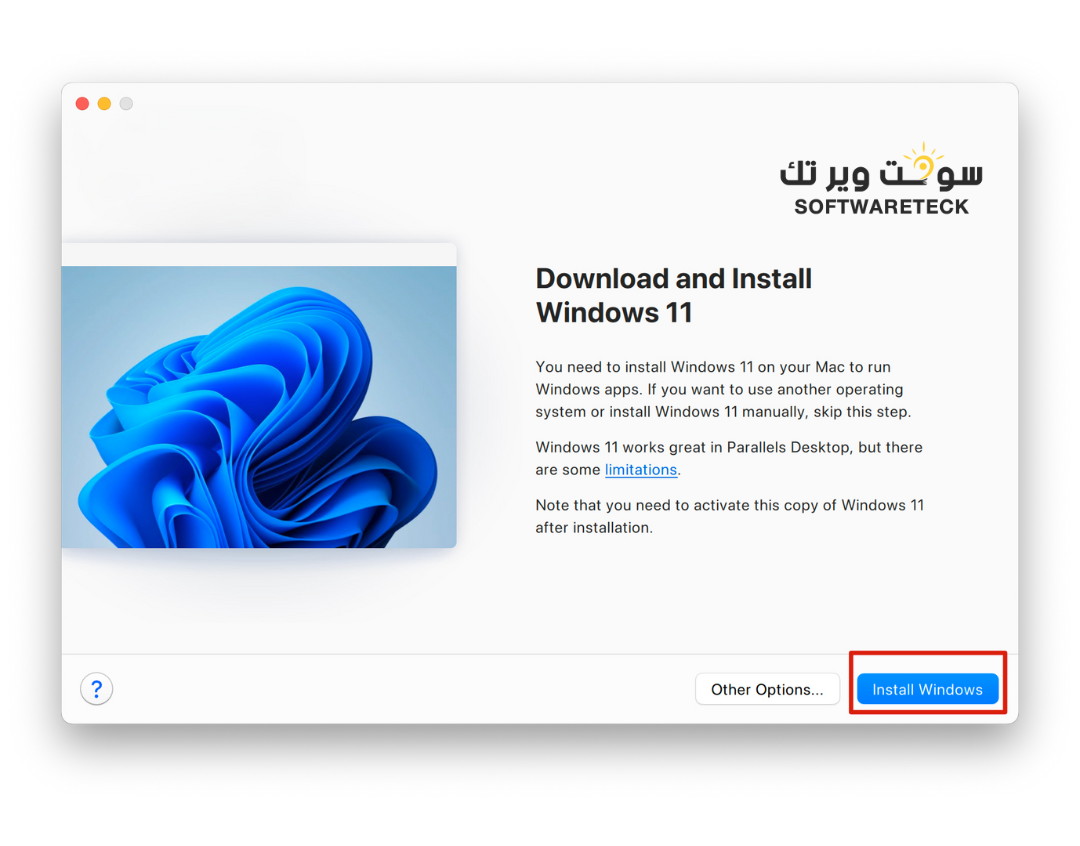
3-Windows sistemini yükleyin
1. Parallels Desktop official website download link:
( I will update the latest installation link here. )
26.1.2 Version: 「NEW」
https://download.parallels.com/desktop/v26/26.1.2-57293/ParallelsDesktop-26.1.2-57293.dmg
20.4.1 Version:
https://download.parallels.com/desktop/v20/20.4.1-55996/ParallelsDesktop-20.4.1-55996.dmg
19.4.2 Version:
https://download.parallels.com/desktop/v19/19.4.2-54991/ParallelsDesktop-19.4.2-54991.dmg
18.3.3 Version:
https://download.parallels.com/desktop/v18/18.3.3-53627/ParallelsDesktop-18.3.3-53627.dmg
2. Download and install the certificate required for lifetime key:
2. İzinler'i işaretlemeye dikkat edin.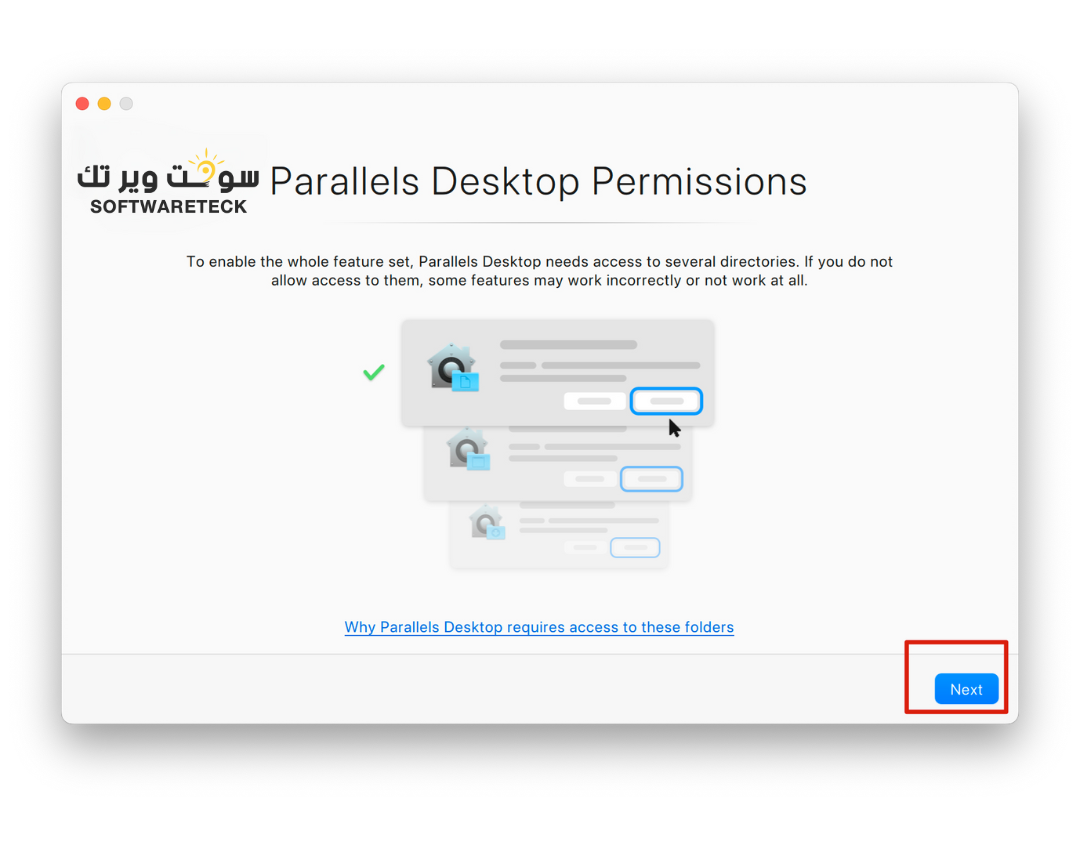
4. Sertifikanın açılamadığına dair bir uyarı alırsanız lütfen önce [Tamam]'a tıklayın.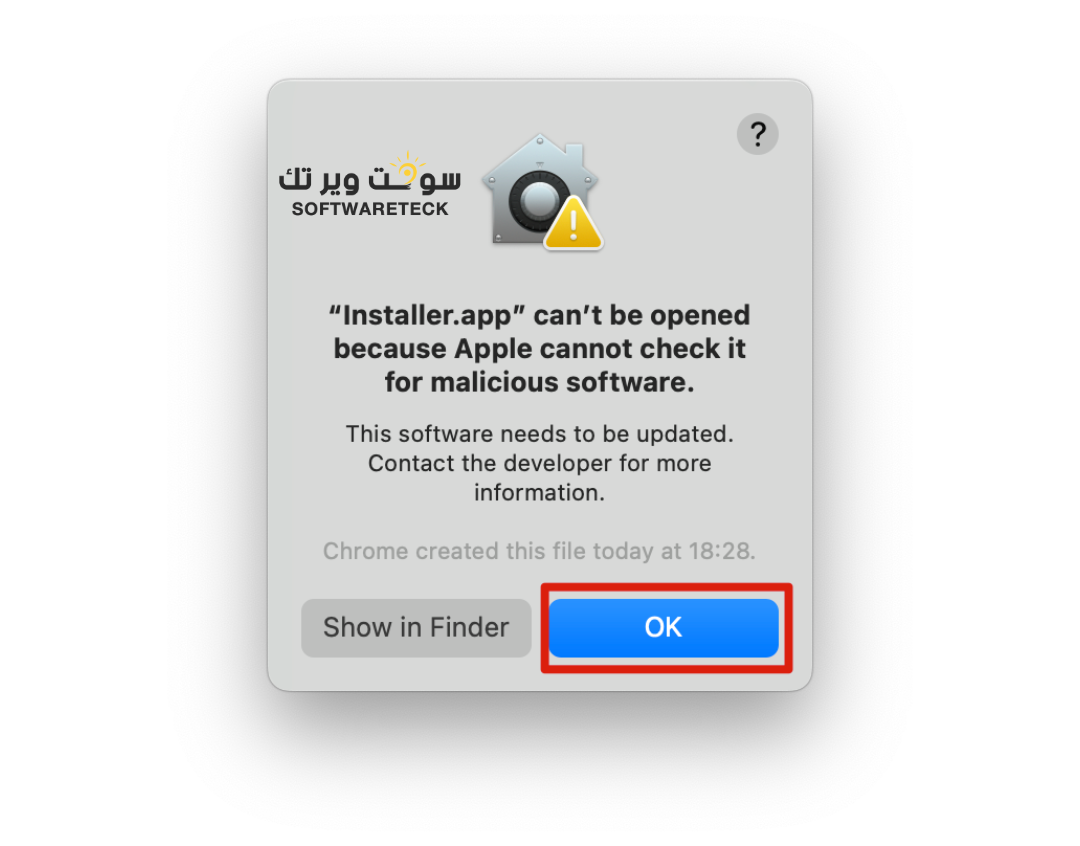
Daha sonra Sistem Ayarları'nı açın, Gizlilik ve Güvenlik'i açın ve [Yine de Aç]'a tıklayın.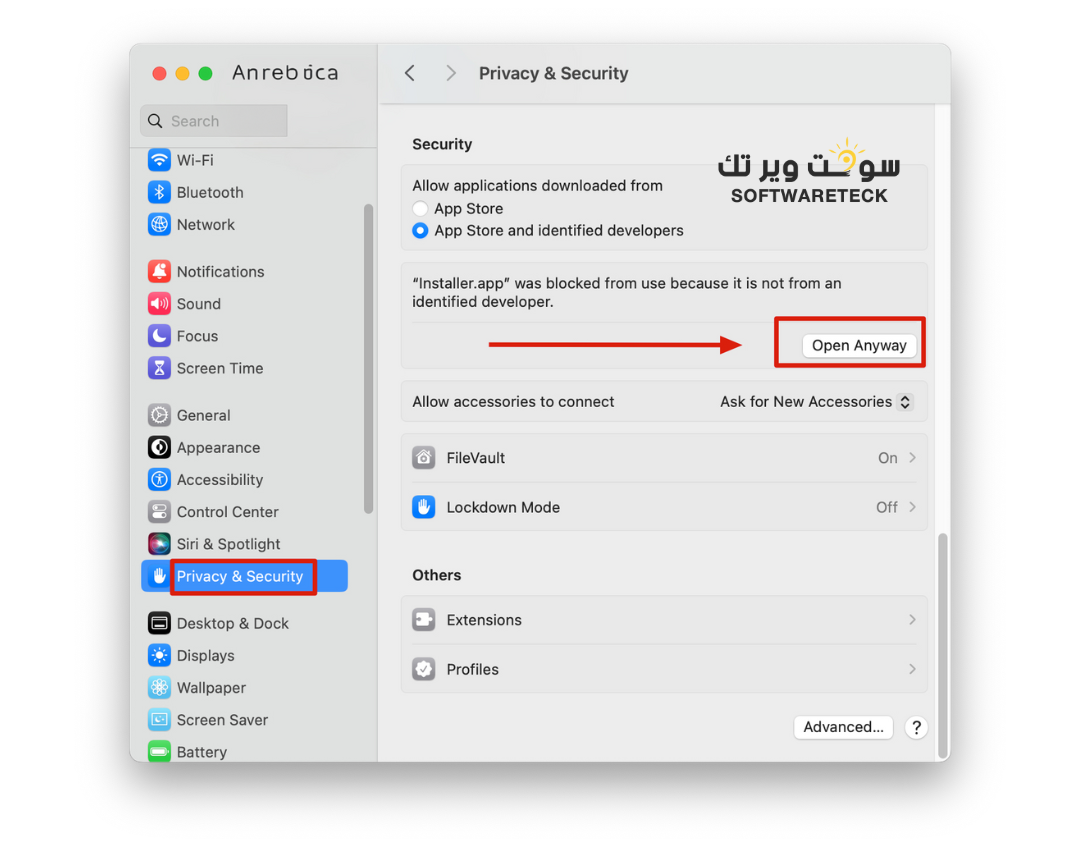
5. Satın aldığınız seri numarası anahtarını girin. [Sertifikayı Yükle/Güncelle]'ye tıklayın.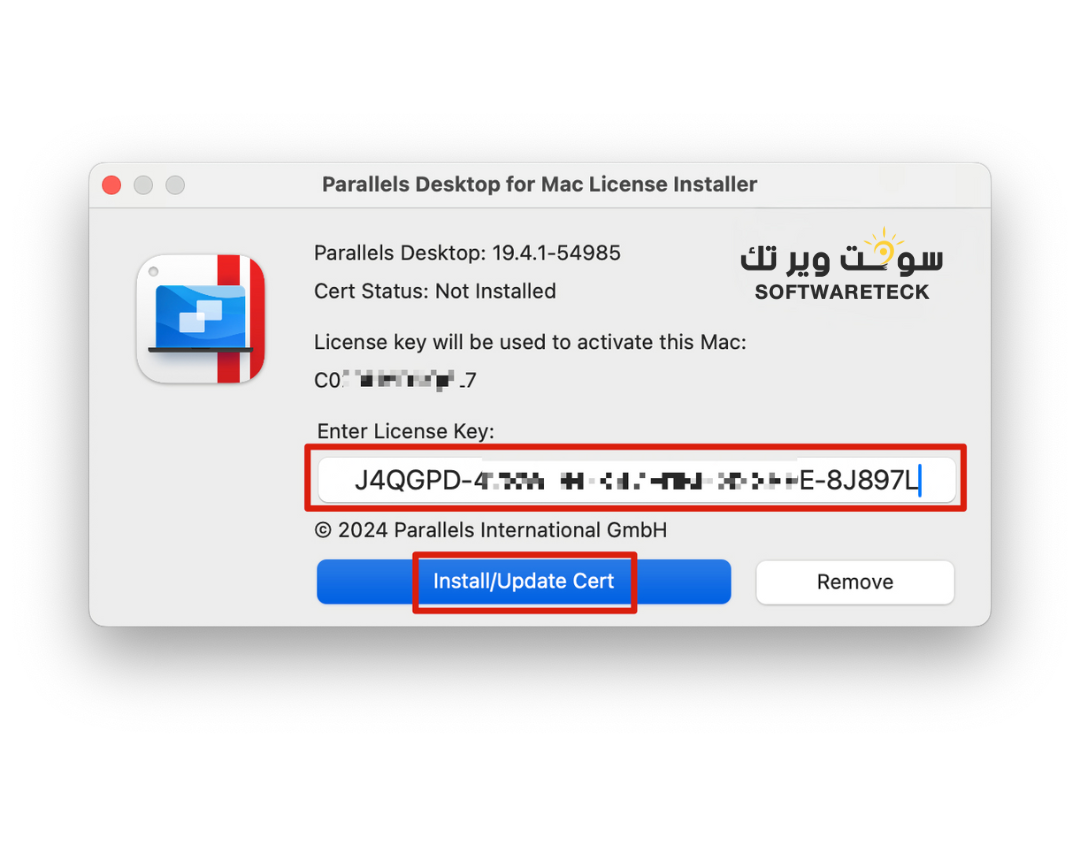
6. İzinler'i işaretlemeye dikkat edin.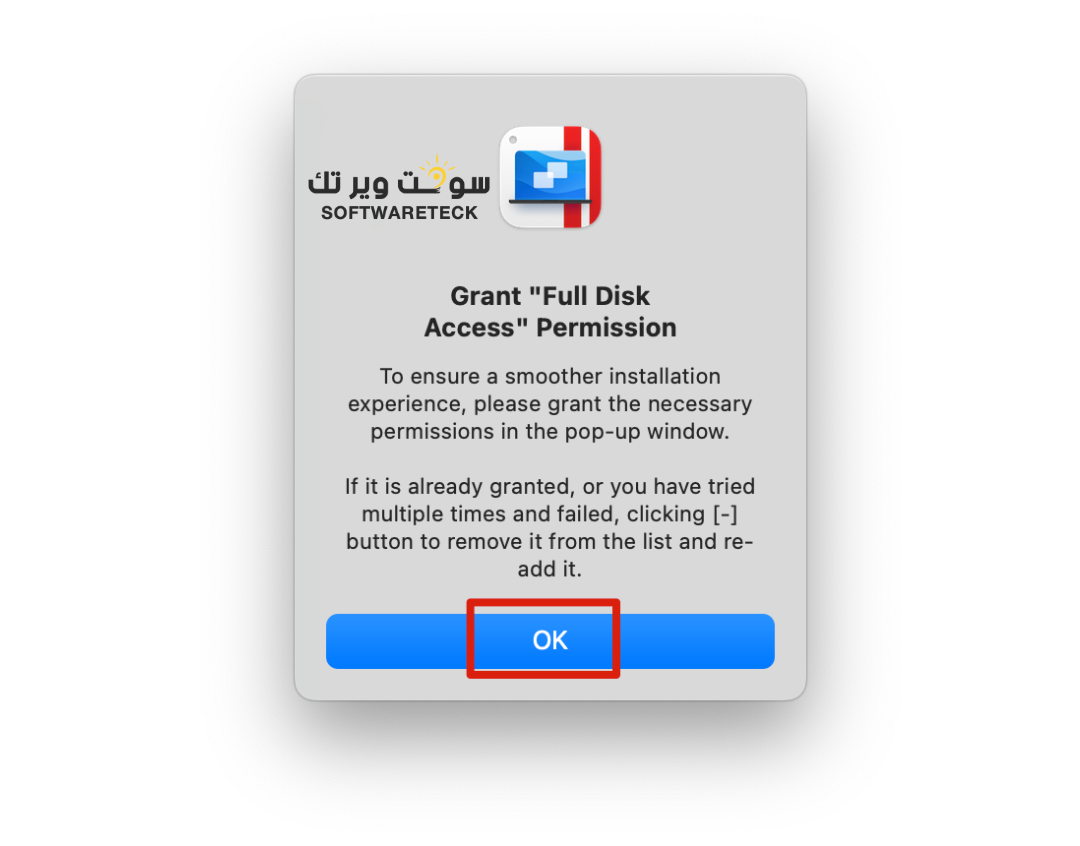
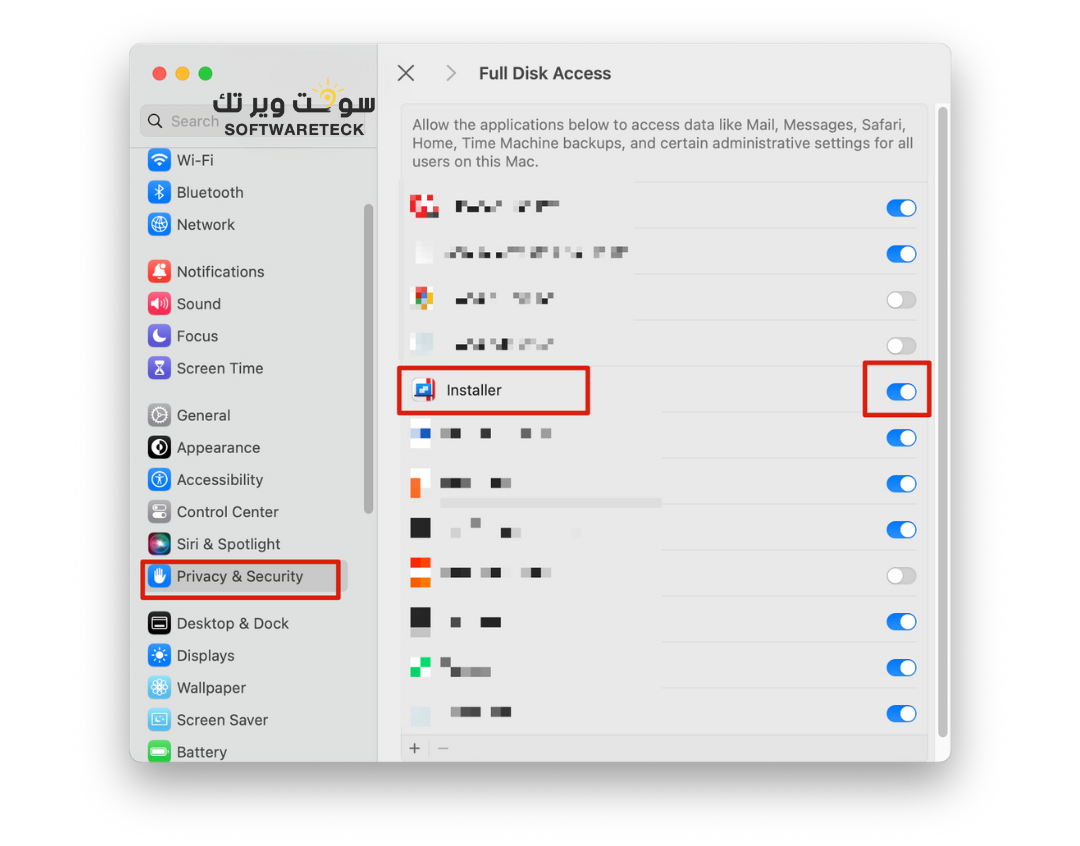
7. Sertifikanın tekrar açılması istenecektir, lütfen [Çık ve Yeniden Aç] ve [Sertifikayı Yükle/Güncelle] öğelerine tekrar tıklayın.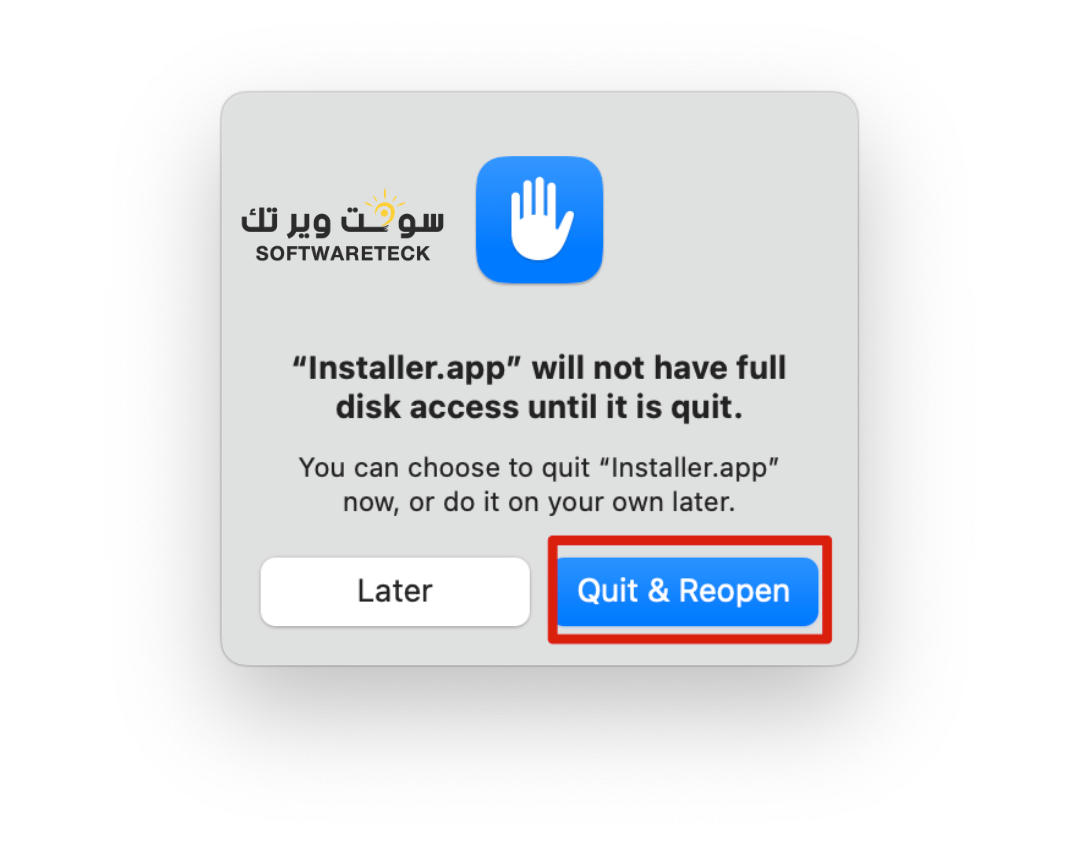
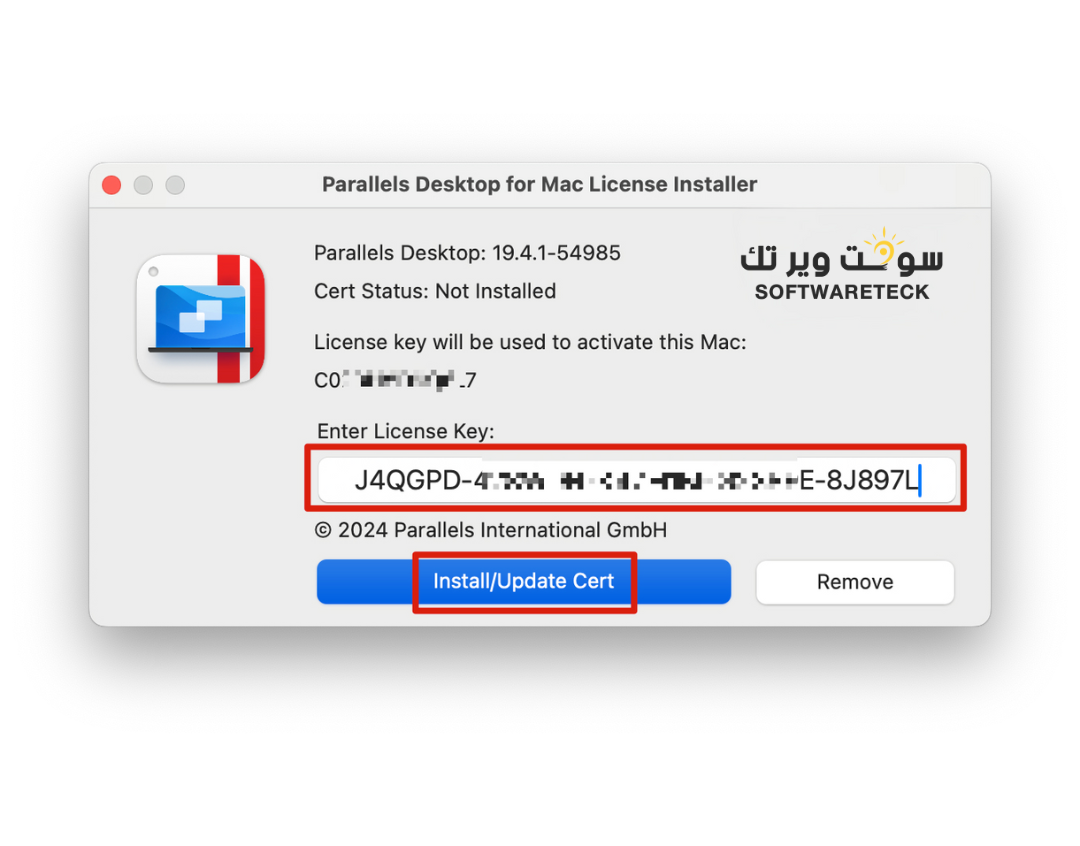
8. After the certificate is successfully installed, the activation is complete. If you are activating this Mac for the first time, please log in to your Parallels Account.

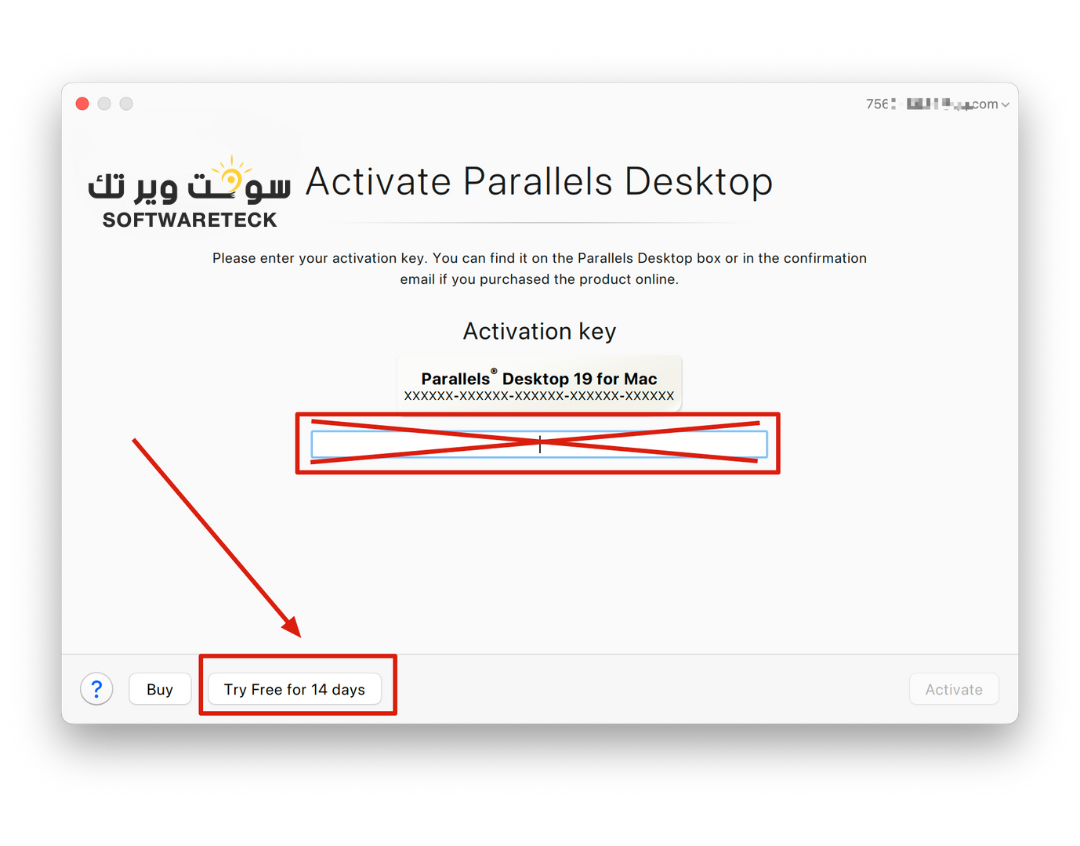
9. If you are activating this Mac for the first time, after logging in, please click [Try Free for 14 days] once. Please note that the lifetime key is not entered here.
10. Congratulations! Activation has been completed. You can right click [Account & License...] to view the license status. 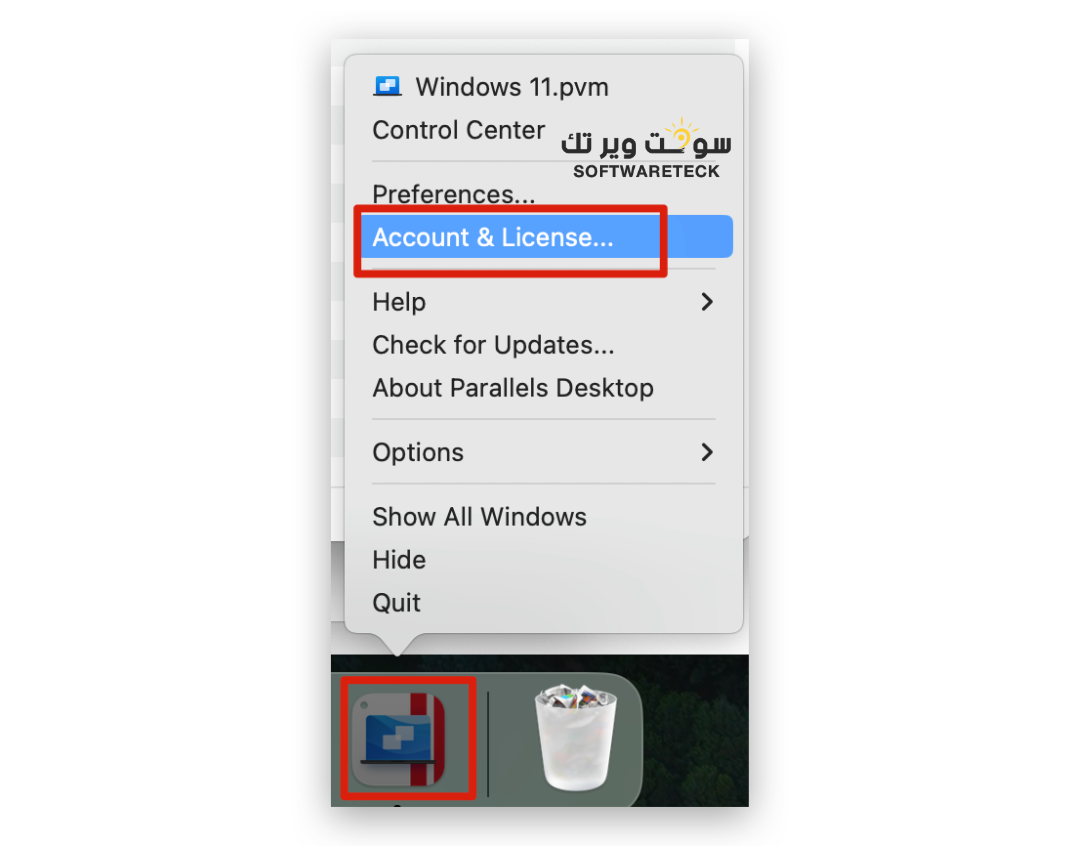
11. If you don't have Windows installed, you can also continue to install Windows.