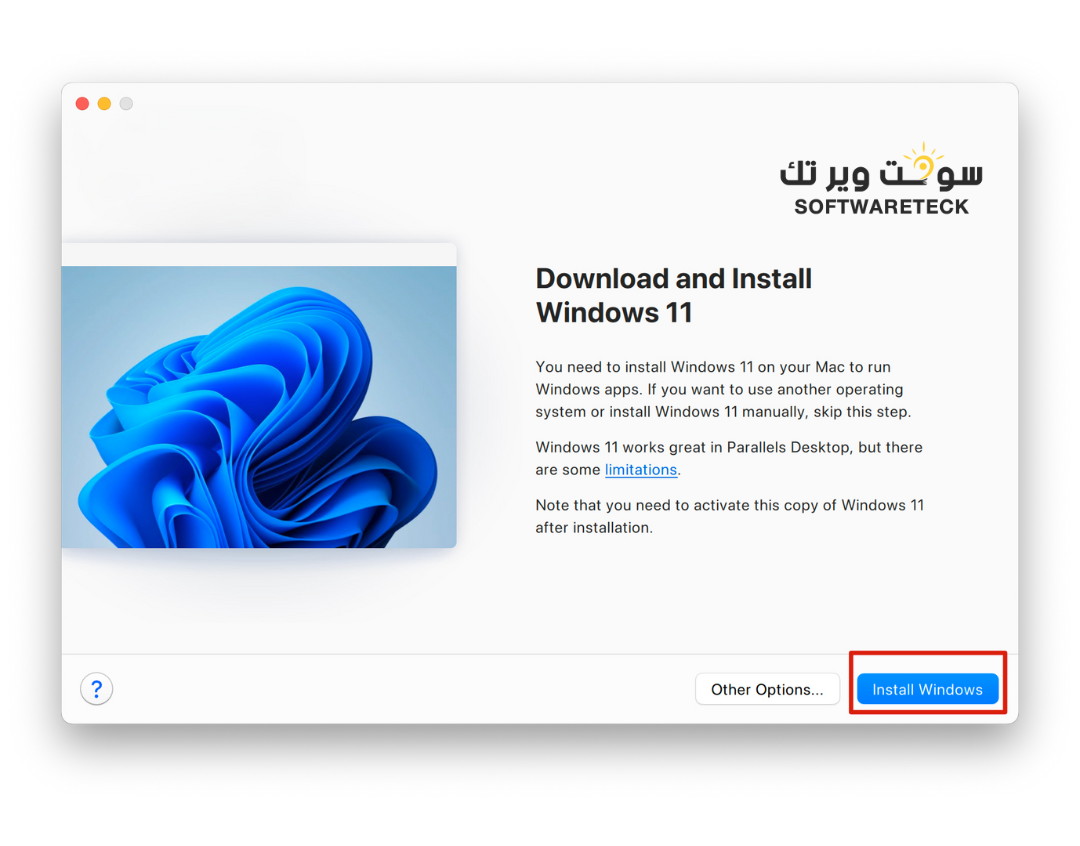
- Установить Parallels Desktop
- Установить сертификат пожизненного ключа
- Установка системы Windows
Если вы установите один из этих шагов, вам не придется повторять установку.
Видеоруководство по установке
1. Ссылка для загрузки с официального сайта Parallels Desktop:
(I will update the latest installation link here.)
27.0.0 Version: 「NEW」
https://download.parallels.com/desktop/v27/27.0.0-58628/ParallelsDesktop-27.0.0-58628.dmg
26.4.1 Version:
https://download.parallels.com/desktop/v26/26.4.1-57516/ParallelsDesktop-26.4.1-57516.dmg
20.4.2 Version:
https://download.parallels.com/desktop/v20/20.4.2-55999/ParallelsDesktop-20.4.2-55999.dmg
19.4.3 Version:
https://download.parallels.cn/desktop/v19/19.4.3-54993/ParallelsDesktop-19.4.3-54993.dmg
18.3.3 Version:
https://download.parallels.com/desktop/v18/18.3.3-53627/ParallelsDesktop-18.3.3-53627.dmg
2. Загрузите и установите сертификат, необходимый для пожизненного ключа:
При обновлении или переустановке Parallels Desktop загрузите последнюю версию сертификата здесь.
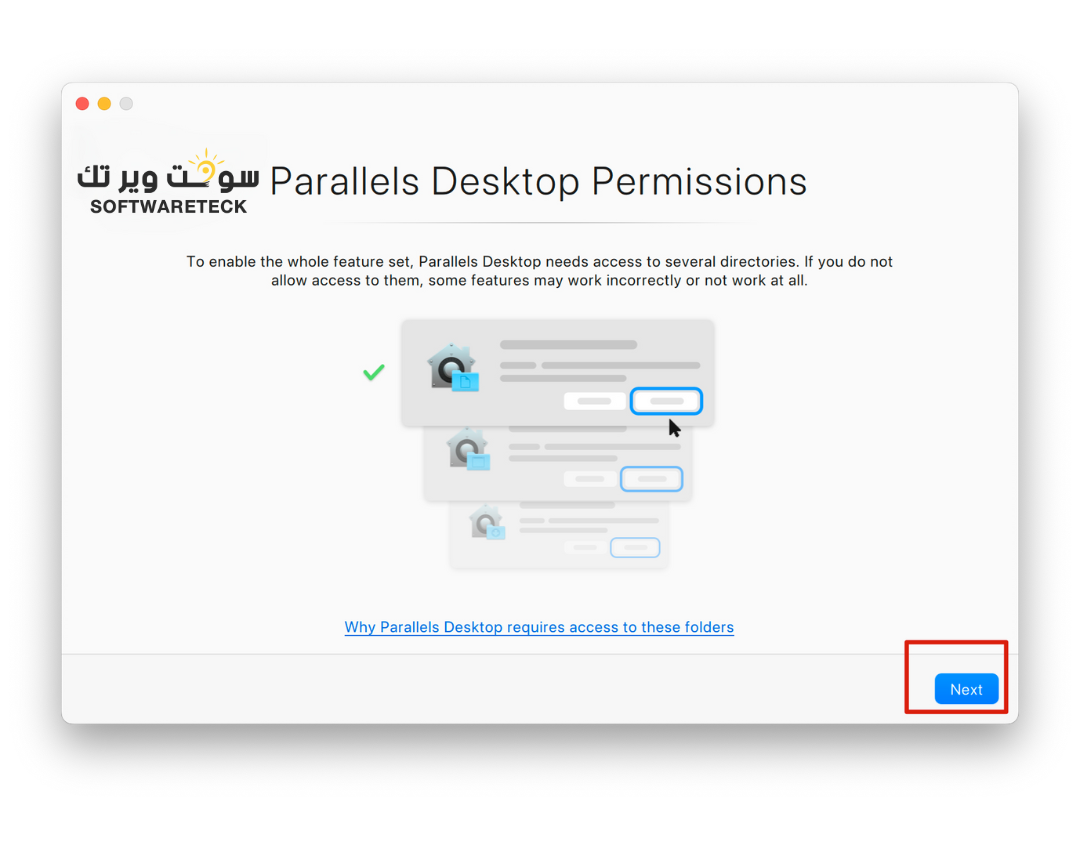
2. Обратите внимание на отметку галочками разрешений .
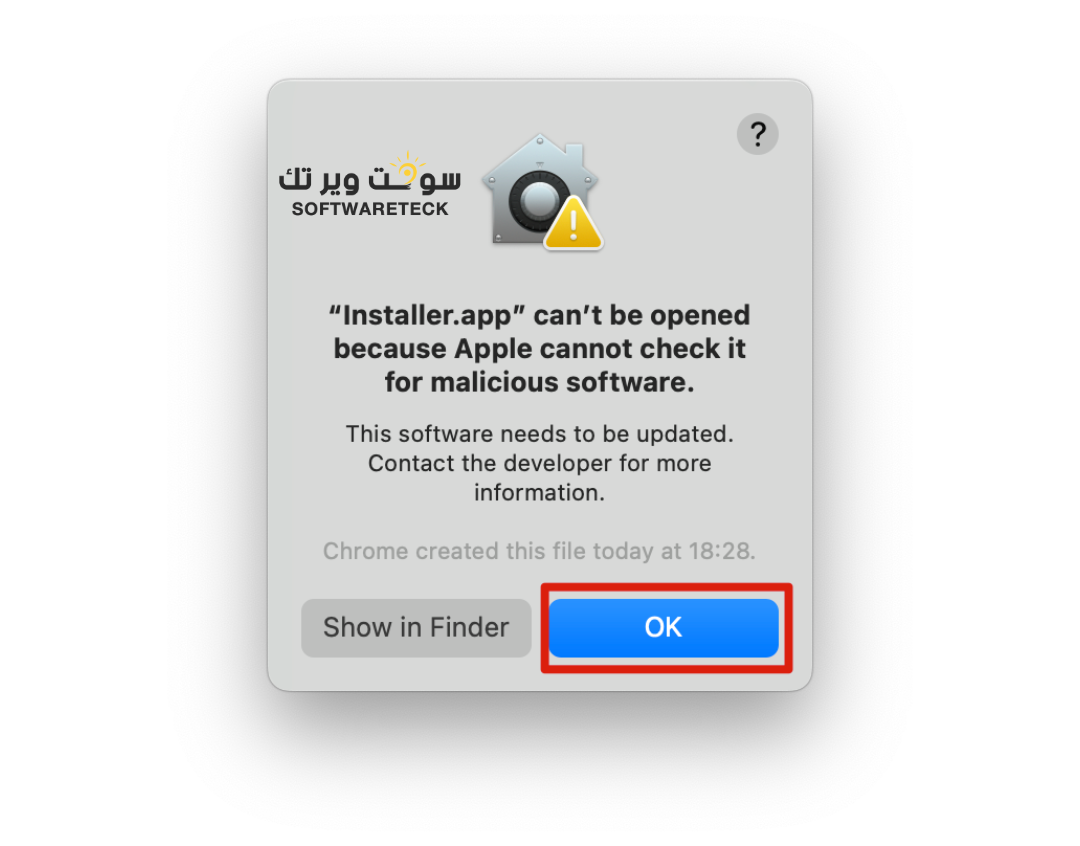
4. Если появится сообщение о том, что сертификат не может быть открыт, сначала нажмите [OK] .
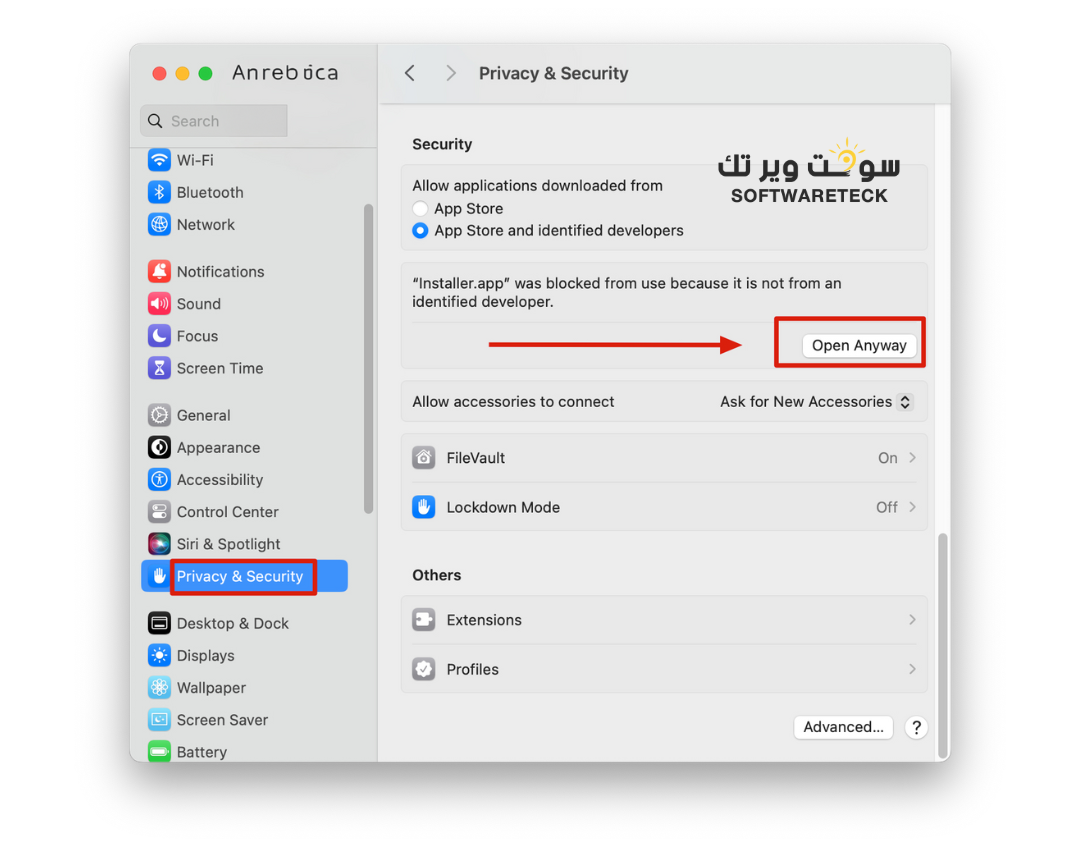
Затем откройте «Системные настройки» , откройте «Конфиденциальность и безопасность» и нажмите [Открыть в любом случае].
5. Введите серийный номер приобретённого вами ключа. Нажмите [Установить/Обновить сертификат].
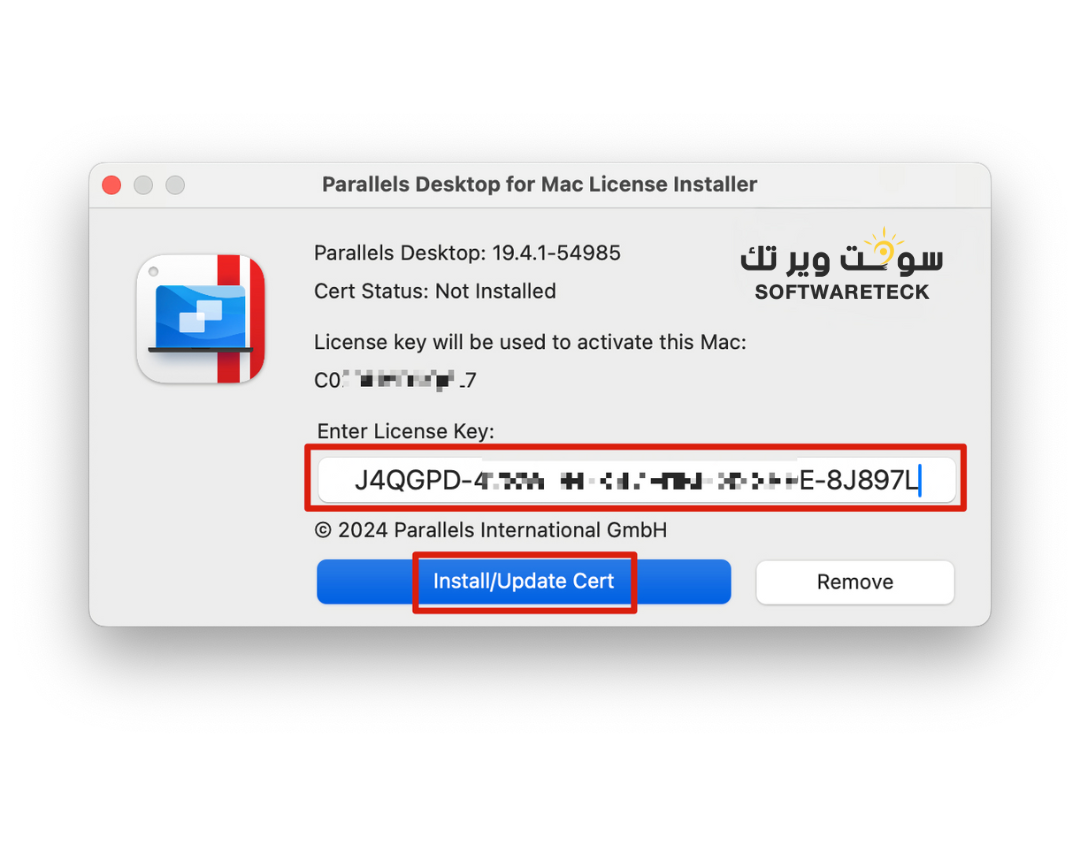
6. Обратите внимание на отметку галочками разрешений.
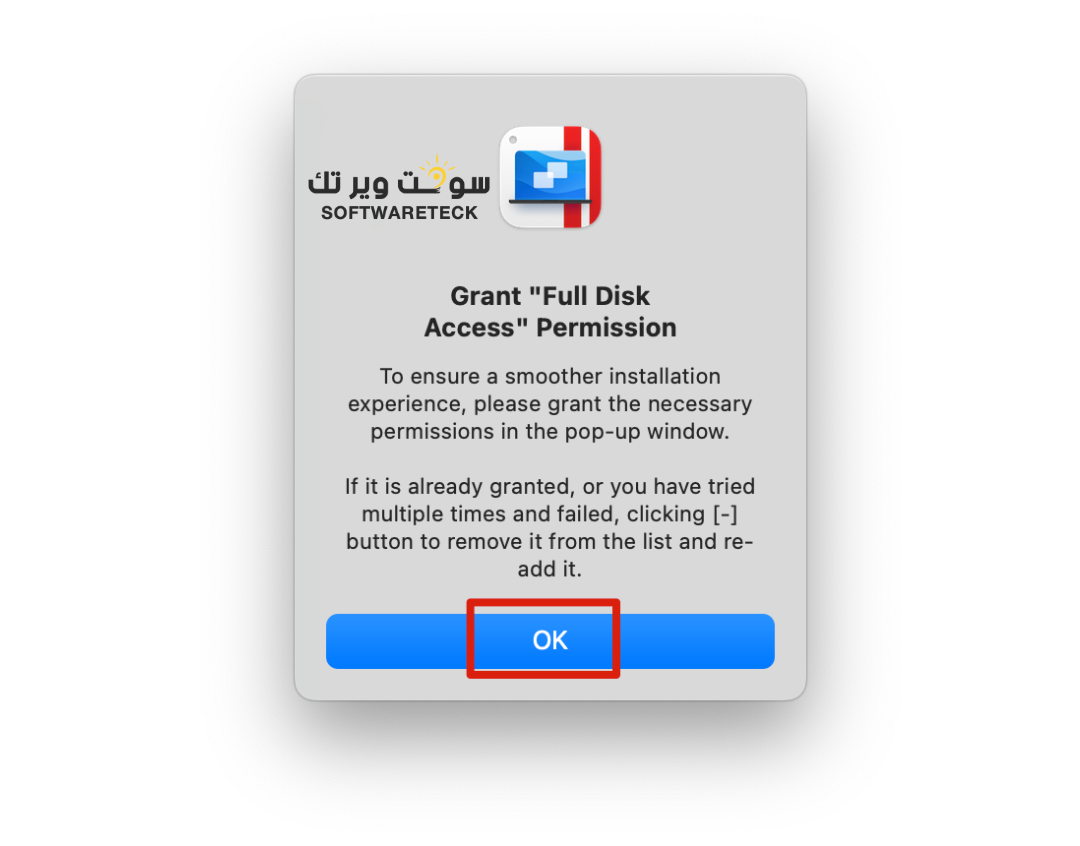
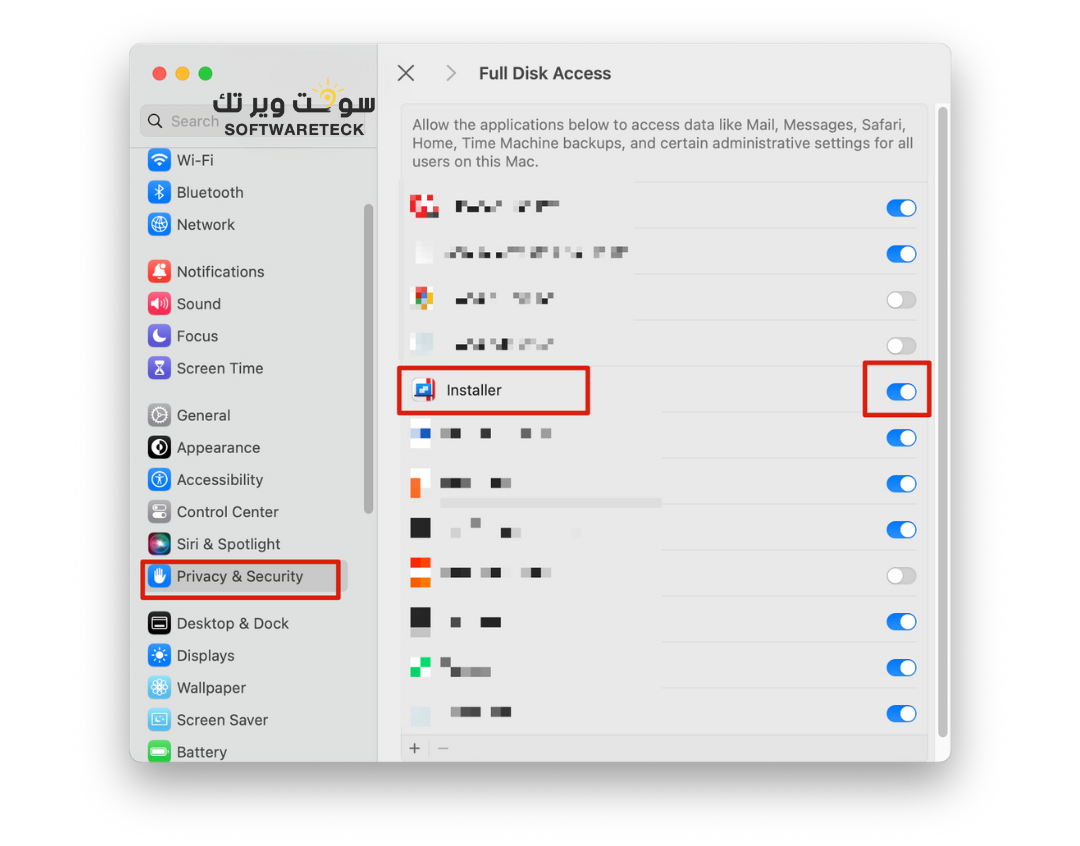
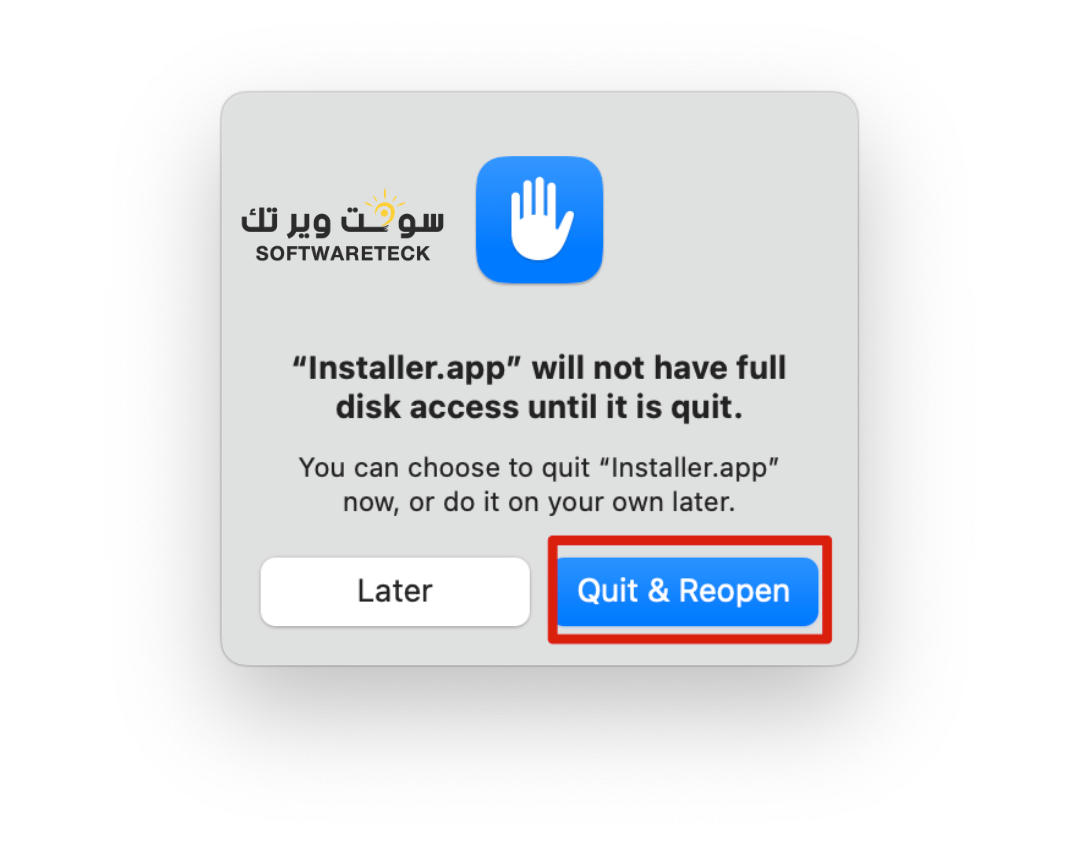
7. Будет предложено снова открыть сертификат, нажмите [Выйти и снова открыть] и [Установить/обновить сертификат] еще раз.
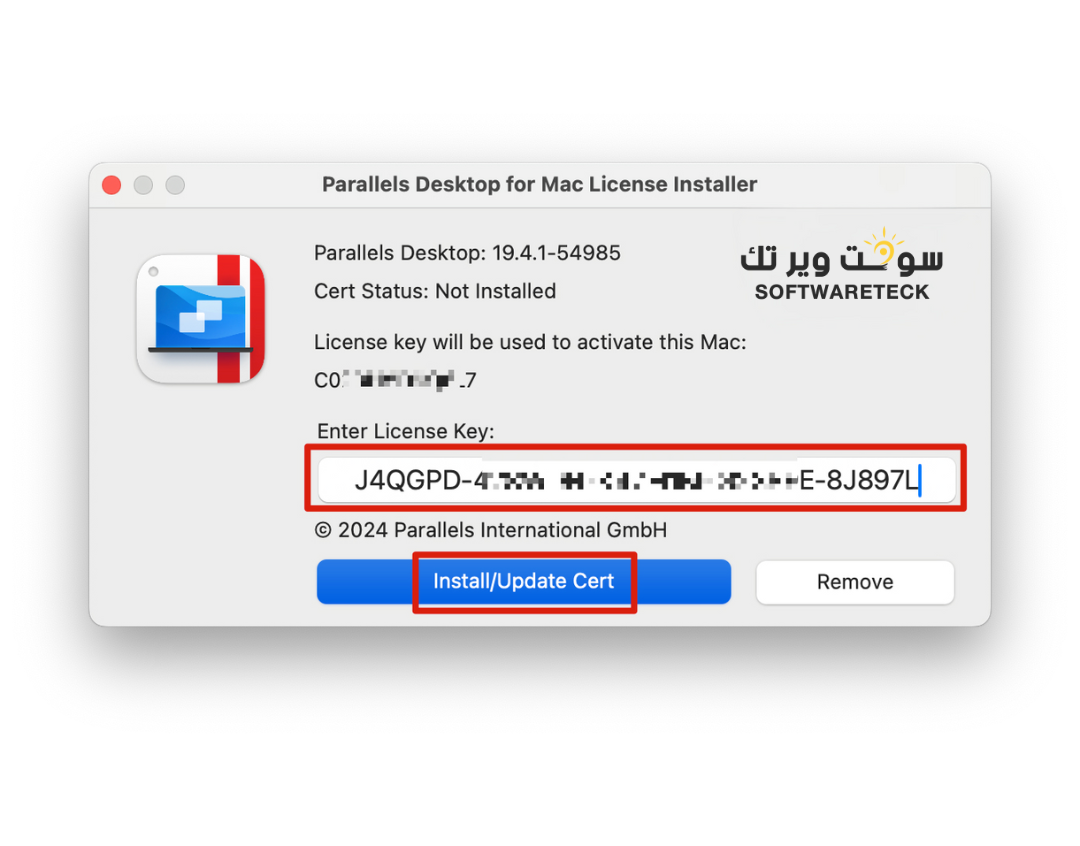
8. После успешной установки сертификата активация будет завершена. Если вы активируете этот Mac впервые, войдите в свою учётную запись Parallels.

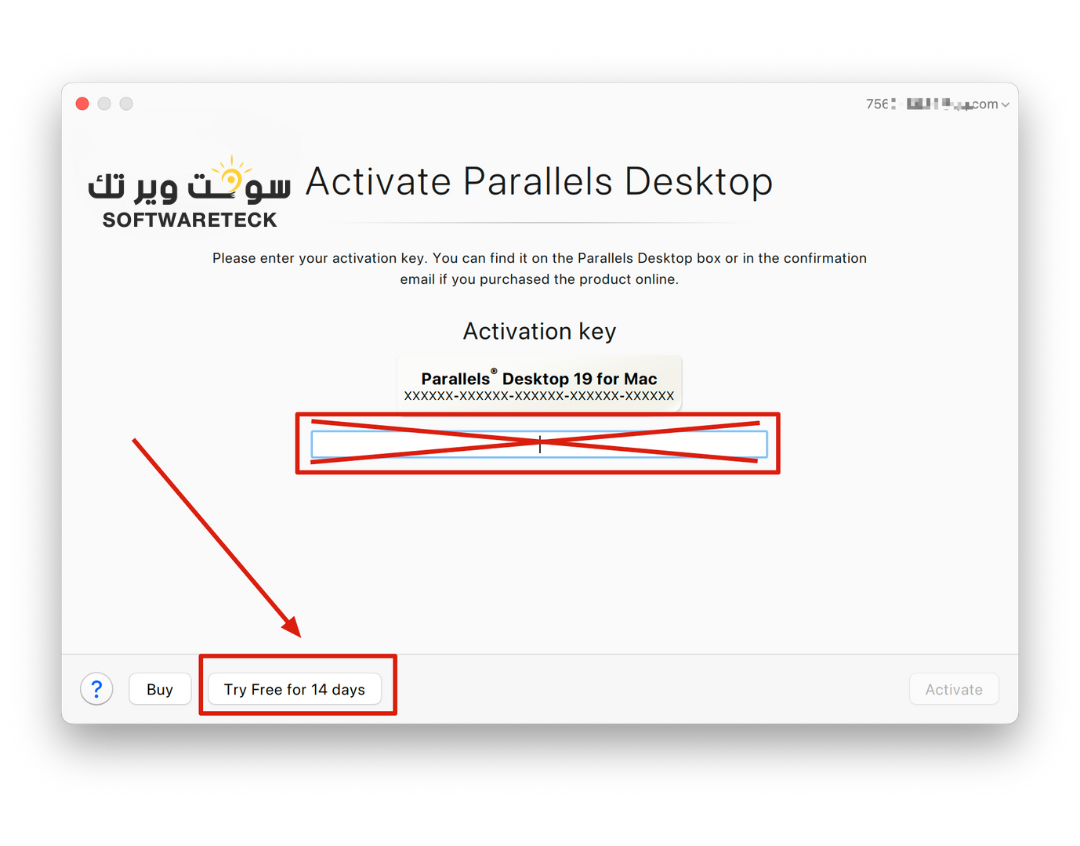
9. Если вы активируете этот Mac впервые, после входа в систему нажмите кнопку [Попробовать бесплатно 14 дней] один раз. Обратите внимание, что пожизненный ключ здесь не вводится.
10. Поздравляем! Активация завершена. Щёлкните правой кнопкой мыши по [Учётная запись и лицензия...], чтобы просмотреть статус лицензии. 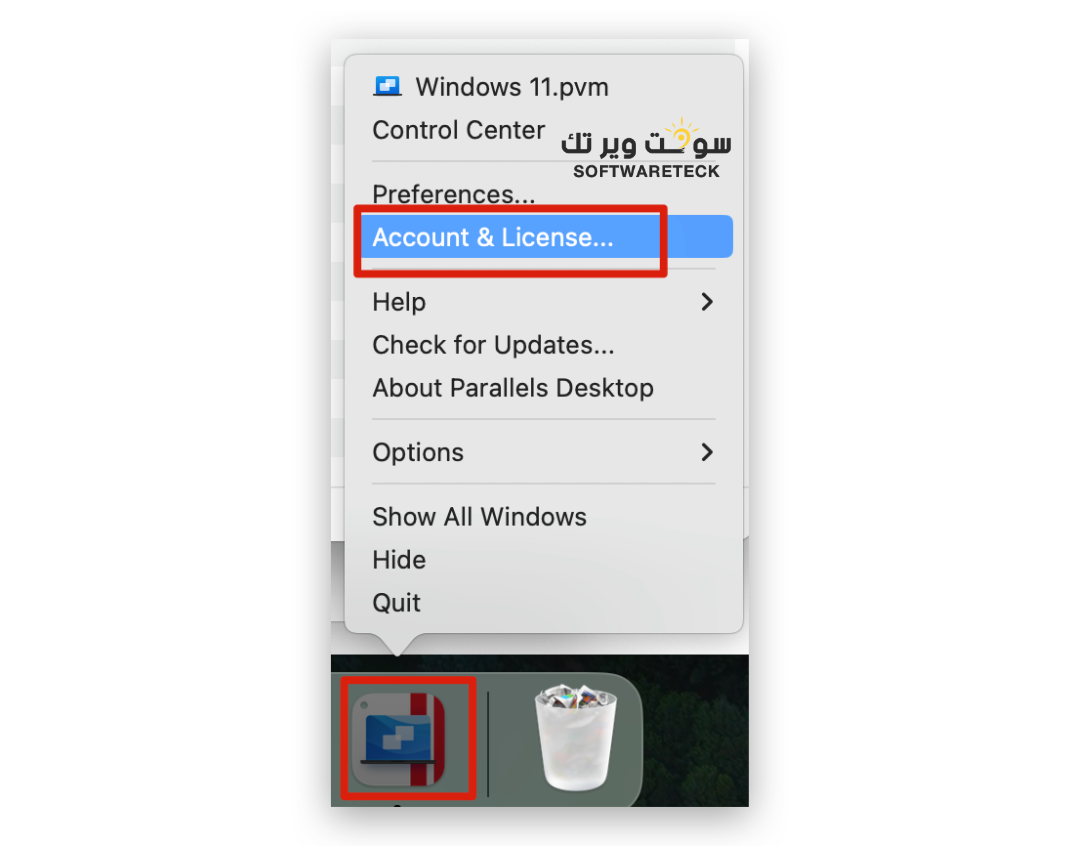
11. Если у вас не установлен Windows, вы также можете продолжить установку Windows.