
تبحث عن طريقة تفعيل أوتوكاد بدون إدخال مفتاح أو سيريال؟ اشتراك AutoCAD يُفعَّل بتسجيل الدخول: فهو يرتبط بحسابك الشخصي في Autodesk (إيميلك)، ويفتح البرنامج كاملًا بمجرد دخولك بنفس الإيميل. هذا الشرح موجّه لكل من اشترى أو ينوي شراء اشتراك أوتوديسك أوتوكاد الرسمي من سوفت وير تك، ويريد تشغيله على ويندوز 10/11 أو ماك بسهولة ومن دون مفاجآت.
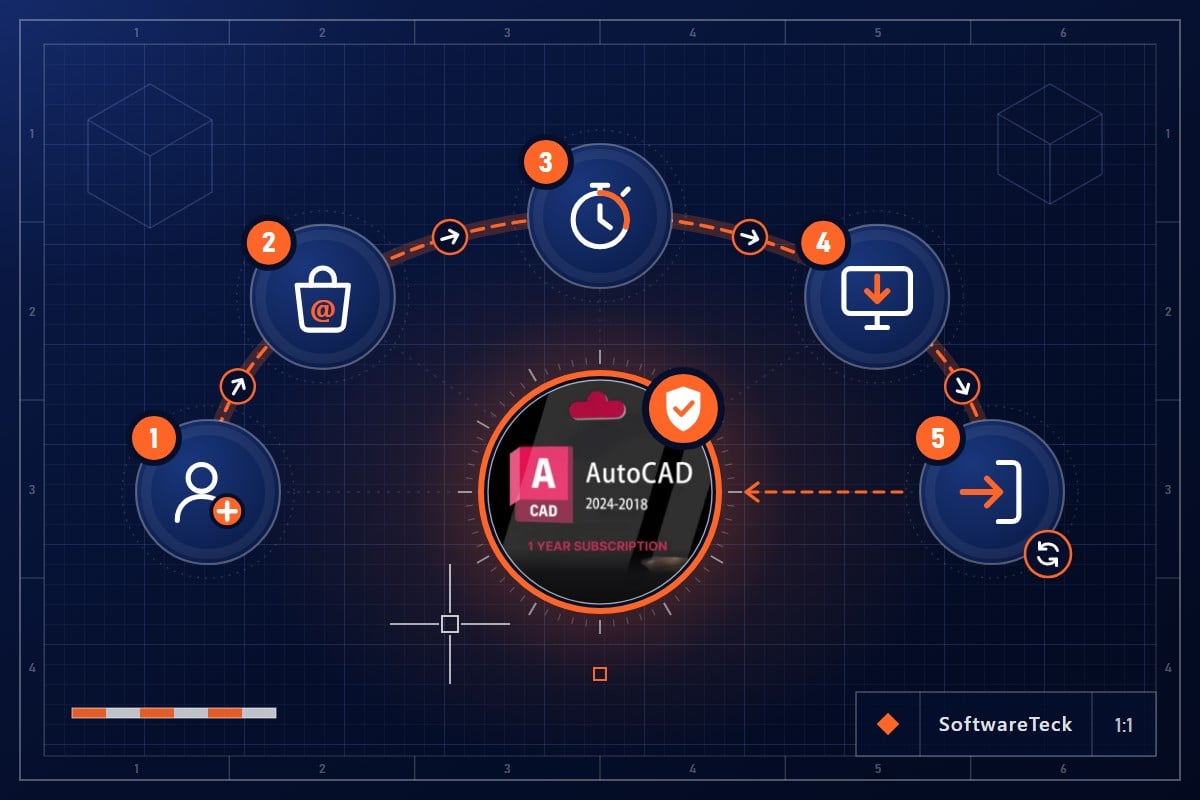
ماذا تحتاج قبل البدء؟
- حساب Autodesk مجاني مسجَّل بإيميل تستطيع فتحه. ليس لديك حساب؟ أنشئه من accounts.autodesk.com.
- طلب أوتوكاد من المتجر: نوع الاشتراك تعليمي Edu أو تجاري Commercial، ومدة سنة، وعدد الأجهزة 1 Device، مع كتابة إيميل حسابك في الخانة المطلوبة.
- جهاز كمبيوتر بنظام ويندوز 10/11 (64 بت) أو ماك، مع صلاحية المسؤول (Administrator) للتثبيت، واتصال إنترنت للتحميل وتسجيل الدخول.
طريقة تفعيل أوتوكاد في 9 خطوات
أسماء القوائم في حساب Autodesk وفي البرنامج تظهر بالإنجليزية، لذلك كتبناها كما تراها على الشاشة.
1. أنشئ حساب Autodesk أو تأكد منه
افتح accounts.autodesk.com وأنشئ حسابًا مجانيًا، أو سجّل الدخول لتتأكد أن حسابك الحالي يعمل. اختر إيميلًا تتابعه باستمرار، لأن الاشتراك سيرتبط به.
2. اطلب الاشتراك بإيميل حسابك في Autodesk
في صفحة المنتج اختر نوع الاشتراك: تعليمي Edu للدراسة والتدريس، أو تجاري Commercial للعمل المهني. حدّد مدة التفعيل (سنة) و1 Device، ثم اكتب إيميلك في خانة البريد الإلكتروني الخاص بك في أوتوديسك وراجع كل حرف فيه.
انتبه: الإيميل هو مفتاحك هنا؛ يجب أن يكون نفسه تمامًا في الطلب وفي manage.autodesk.com وداخل برنامج أوتوكاد.
3. انتظر تفعيل الاشتراك على حسابك
بعد تأكيد الطلب يفعّل المتجر الاشتراك على إيميلك. وحسب صفحة المنتج تستغرق العملية من 5 دقائق إلى 6 ساعات كحد أقصى.
4. سجّل الدخول إلى حساب Autodesk
ادخل إلى manage.autodesk.com بنفس الإيميل، ثم افتح من القائمة Products and Services › All Products and Services، وستجد AutoCAD ضمن منتجاتك.
5. اختر الإصدار والنظام واللغة
اضغط على AutoCAD واختر الإصدار ونظام التشغيل ولغة البرنامج. على ويندوز اضغط Install، أما لجهاز ماك أو لحفظ ملف التثبيت الكامل فافتح القائمة المجاورة واختر Download.
6. ثبّت أوتوكاد على جهازك
شغّل الملف الذي حمّلته، ووافق على اتفاقية الترخيص ثم اضغط Install. إذا طلب ويندوز الإذن فاضغط نعم، وأعد تشغيل الجهاز إذا طلب المثبّت ذلك.
7. افتح أوتوكاد وسجّل الدخول
شغّل AutoCAD، وفي شاشة Let's Get Started اختر Sign in with your Autodesk ID (تظهر في بعض الإصدارات باسم Single-user أو Sign In). قد تُفتح صفحة الدخول في المتصفح، فأدخل نفس الإيميل وكلمة المرور ثم عُد إلى البرنامج.
8. ثبّتّه قبل التفعيل؟ اخرج مرة ثم ادخل من جديد
إذا كان أوتوكاد مثبّتًا قبل وصول الاشتراك (كنسخة تجريبية مثلًا)، فالمتجر يطلب تسجيل الخروج مرة واحدة بعد التفعيل ثم الدخول مجددًا: اضغط اسمك أعلى يمين النافذة واختر Sign Out، ثم أعد فتح البرنامج وسجّل الدخول بنفس الإيميل.
9. تأكّد من الترخيص
اضغط اسمك أعلى يمين النافذة واختر Manage License؛ ستعرض نافذة الترخيص AutoCAD مرتبطًا بحسابك. بهذا يكون أوتوكاد مفعّلًا وجاهزًا للرسم.
طريقة بديلة: تغيير نوع الترخيص دون إعادة التثبيت
إذا كان البرنامج يعمل بترخيص آخر (نسخة تجريبية أو رقم تسلسلي أو حساب مختلف) فلا داعي لحذفه. افتح قائمة اسمك ثم Manage License › Change License Type؛ سيُغلق أوتوكاد ويعرض شاشة Let's Get Started من جديد، فاختر Sign in with your Autodesk ID وادخل بالإيميل الذي أعطيته للمتجر. وإذا لم يظهر اسمك في شريط العنوان فاستخدم Help › About › Manage License.
أخطاء شائعة في تفعيل أوتوكاد وحلولها
- «Your trial has ended» أو «Trial expired» (انتهت الفترة التجريبية): فُتح البرنامج قبل وصول الاشتراك إلى حسابك، أو دخلت بإيميل آخر، أو ثبّتّ منتجًا مختلفًا (مثل AutoCAD LT بدل AutoCAD). تأكد أن AutoCAD ظاهر في حسابك على Autodesk، ثم اخرج وادخل من جديد.
- «Contact your administrator to request permission to use this product»: الإيميل الذي دخلت به لا يملك صلاحية AutoCAD بعد. انتظر مدة التفعيل (حتى 6 ساعات)، وطابِق الإيميل مع الإيميل المكتوب في طلبك، ثم سجّل الدخول مرة أخرى.
- «The License manager is not functioning or is improperly installed»: خدمة الترخيص متوقفة أو تالفة. اضغط Win + R واكتب services.msc، وشغّل خدمة Autodesk Desktop Licensing Service أو ثبّت أحدث إصدار منها من Autodesk، ثم أعد تشغيل ويندوز.
- «Install failed - Error 1603. Fatal error during installation.»: خطأ عام في مثبّت ويندوز. أعد تشغيل الجهاز، وأكمل تحديثات ويندوز المعلّقة، وأوقف برنامج الحماية مؤقتًا، وشغّل المثبّت كمسؤول، وتأكد من وجود مساحة كافية على القرص.
- «Your subscription has expired»: انتهت مدة الاشتراك. راجع تاريخ الانتهاء في حسابك على Autodesk وجدّد الاشتراك من المتجر.
أسئلة شائعة عن تفعيل اوتوكاد
هل أحصل على مفتاح تفعيل أو سيريال؟
لا. هذا الاشتراك يُفعَّل على حسابك في Autodesk، فتفعيل أوتوكاد يتم بتسجيل الدخول بإيميلك فقط، ولا يوجد مفتاح لكتابته.
كم يستغرق التفعيل؟
حسب صفحة المنتج، من 5 دقائق إلى 6 ساعات كحد أقصى بعد تأكيد الطلب.
أيهما أختار: تعليمي Edu أم تجاري Commercial؟
شروط Autodesk التعليمية تقصر الوصول التعليمي على التعلّم والتدريس والبحث. إذا كنت تستخدم أوتوكاد في عمل مدفوع أو مهني فاختر الاشتراك التجاري. سعر كل خيار يظهر في صفحة المنتج.
هل يعمل على ماك؟
نعم، صفحة المنتج تذكر أنه يعمل على ويندوز 10/11 وماك. اختر نظام macOS من حسابك في Autodesk ثم خيار Download.
هل يجب أن أبقى متصلًا بالإنترنت؟
تحتاج الإنترنت للتحميل ولأول تسجيل دخول. بعد ذلك تسمح Autodesk لمستخدمي الاشتراك بالعمل دون اتصال حتى 30 يومًا قبل أن يلزم الاتصال من جديد.
ماذا يحدث بعد انتهاء السنة؟
يعمل الاشتراك طوال المدة التي اشتريتها، مع ضمان من المتجر طوال المدة. بعدها تحتاج إلى تجديد الاشتراك لمواصلة استخدام أوتوكاد، وتبقى ملفات رسوماتك محفوظة على جهازك.
ابدأ الآن
جاهز؟ اطلب اشتراك أوتوكاد الرسمي على إيميلك في Autodesk واتبع الخطوات التسع أعلاه، وابدأ الرسم فور وصول التفعيل إلى حسابك. تحتاج أكثر من برنامج من Autodesk؟ اطّلع على Autodesk All Apps (اشتراك تعليمي). تحتاج مساعدة؟ فريقنا يرد عليك عبر واتساب.