
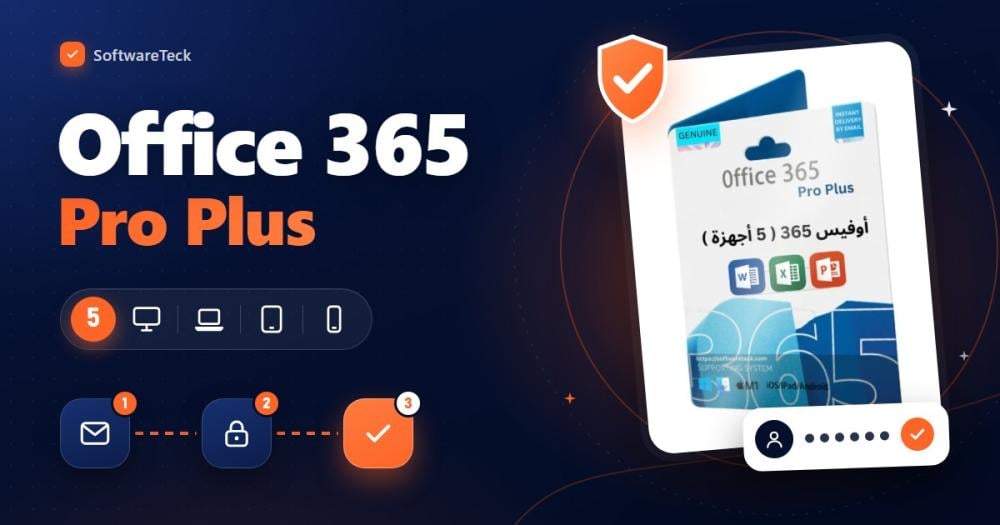
اشتريت اشتراك اوفيس 365 برو بلس أو تنوي شراءه؟ تفعيل اوفيس 365 لا يحتاج إلى مفتاح منتج ولا إلى أوامر معقدة؛ كل ما عليك هو تسجيل الدخول بالحساب الذي يصلك من المتجر، ثم تعيين كلمة مرور خاصة بك وتثبيت التطبيقات من مايكروسوفت مباشرة. هذا الشرح موجّه لمستخدمي ويندوز وماك والآيفون والآيباد وأندرويد، ويشمل حلول الأخطاء الأكثر شيوعاً. وإن لم يكن لديك حساب بعد، اطلب اشتراك اوفيس 365 برو بلس (5 أجهزة)، وتصلك بيانات التفعيل خلال ثوانٍ بعد الدفع كما توضّح صفحة المنتج.
ماذا تحتاج قبل البدء؟
- بيانات الحساب من طلبك: اسم مستخدم يظهر بصيغة بريد إلكتروني، وكلمة مرور مؤقتة.
- كمبيوتر بنظام ويندوز أو جهاز ماك، أو جوال وتابلت بنظام iOS أو أندرويد، مع اتصال إنترنت مستقر.
- صلاحية المسؤول على الكمبيوتر، لأن ويندوز يطلب إذنك قبل أن يُجري برنامج التثبيت تغييرات على الجهاز.
- مكان آمن لحفظ كلمة المرور الجديدة مثل مدير كلمات المرور، فالمتجر يوضّح أنه لا يوجد استرجاع لكلمة المرور عند نسيانها.
طريقة تفعيل اوفيس 365 برو بلس خطوة بخطوة
1. استلم بيانات الحساب
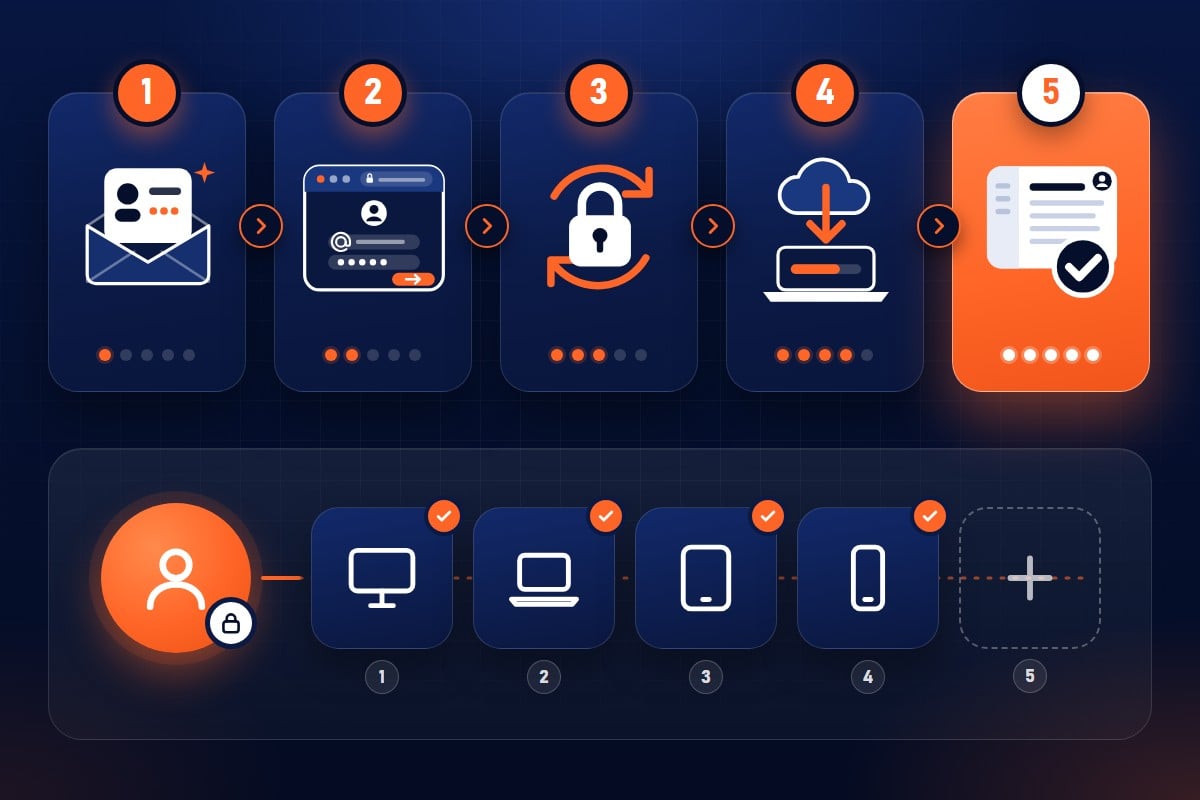
بعد إتمام الدفع يرسل لك المتجر بيانات تسجيل الدخول إلى Microsoft 365، وتذكر صفحة المنتج أنها تصل خلال ثوانٍ. افحص بريدك الوارد ومجلد الرسائل غير المرغوب فيها، ثم انسخ اسم المستخدم وكلمة المرور كما هما دون مسافات زائدة.
2. سجّل الدخول من login.microsoftonline.com
افتح الرابط https://login.microsoftonline.com واكتب اسم المستخدم ثم اضغط التالي، وأدخل كلمة المرور المؤقتة واضغط تسجيل الدخول. وهو الرابط نفسه الموجود في قسم طريقة التفعيل بصفحة المنتج.
3. غيّر كلمة المرور لتصبح خاصة بك
عند أول تسجيل دخول تعرض مايكروسوفت شاشة «Update your password» لتحديث كلمة المرور: اكتب كلمة المرور الحالية (المؤقتة)، ثم كلمة المرور الجديدة مرتين. احفظها فوراً، فلا يوجد استرجاع لكلمة المرور في هذا الحساب.
نصيحة: اختر كلمة مرور طويلة لا تستخدمها في أي موقع آخر، ولا تشاركها مع أحد.
4. أكمل خطوة الأمان إن طُلبت منك
إذا ظهرت رسالة «More information required» (مطلوب مزيد من المعلومات)، اضغط التالي واتبع التعليمات لإضافة تطبيق Microsoft Authenticator أو أي طريقة أخرى تظهر لك. وعند سؤالك «Stay signed in?» عن البقاء متصلاً، اختر نعم على جهازك الشخصي فقط.
5. اختر تثبيت التطبيقات › تطبيقات Microsoft 365
بعد الدخول تنتقل إلى الصفحة الرئيسية لـ Microsoft 365 (رابط office.com أصبح يفتح m365.cloud.microsoft). اضغط تثبيت التطبيقات › تطبيقات Microsoft 365 (Install apps › Microsoft 365 apps) لتنزيل ملف الإعداد الرسمي. وإن لم يظهر الزر فاختر التطبيقات من القائمة الجانبية أولاً.
6. شغّل ملف التثبيت
على ويندوز افتح ملف الإعداد الذي نزّلته، واضغط نعم في نافذة التحكم في حساب المستخدم، ثم انتظر حتى تظهر عبارة «أصبحت جاهزاً! تم تثبيت Office الآن» واضغط إغلاق. وعلى الماك افتح الملف Microsoft Office installer.pkg من مجلد التنزيلات، واتبع المعالج: المتابعة ثم الموافقة على الترخيص ثم التثبيت.
7. سجّل الدخول داخل Word أو Excel أو PowerPoint
افتح Word ووافق على اتفاقية الترخيص، ثم سجّل الدخول بالحساب نفسه. إذا لم تظهر نافذة الدخول تلقائياً فاذهب إلى ملف › حساب › تسجيل الدخول (File › Account › Sign in). وعلى الماك اضغط تسجيل الدخول في شاشة البداية.
8. تأكّد من التفعيل وأضف بقية أجهزتك
من ملف › حساب ستجد اسم منتج Microsoft 365 تحت قسم معلومات المنتج. كرّر الخطوات من 5 إلى 7 على أي كمبيوتر آخر، وعلى الجوال والتابلت ثبّت Word أو Excel أو PowerPoint من App Store أو Google Play ثم اضغط تسجيل الدخول. الاشتراك يعمل على 5 أجهزة كما توضّح صفحة المنتج.
طريقة بديلة: إذا كان اوفيس مثبتاً مسبقاً
إذا كانت تطبيقات Microsoft 365 موجودة على جهازك من اشتراك سابق فلا داعي لإعادة التثبيت: افتح Word ثم ملف › حساب، واضغط تسجيل الخروج من الحساب القديم، ثم تسجيل الدخول بالحساب الجديد وأعد تشغيل البرنامج. أما إذا كان لديك إصدار أقدم مثل Office 2019 أو 2021 فاحذفه أولاً من لوحة التحكم › البرامج والميزات، لأن وجود أكثر من نسخة من اوفيس قد يسبب أخطاء في التفعيل.
لم يظهر زر التثبيت إطلاقاً؟ افتح صفحة برامج Microsoft 365 عبر aka.ms/office-install، واختر اللغة وإصدار 64 بت أو 32 بت، ثم اضغط تثبيت.
الأخطاء الشائعة وحلولها
- AADSTS50126: اسم المستخدم أو كلمة المرور غير صحيحة. أعد كتابتهما بعناية، وتأكد من لغة لوحة المفاتيح ومن زر Caps Lock، واستخدم كلمة المرور الجديدة إن كنت غيّرتها.
- AADSTS50053: الحساب مقفل مؤقتاً بسبب تكرار المحاولات الخاطئة. انتظر بضع دقائق، ثم حاول مرة واحدة بكلمة المرور الصحيحة.
- AADSTS50055: انتهت صلاحية كلمة المرور. اتبع شاشة التحديث وأدخل كلمة المرور الحالية ثم الجديدة.
- AADSTS50079: يلزم تسجيل معلومات الأمان. أكمل إعداد Microsoft Authenticator كما في الخطوة 4.
- عبارة «منتج غير مرخص» (Unlicensed Product) في شريط العنوان: غالباً أنك مسجّل بحساب آخر أو لديك أكثر من نسخة من اوفيس. افتح ملف › حساب وسجّل الدخول بحساب المتجر، واحذف النسخ المكررة، وفعّل ضبط التاريخ والوقت تلقائياً في إعدادات ويندوز.
- سجّلت الدخول بحسابك الشخصي من Outlook أو Hotmail؟ لن يتفعّل اوفيس به، لأن الاشتراك مرتبط بالحساب الذي استلمته من المتجر.
أسئلة شائعة
هل أحتاج إلى مفتاح منتج؟
لا. يتفعّل اوفيس 365 برو بلس بمجرد تسجيل الدخول بالحساب الذي يصلك، ولا يوجد مفتاح لإدخاله.
هل يمكنني استخدام بريدي الإلكتروني الشخصي؟
التفعيل يتم بالحساب المرسل من المتجر وليس بحساب Microsoft الشخصي، وتبقى ملفاتك محفوظة على جهازك أو في أي خدمة تخزين سحابي تختارها.
كم عدد الأجهزة المدعومة؟
حتى 5 أجهزة بين كمبيوتر وماك وجوال وتابلت. وإذا تجاوزت حد تسجيل الدخول، تُسجّل مايكروسوفت خروجك تلقائياً من أحد الأجهزة، ويمكنك الدخول مجدداً متى احتجت.
هل يشمل الاشتراك تخزين OneDrive؟
لا، فصفحة المنتج توضّح أن التخزين السحابي غير مشمول.
ماذا أفعل إذا نسيت كلمة المرور؟
لا يوجد استرجاع لكلمة المرور حسب ما يوضّحه المتجر، لذلك احفظها جيداً. ويمكنك تغييرها ما دمت تتذكرها من myaccount.microsoft.com › تغيير كلمة المرور.
هل يعمل على ماك وأندرويد وiOS؟
نعم، يعمل على Windows وmacOS وأندرويد وiOS كما تذكر صفحة المنتج، مع تحديثات رسمية مستمرة من مايكروسوفت.
ابدأ الآن مع اوفيس 365 برو بلس
جاهز للتفعيل؟ اطلب اشتراك اوفيس 365 برو بلس الأصلي لـ 5 أجهزة، واتبع الخطوات الثماني أعلاه، وستبدأ العمل على Word وExcel وPowerPoint خلال دقائق. وفي قسم طريقة التفعيل بصفحة المنتج تجد أيضاً فيديو تثبيت قصيراً من المتجر. تحتاج مساعدة؟ راسلنا على واتساب.