❌ 🔴 Stop Paying $99 Every Year
❌ Official Subscription: $99 / Year
❌ Renewal required every year
✅ Our Lifetime Key – Only $63
✔ Pay once – Lifetime use
✔ No renewal ever
✔ Works after reinstall
✔ Instant email delivery
Available Paypal payment ✔
👉 🔴 BUY LIFETIME KEY NOW
https://softwareteck.com/en/parallels-desktop-26-mac-lifetime/p1040897777/?lang=en
⚠️ Important Before You Start
This activation WILL NOT work without a valid Lifetime Key.
Make sure you purchase the key first, then follow the steps below.
https://softwareteck.com/en/parallels-desktop-26-mac-lifetime/p1040897777/?lang=en
यह गाइड तीन भागों में विभाजित है। कृपया इसे ध्यानपूर्वक पढ़ें।
- पैरेलल्स डेस्कटॉप स्थापित करें
- आजीवन कुंजी प्रमाणपत्र स्थापित करें
- विंडोज सिस्टम स्थापित करें
यदि आप इनमें से किसी एक चरण को स्थापित करते हैं, तो आपको स्थापना को दोहराने की आवश्यकता नहीं है।
1. सबसे पहले आधिकारिक वेबसाइट से Parallels Desktop डाउनलोड और इंस्टॉल करें:
( मैं यहां नवीनतम स्थापना लिंक अपडेट करूंगा। )
26.1.2 Version: 「NEW」
https://download.parallels.com/desktop/v26/26.1.2-57293/ParallelsDesktop-26.1.2-57293.dmg
20.4.1 Version:
https://download.parallels.com/desktop/v20/20.4.1-55996/ParallelsDesktop-20.4.1-55996.dmg
19.4.2 Version:
https://download.parallels.com/desktop/v19/19.4.2-54991/ParallelsDesktop-19.4.2-54991.dmg
18.3.3 Version:
https://download.parallels.com/desktop/v18/18.3.3-53627/ParallelsDesktop-18.3.3-53627.dmg
2. Download and install the certificate required for lifetime key:
Get your genuine lifetime key here
https://softwareteck.com/en/parallels-desktop-26-mac/p1040897777
Inquiry
Whatsapp +966566072124
Email : [email protected]
Code Discount 10% ( A26 )
Buy Your Lifetime Key Now
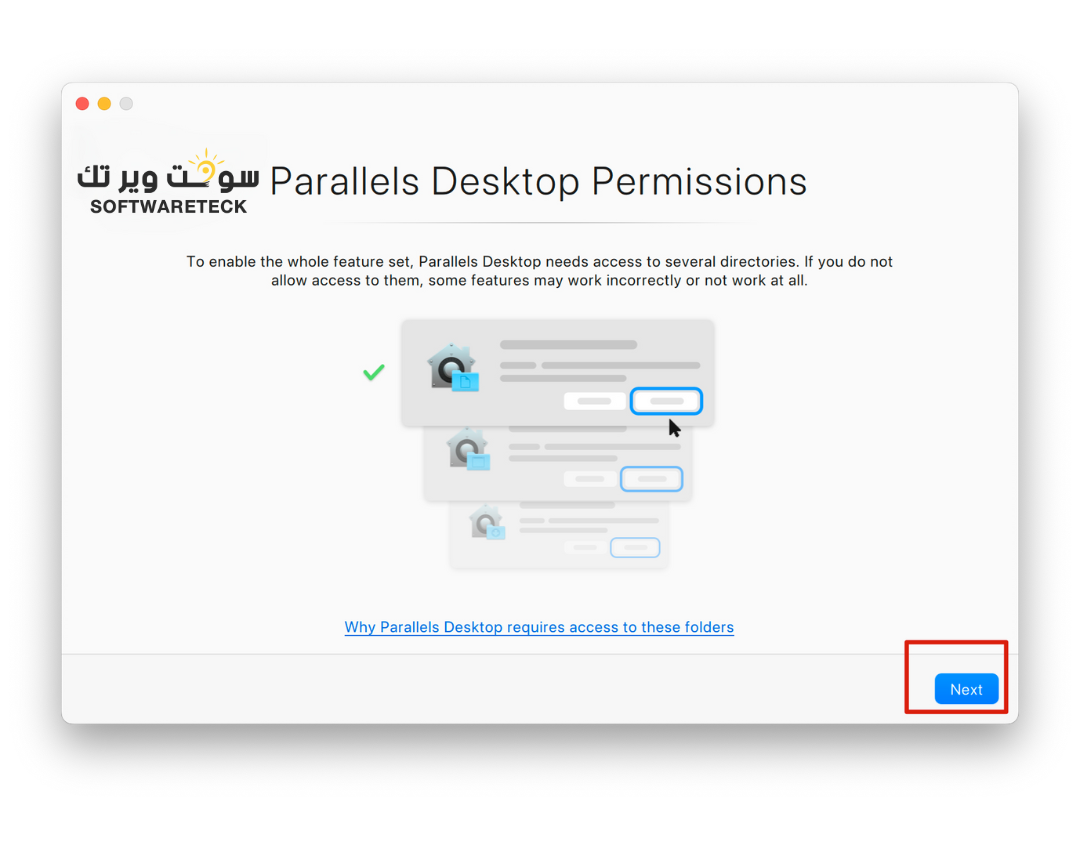
2. कृपया अनुमतियों पर टिक लगाने पर ध्यान दें ।
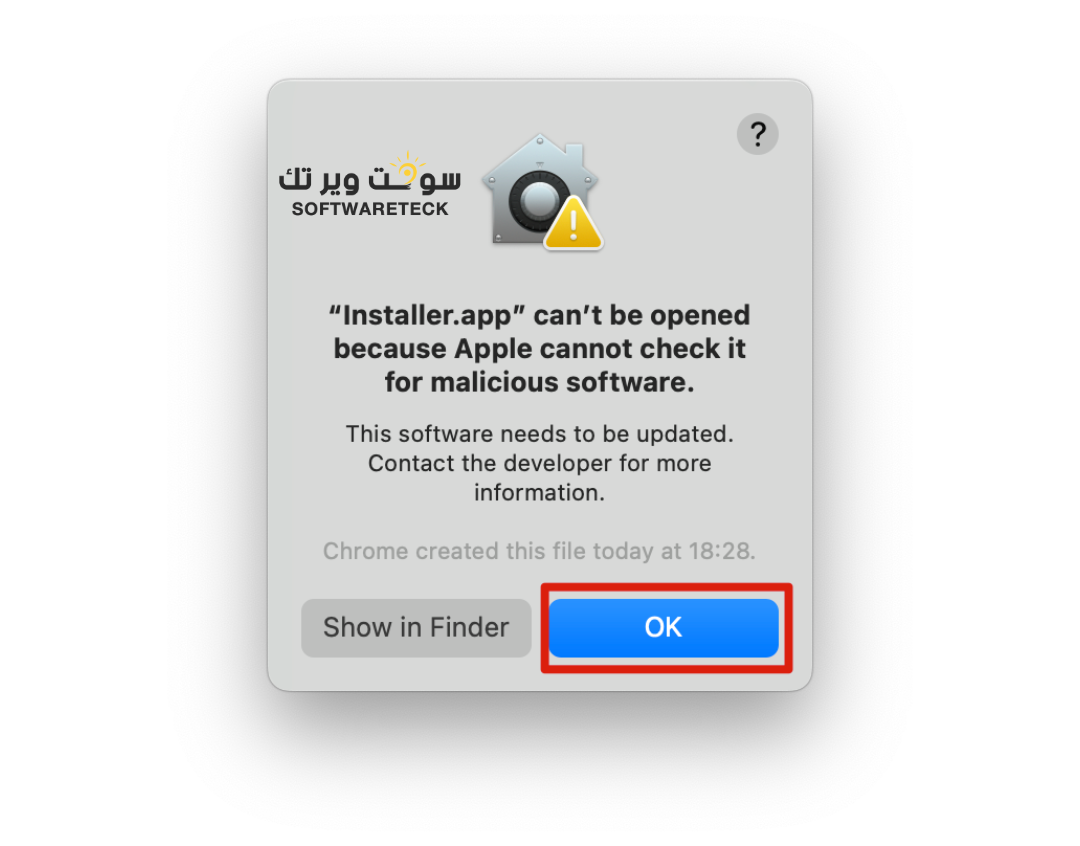
4. यदि यह संकेत देता है कि प्रमाणपत्र नहीं खोला जा सकता है, तो कृपया पहले [ओके] पर क्लिक करें।
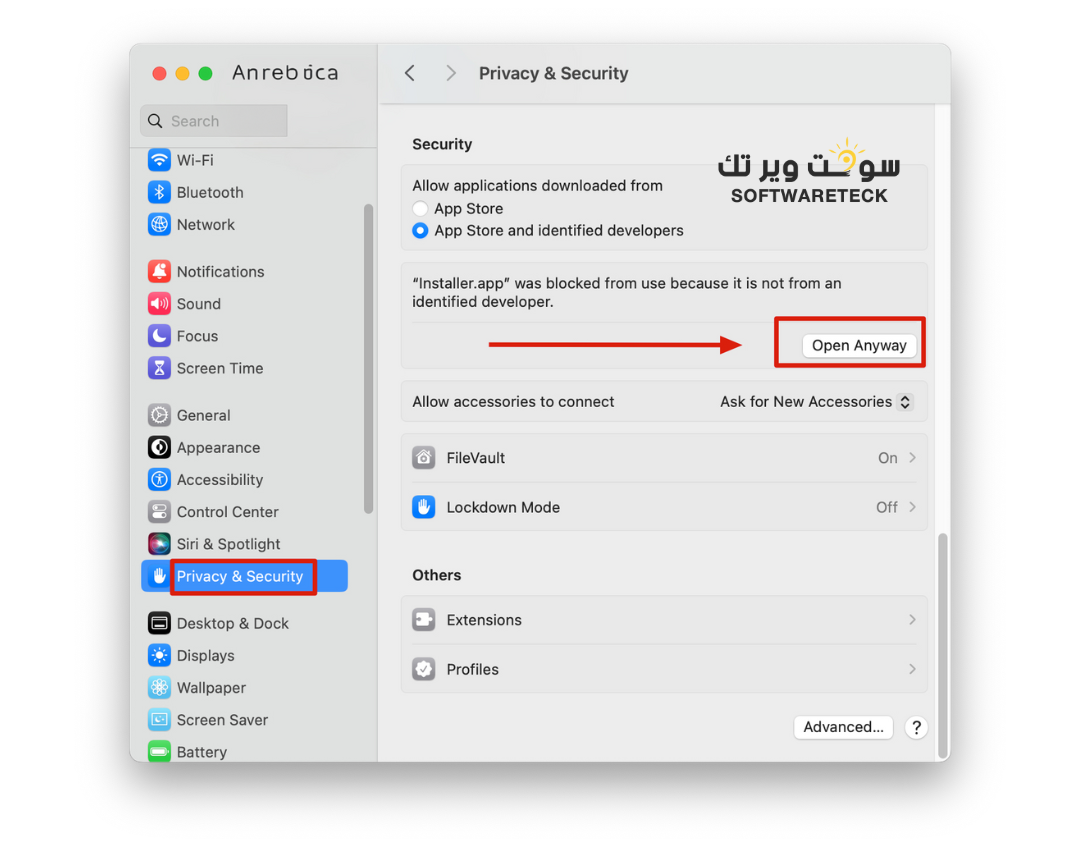
फिर सिस्टम सेटिंग्स खोलें, गोपनीयता और सुरक्षा खोलें , और [वैसे भी खोलें] पर क्लिक करें।
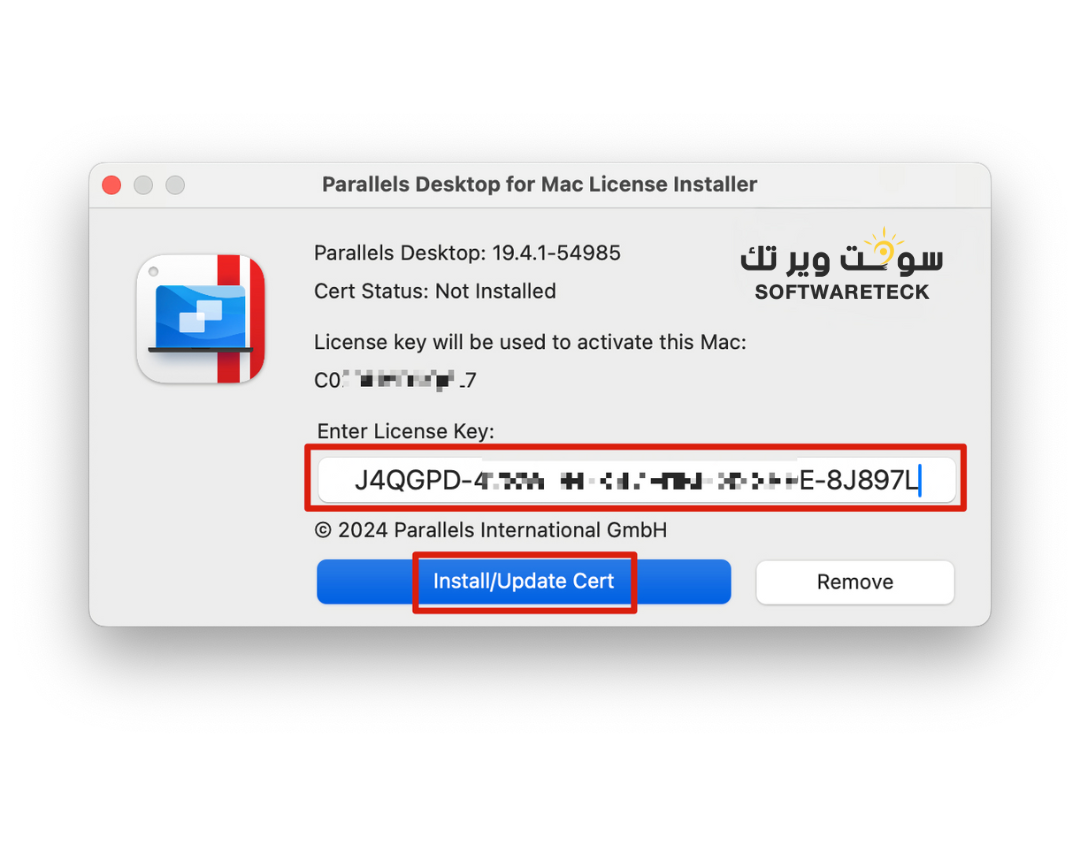
5. आपके द्वारा खरीदी गई सीरियल नंबर कुंजी दर्ज करें। [प्रमाणपत्र स्थापित/अपडेट करें] पर क्लिक करें।
6. कृपया अनुमतियों पर टिक लगाने पर ध्यान दें ।
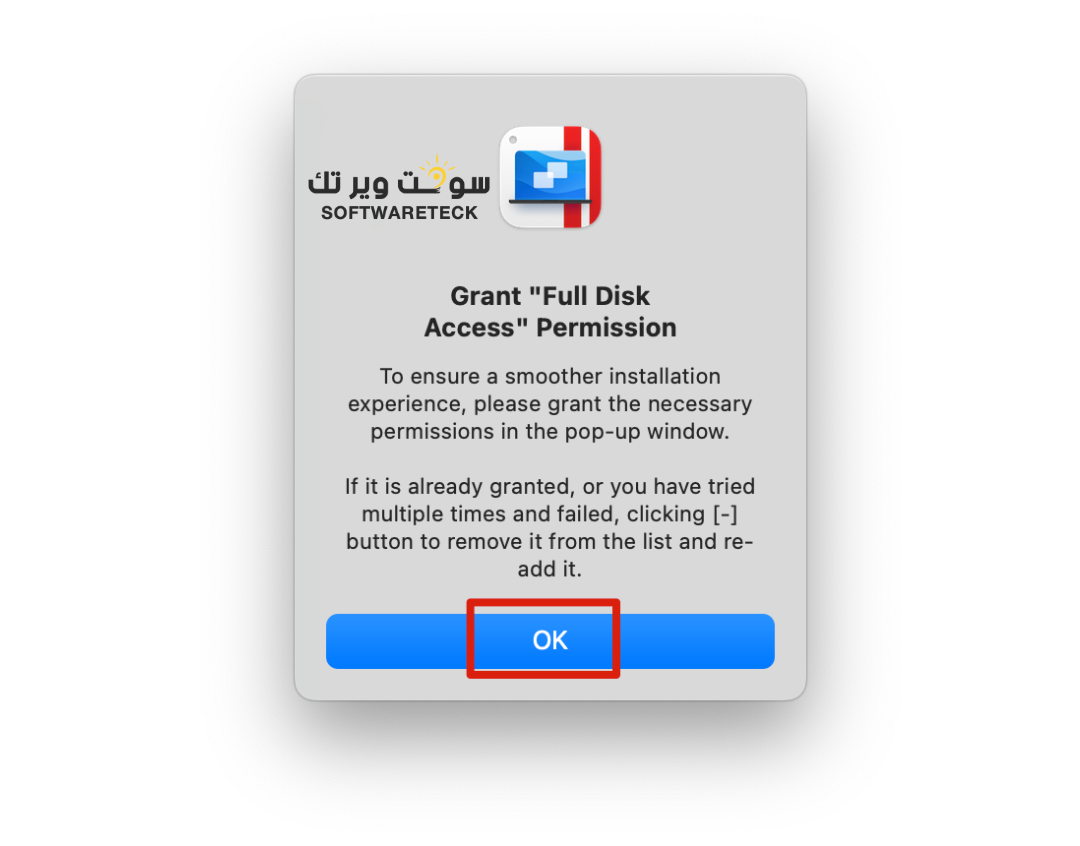
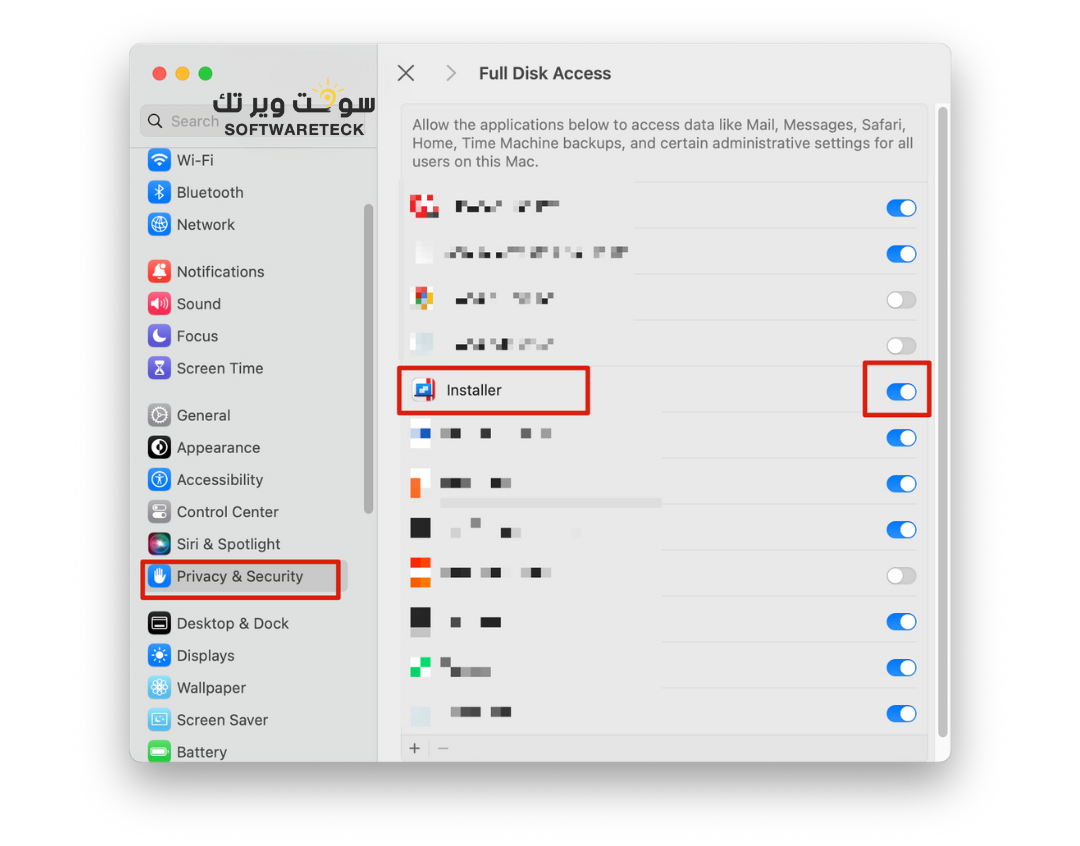
7. प्रमाणपत्र को फिर से खोलने के लिए कहा जाएगा, कृपया [Quit & Reopen] और [Install/Update Cert] पर फिर से क्लिक करें।
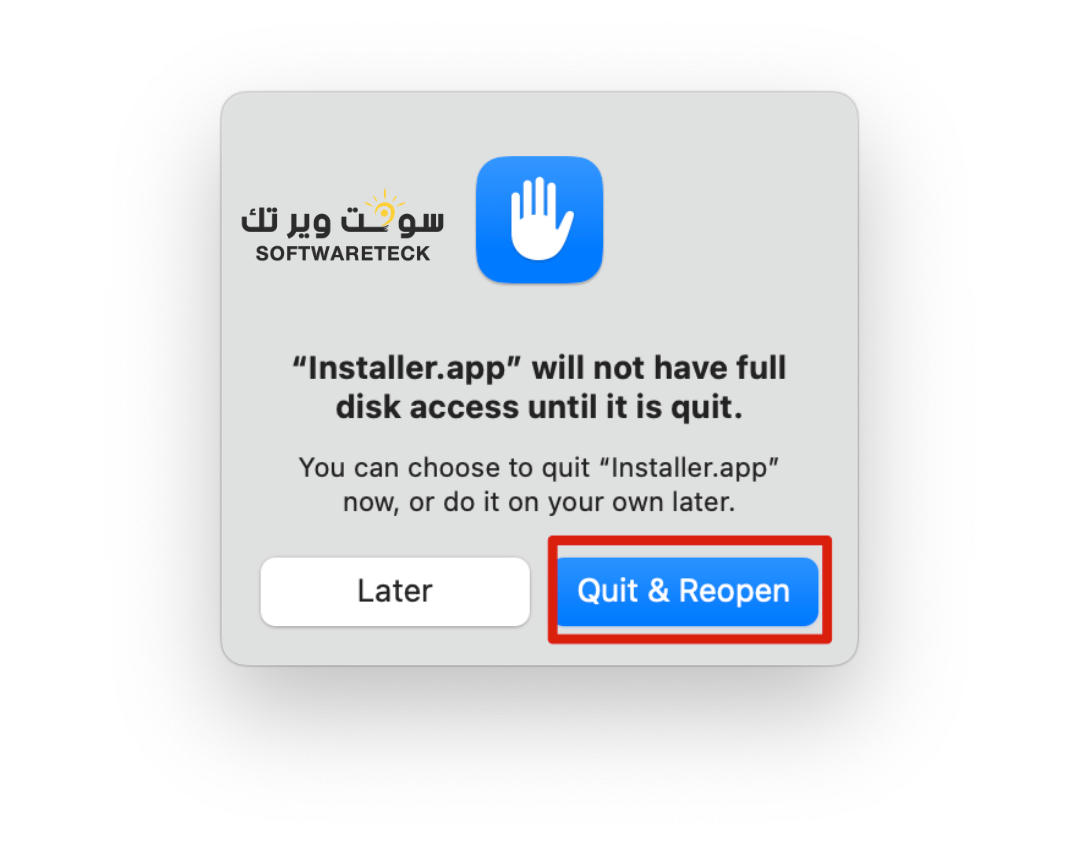
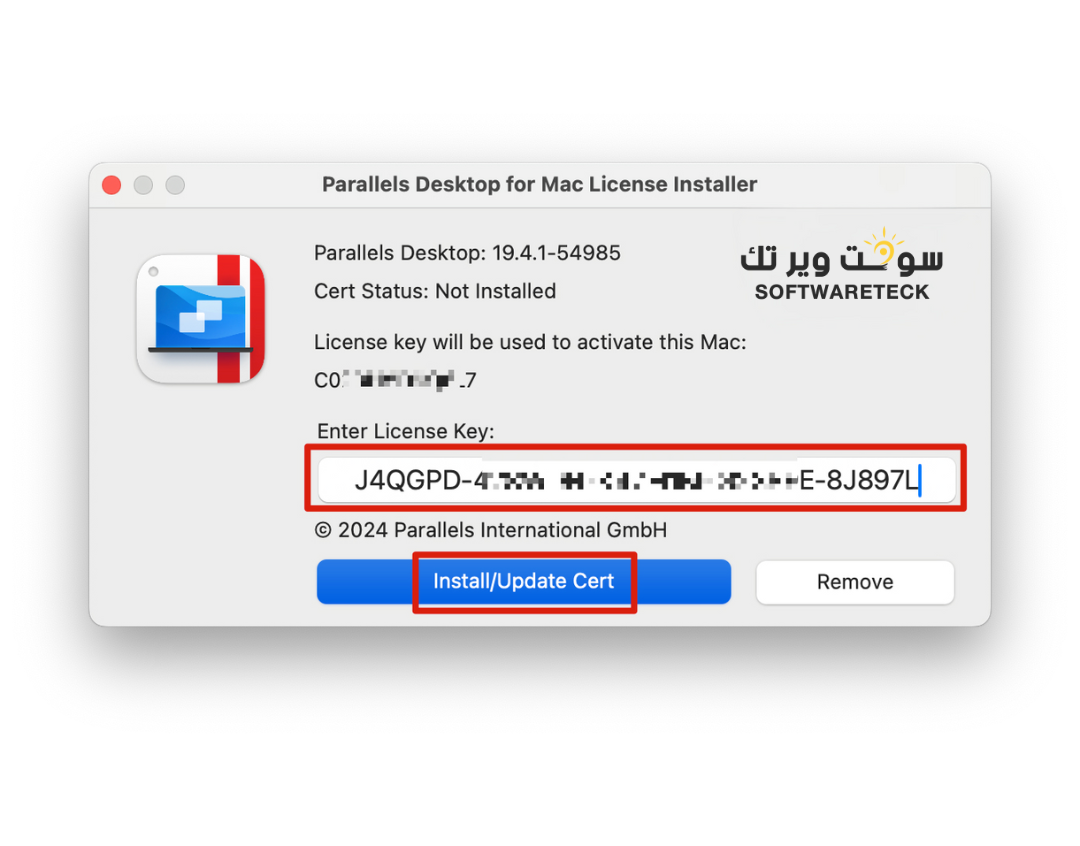
8. प्रमाणपत्र सफलतापूर्वक स्थापित होने के बाद, सक्रियण पूरा हो गया है। यदि आप इस मैक को पहली बार सक्रिय कर रहे हैं, तो कृपया अपने Parallels खाते में लॉग इन करें।

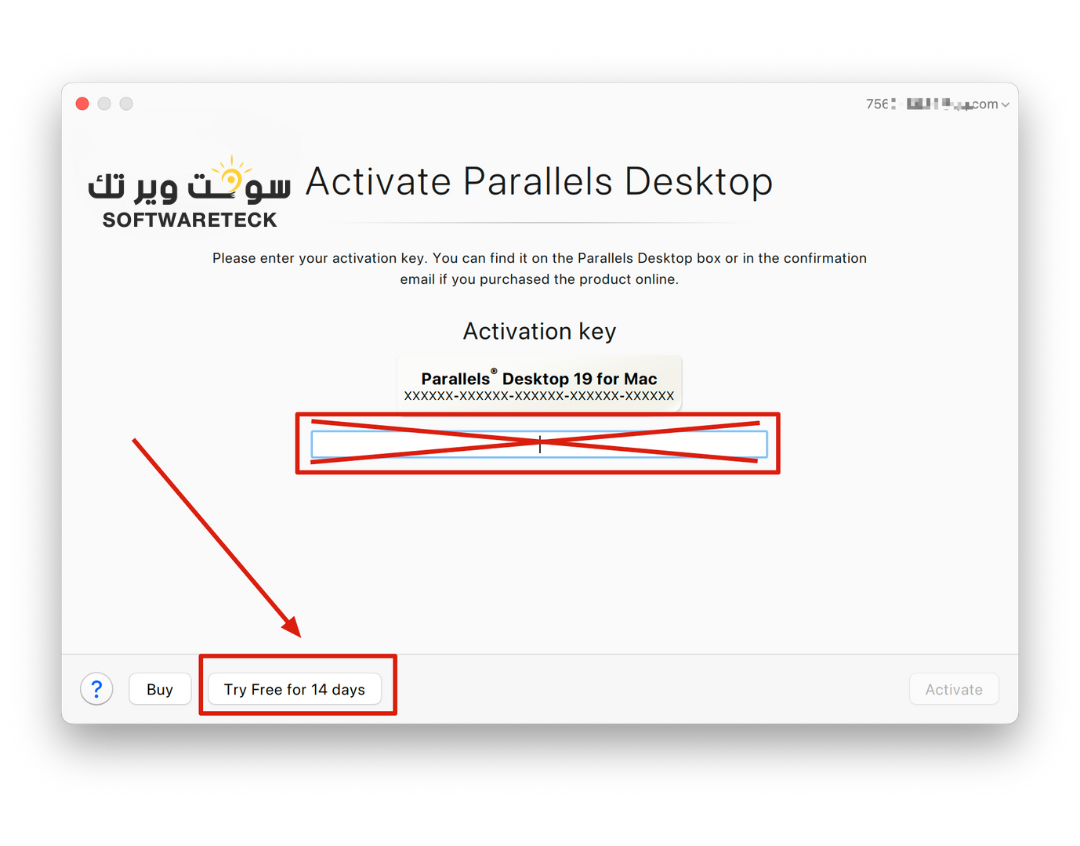
9. अगर आप इस मैक को पहली बार एक्टिवेट कर रहे हैं, तो लॉग इन करने के बाद, कृपया एक बार [14 दिनों के लिए मुफ़्त आज़माएँ] पर क्लिक करें। कृपया ध्यान दें कि यहाँ लाइफ़टाइम कुंजी दर्ज नहीं की गई है।
10. बधाई हो! एक्टिवेशन पूरा हो गया है। लाइसेंस की स्थिति देखने के लिए आप [खाता और लाइसेंस...] पर राइट-क्लिक कर सकते हैं। 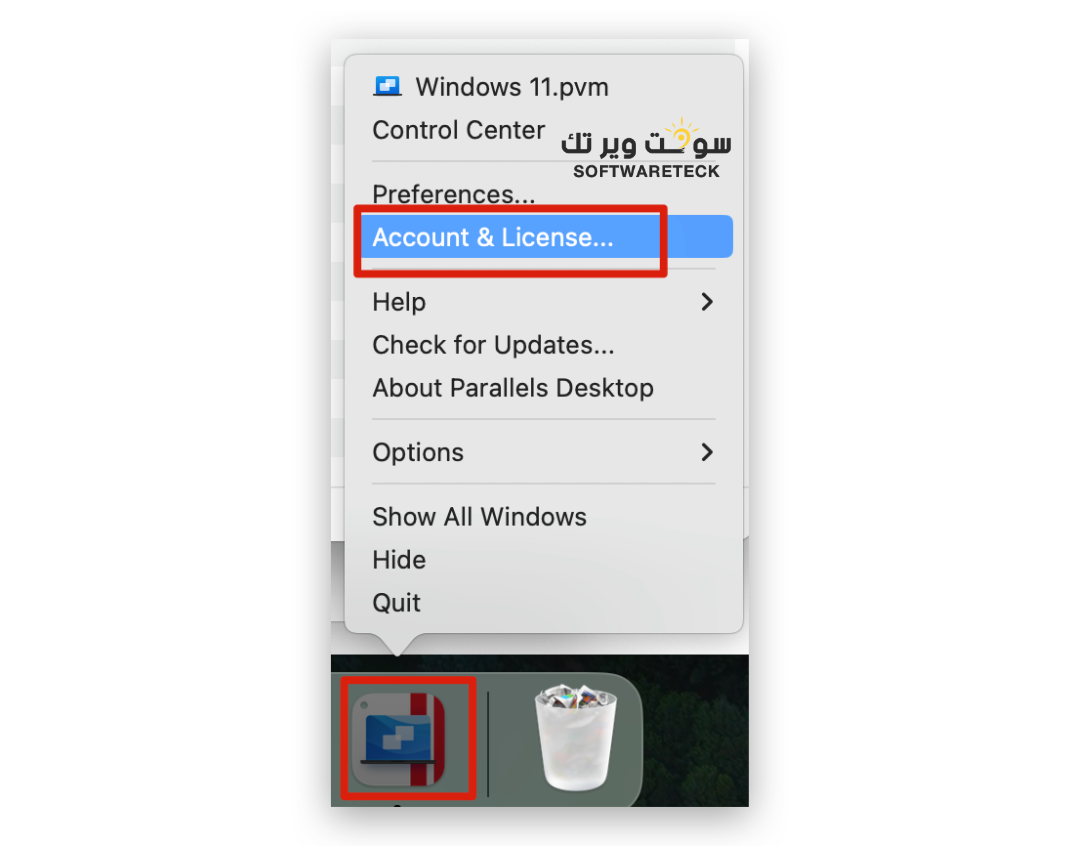
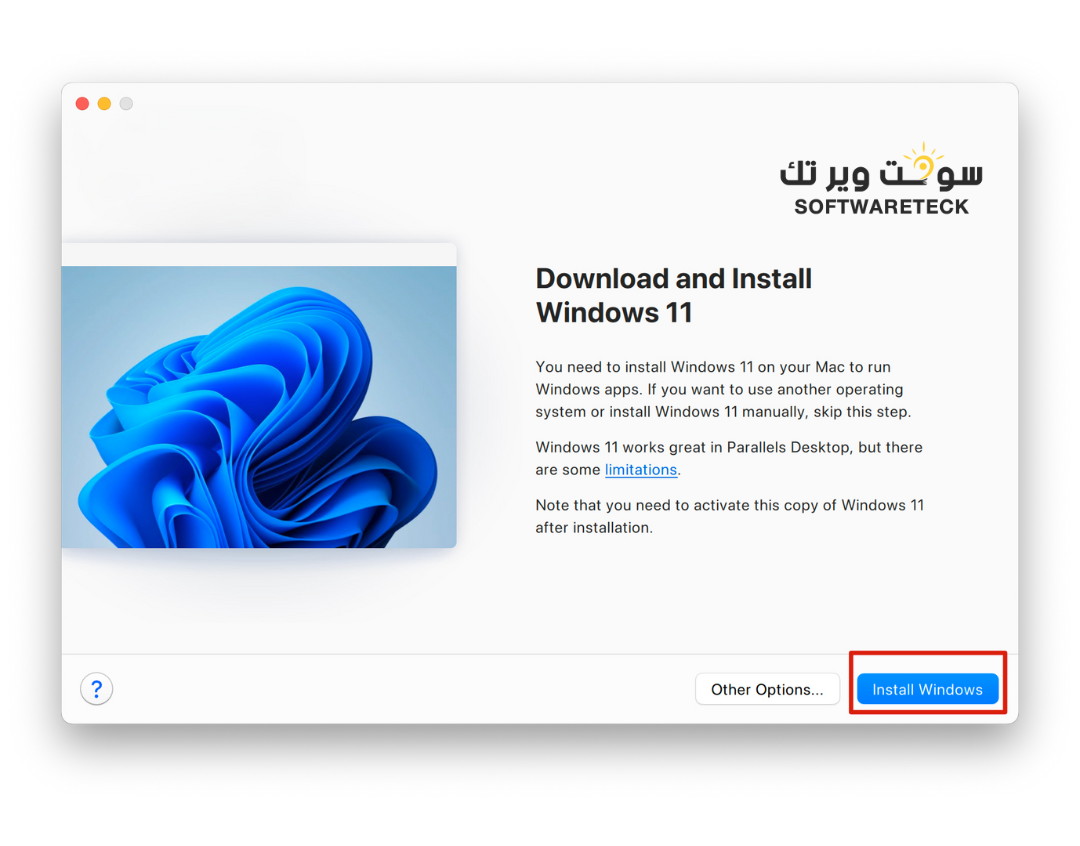
11. यदि आपके पास विंडोज़ स्थापित नहीं है, तो आप विंडोज़ स्थापित करना जारी रख सकते हैं।
Parallels की ओर से 100% मूल और आधिकारिक ✅
केवल आपके डिवाइस पर सक्रियण, ईमेल से लिंक नहीं ✅
एकल डिवाइस लाइसेंस - आजीवन ✅
स्वरूपण के मामले में पुनः सक्रियण स्वीकार किया जाता है ✅