
اشتريت ترخيص ويندوز 10 برو أو تنوي شراءه؟ في هذا الدليل نشرح طريقة تفعيل ويندوز 10 برو بمفتاح المنتج المكوّن من 25 خانة، سواء كنت ستثبّت النظام من جديد أو كان ويندوز 10 يعمل على جهازك بالفعل. وإن لم يكن لديك مفتاح بعد، يمكنك الحصول على مفتاح ويندوز 10 برو أصلي من سوفت وير تك: ترخيص دائم لجهاز واحد يصلك فور الدفع عبر البريد الإلكتروني والرسائل النصية.
ما الذي تحتاجه قبل البدء؟
- مفتاح المنتج المكوّن من 25 خانة بالشكل XXXXX-XXXXX-XXXXX-XXXXX-XXXXX، وتجده في البريد أو الرسالة النصية التي وصلتك.
- جهاز يعمل بويندوز 10، أو فلاشة USB بسعة 8 جيجابايت على الأقل إذا أردت تثبيتًا نظيفًا.
- اتصال بالإنترنت، لأن التفعيل يتم عبر خوادم مايكروسوفت.
- حساب ويندوز بصلاحية المسؤول (Administrator).
طريقة تفعيل ويندوز 10 برو خطوة بخطوة
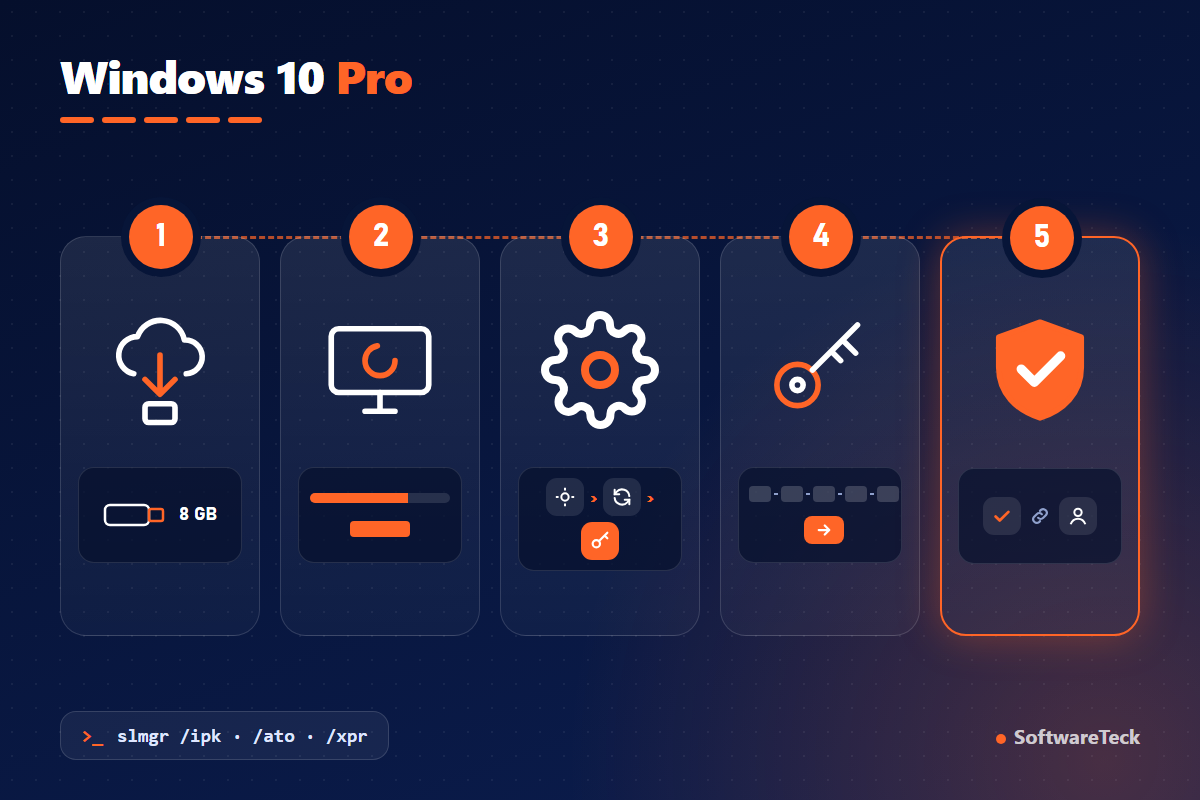
1. نزّل ويندوز 10 من موقع مايكروسوفت (للتثبيت الجديد فقط)
افتح صفحة تنزيل ويندوز 10 الرسمية واضغط زر التنزيل للحصول على أداة إنشاء الوسائط (Media Creation Tool)، ثم أنشئ بها فلاشة إقلاع أو ملف ISO. وإذا كان ويندوز 10 مثبّتًا لديك فانتقل مباشرة إلى الخطوة 3.
2. ثبّت ويندوز 10 برو
شغّل الجهاز من الفلاشة، وعندما يطلب منك برنامج الإعداد مفتاح المنتج الصق مفتاحك ليُثبَّت إصدار Pro المطابق تلقائيًا. ويمكنك بدلًا من ذلك اختيار «ليس لدي مفتاح منتج» (I don't have a product key)، ثم تحديد Windows 10 Pro من قائمة الإصدارات والتفعيل لاحقًا.
3. اتصل بالإنترنت وسجّل الدخول بحساب المسؤول
تأكّد أن الجهاز متصل بالإنترنت وأن التاريخ والوقت مضبوطان، فتغيير المفتاح والتفعيل يحتاجان صلاحية المسؤول.
4. افتح صفحة التنشيط
اضغط Win + I ثم اذهب إلى الإعدادات › التحديث والأمان › التنشيط (Settings › Update & Security › Activation). وللاختصار اكتب «إعدادات التنشيط» في بحث قائمة ابدأ.
5. اختر «تغيير مفتاح المنتج»
اضغط تغيير مفتاح المنتج (Change product key)، وإذا ظهرت نافذة التحكم في حساب المستخدم فاختر نعم.
6. أدخل المفتاح المكوّن من 25 خانة
انسخ المفتاح من رسالتك والصقه بدل كتابته يدويًا حتى لا تخلط بين رموز متشابهة مثل 8 وB، ثم اضغط التالي.
7. أكّد بالضغط على «تنشيط»
اضغط تنشيط (Activate) لتتحقق مايكروسوفت من المفتاح، ويستغرق ذلك عادةً ثوانيَ معدودة. وإذا كان جهازك يعمل بويندوز 10 Home فسيبدأ المفتاح نفسه الترقية إلى Pro، لذا احفظ عملك أولًا لأن الجهاز قد يُعاد تشغيله.
8. تحقّق من حالة التفعيل
ستعرض صفحة التنشيط الآن أن Windows مُنشّط، أو مُنشّط بترخيص رقمي. ونوصي بالضغط على إضافة حساب لربط الترخيص بحساب مايكروسوفت، فهذا يسهّل إعادة التفعيل بعد تغيير قطع الجهاز.
طريقة بديلة: تفعيل ويندوز 10 برو عبر موجه الأوامر
إذا واجهت مشكلة في صفحة الإعدادات، افتح قائمة ابدأ واكتب cmd، ثم اضغط بزر الفأرة الأيمن على موجه الأوامر واختر تشغيل كمسؤول. بعدها نفّذ الأوامر التالية واحدًا تلو الآخر، مع وضع مفتاحك مكان علامات X:
slmgr /ipk XXXXX-XXXXX-XXXXX-XXXXX-XXXXX slmgr /ato slmgr /xprالأمر /ipk يثبّت المفتاح، و/ato يفعّله عبر الإنترنت، و/xpr يعرض النتيجة التي يُفترض أن تفيد بأن الجهاز مُفعّل بشكل دائم.
أخطاء تفعيل ويندوز 10 الشائعة وحلولها
0xC004F050: المفتاح المُدخل لا يصلح لتفعيل Windows. الصقه من جديد بعناية، وإذا كانت خوادم التفعيل مشغولة فانتظر قليلًا ثم اضغط «تنشيط» مرة أخرى.
0xC004F210 / 0xC004E016: المفتاح يخص إصدارًا غير المثبّت على جهازك. راجع سطر الإصدار في صفحة التنشيط؛ فمفتاح Pro يحتاج Windows 10 Pro، أو Home الذي يرقّيه إلى Pro.
0x8007232B / 0xC004F074: يحاول Windows الوصول إلى خدمة تفعيل خاصة بالمؤسسات، وهذا شائع مع مفاتيح Enterprise وأجهزة العمل. أدخل مفتاح Pro من «تغيير مفتاح المنتج».
0x80072F8F: تاريخ الجهاز أو وقته غير صحيح. فعّل ضبط الوقت تلقائيًا من الإعدادات › الوقت واللغة ثم أعد المحاولة.
0xC004C008 / 0xC004C003: المفتاح استُخدم على جهاز آخر أو غير صالح. لا تجرّب مفاتيح أخرى، وتواصل معنا برقم الطلب لنتحقق منه.
0xC004F213: لم يُعثر على مفتاح بعد تغيير اللوحة الأم. إذا كان حساب مايكروسوفت مربوطًا فشغّل استكشاف الأخطاء وإصلاحها من صفحة التنشيط، وإلا فأدخل المفتاح مجددًا.
أسئلة شائعة عن تفعيل ويندوز 10 برو
هل ما زال ويندوز 10 يتلقى التحديثات بعد أكتوبر 2025؟
أنهت مايكروسوفت دعم ويندوز 10 في 14 أكتوبر 2025، لكن الجهاز المُفعّل يستمر في العمل. ويمكن للمستخدمين المنزليين التسجيل في برنامج التحديثات الأمنية الممتدة (ESU) من الإعدادات › التحديث والأمان › Windows Update؛ وتذكر مايكروسوفت أن البرنامج مستمر حتى 12 أكتوبر 2027 ويتطلب الإصدار 22H2. وعلى المدى البعيد توصي مايكروسوفت بالانتقال إلى ويندوز 11 على الأجهزة المتوافقة.
هل أحتاج مفتاحًا جديدًا بعد الفورمات أو إعادة التثبيت؟
لا. أعد تثبيت الإصدار نفسه (Windows 10 Pro)، واختر «ليس لدي مفتاح منتج» أثناء الإعداد، وسيتفعّل ويندوز تلقائيًا بعد اتصاله بالإنترنت. وإن لم يحدث ذلك فأدخل مفتاحك مرة أخرى من «تغيير مفتاح المنتج».
هل يمكنني ترقية ويندوز 10 Home إلى Pro بهذا المفتاح؟
نعم. على ويندوز 10 Home مُفعّل افتح الإعدادات › التحديث والأمان › التنشيط › تغيير مفتاح المنتج، وأدخل مفتاح Pro ثم اضغط «التالي» لتبدأ الترقية إلى Windows 10 Pro.
كم جهازًا يمكنني تفعيله بمفتاح واحد؟
جهاز واحد فقط؛ فالترخيص مخصص لجهاز واحد، ولكل كمبيوتر مفتاحه الخاص.
متى يصلني المفتاح بعد الشراء؟
يصلك المفتاح خلال ثوانٍ من إتمام الدفع عبر البريد الإلكتروني والرسائل النصية، فتبدأ خطوات هذا الدليل مباشرة.
فعّل ويندوز 10 برو الآن
لا تملك مفتاحًا بعد؟ اطلب مفتاح ويندوز 10 برو أصلي من سوفت وير تك: ترخيص دائم لجهاز واحد يصلك فور الدفع عبر البريد والرسائل النصية، وهذا الدليل يغطي التفعيل كاملًا. تحتاج مساعدة؟ راسل فريقنا على واتساب.